
Выбираем внешний накопитель: SSD и HDD
Тип внешнего накопителя
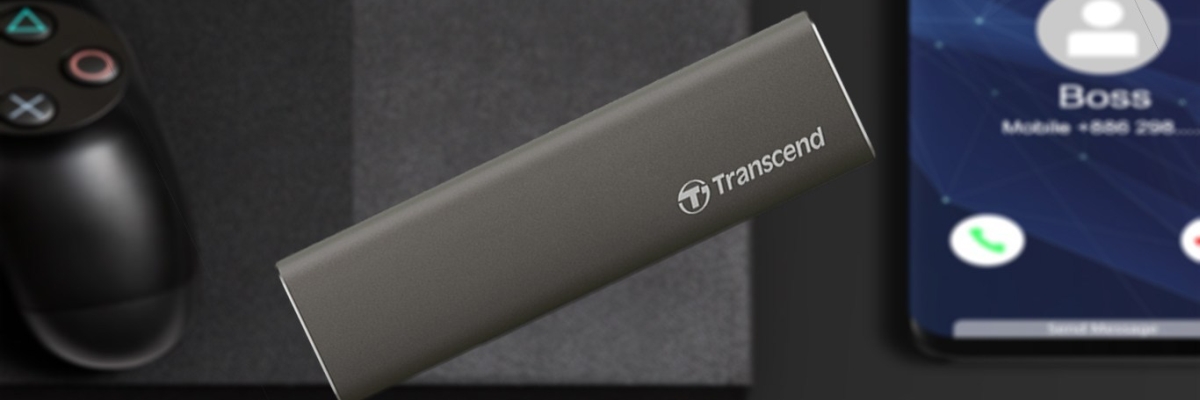
Сегодня на рынке можно найти два вида внешних накопителей — HDD и SSD. Первый также называют жестким диском – он представляет собой конструкцию из нескольких металлических дисков с магнитным напылением, в которой считывание и запись происходит при помощи специальной головки, перемещающаяся на высокой скорости по всей поверхности устройства. К плюсам жесткого диска стоит отнести низкую стоимость и большой объем памяти. Из минусов же мы отметим относительно низкую скорость записи, небольшой шум при работе и хрупкость – даже при первом падении устройство может выйти из строя.
Второй тип – SSD – это твердотельный накопитель, который состоит из небольших микросхем, размещенных на одной плате. Такой вид устройств имеет более высокую скорость работы, устойчив к несущественным падениям и бесшумен при работе. Однако SSD гораздо дороже HDD с аналогичным объемом памяти.
Скорость работы внешнего накопителя
Скорость работы внешнего накопителя данных состоит из скорости записи и чтения. Скорость записи определяет, насколько быстро будет сохранен файл на диск. Скорость же чтения отвечает за то, какой период времени потребуется для открытия программ и документов, которые находятся на устройстве. Сразу скажем, что скорость чтения более важный параметр и в первую очередь нужно смотреть на него.
Cамым хорошим показателем для внешних накопителей является скорость в 500-600 Мбит/сек. В недорогих моделях эта цифра ощутимо ниже.
На какие бренды стоит обратить внимание при покупке
Производством SSD занимаются всего несколько компаний: Samsung, Intel/Micron, Toshiba/Sandisk. Все остальные же бренды просто заказывают у них твердотельные накопители и продают их под своим именем. По этой причине в первую очередь нужно смотреть не на сам бренд, а на то, кто производит устройство. Может выйти так, что модель с той же самой начинкой будет стоить дешевле исключительно из-за менее раскрученного бренда.
Выбор среди HDD немного шире – популярны модели брендов Toshiba, ADATA, Seagate и Western Digital
Какой объем памяти выбрать
Вне зависимости от того, какой тип внешнего накопителя вы выберете, скорее всего, он будет служить вам не один год – так что экономить на объеме памяти не стоит. К тому же, чем больше размер хранилища, тем дешевле вам обойдется 1 Гбайт памяти.
Если вы занимаетесь профессиональной деятельностью, которая предполагает работы с большим объемом данных, то стоит смотреть в сторону моделей не меньше 1 Тбайт. Для домашнего использования хватит жесткого диска объемом в 1-2 Тбайт – этого будет достаточно для хранения фото и видео с отпуска и рабочих файлов. Если вы любите снимать ролики в высоком разрешении или смотреть фильмы в 4К и хотите хранить их на внешнем накопителе, то смело берите больший объем – от 2 Тбайт и выше.
С SSD ситуация сложнее – стоит хорошо подумать, какого объема памяти вам будет достаточно, ведь стоимость твердотельных накопителей растет в геометрической прогрессии в зависимости от их емкости. Например, Внешний SSD Transcend Transcend TS120GESD220C можно купить от 2360 рублей, а такую же модель, но на 480 Гбайт – уже от 5250 рублей. Также у SSD есть одна особенность – чем больше объем памяти у такого накопителя, тем больше циклов перезаписи он способен преодолеть, а значит, более долговечен.
Выбираем внешний накопитель данных: 6 хороших моделей
Western Digital My Passport 1 TB
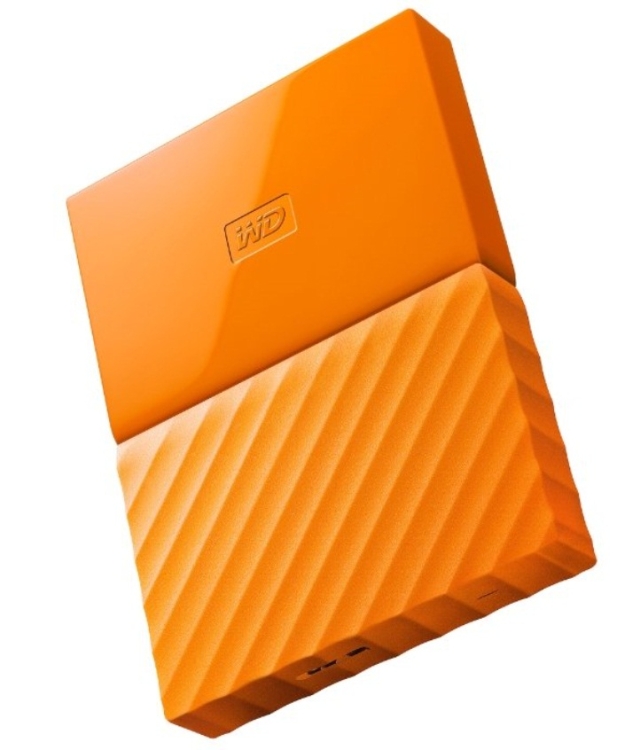
Однозначным плюсом WD My Passport 1 TB является тот факт, что во время работы он почти не шумит и не греется. Для дополнительной защиты данных производитель предлагает воспользоваться фирменной утилитой WD Backup. Диск можно приобрести в шести расцветках: белый, желтый, синий, красный, черный и оранжевый.
Transcend ESD250C
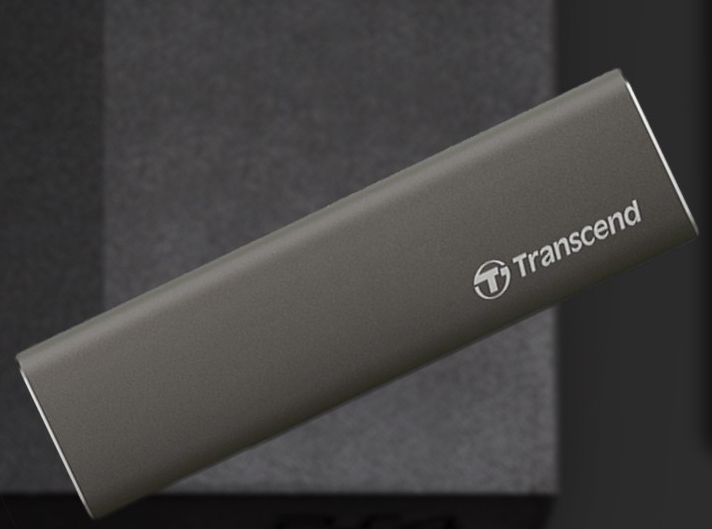
Встроенная утилита Transcend Elite позволяет шифровать информацию на диске, запускать резервное копирование и восстановление данных, синхронизировать файлы в исходные и целевые папки. Еще один приятный бонус – гарантия на Transcend ESD250C составляет 3 года. Из минусов стоит отметить небольшой нагрев корпуса до 40-50 градусов при активной работе устройства.
Toshiba Canvio Ready 1TB
Toshiba Canvio Ready 1TB относится к бюджетной линейке внешних жёстких дисков объемом в 1 Тбайт, также есть версии объемом в 512 Гбайт, 2 Тбайт и 3 Тбайт. Корпус модели изготовлен из матового пластика, который не оставляет на себе отпечатки пальцев, но при этом довольно легко царапается. Диск отлично подойдет для хранения фото- и видеоархива и других больших файлов.
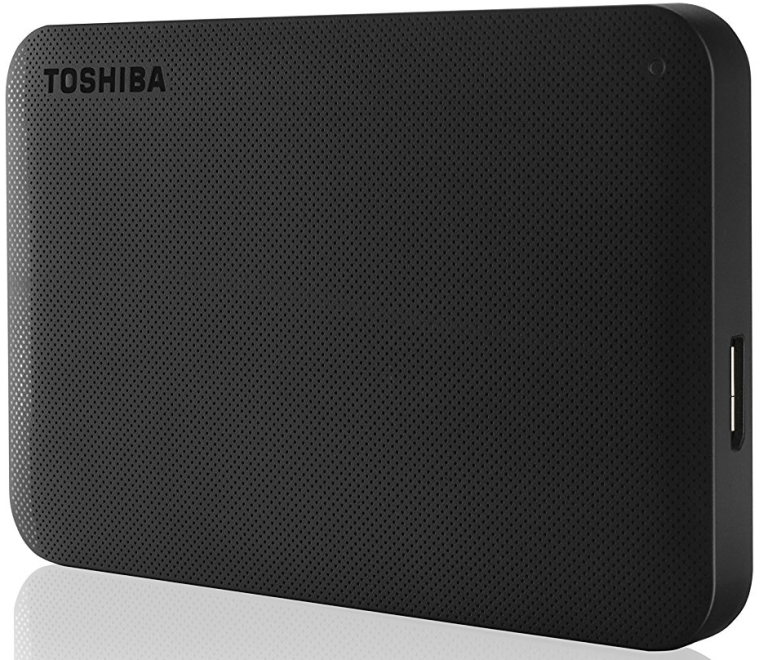
В модели используется интерфейс USB 3.0, но скорость чтения составляет около 97 Мбайт/сек, а скорость записи – 92 Мбайт/сек. Не самый высокий показатель, но неплохой, если учитывать стоимость устройства. Среди приятных бонусов – жесткий диск укреплен вибропоглащающими вставками, которые защищают его от внешних воздействий.
ADATA HD330
Самый значительный недостаток жестких дисков – это их хрупкость. Поэтому корпус ADATA HD330 специально защищен от возможных падений и ударов – диск заключен в толстый силиконовый чехол. Скорость у накопителя средняя для HDD – 129 Мбит/с при чтении и 128 Мбит/с при записи.
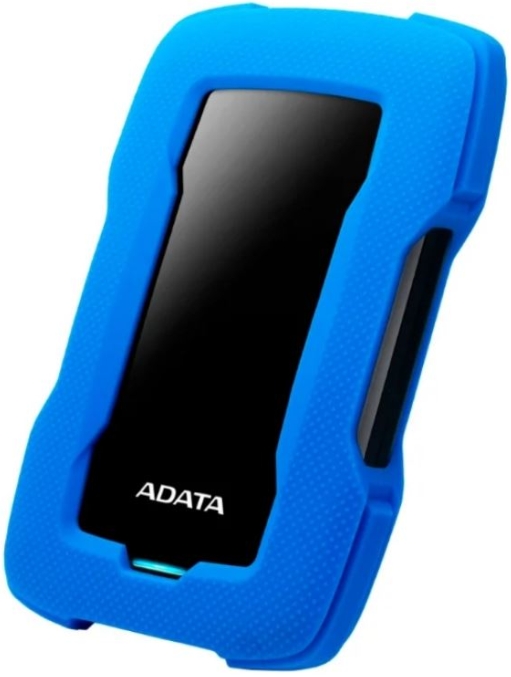
Комплект поставки самый стандартный: в него входит сам диск и провод для передачи данных. Также вместе с жестким диском идёт полезная утилита HDDtoGO, которую можно скачать отдельно. Благодаря ей удобно делать бэкап, проводить 256-битное шифрование и многое другое. Модель доступна в трёх цветах: черный, красный и голубой. Минусом ADATA HD330 является сам силиконовый чехол, который во время эксплуатации будет собирать пыль и мелкий мусор.
Seagate STEA2000400
Seagate STEA2000400 – это классический жесткий диск для ПК с форм-фактором 2,5″ и интерфейсом USB 3.0. Его максимальная скорость составляет 500 Мбит/с, что отлично подойдет для любого рода задач. Также в линейке Expansion есть модели с объемом 500 Гбайт и 1 Тбайт, но мы советуем классический вариант на 2 Тбайт – у него лучшее соотношение цены и качества.
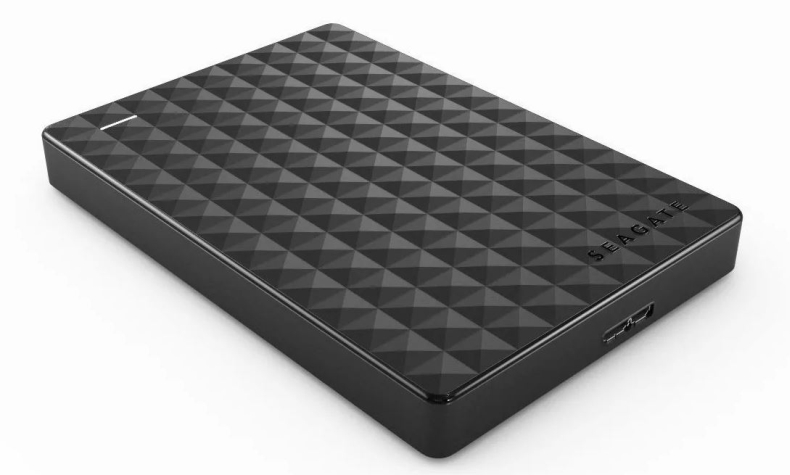
Модель поддерживает все технологии, которые свойственны современным жестким дискам, и даже улучшенный механизм управления питанием. Во время работы диск может нагреваться до 55 градусов, но это некритичное значение, свойственное большинству подобных устройств.
Samsung Portable SSD T5 500GB
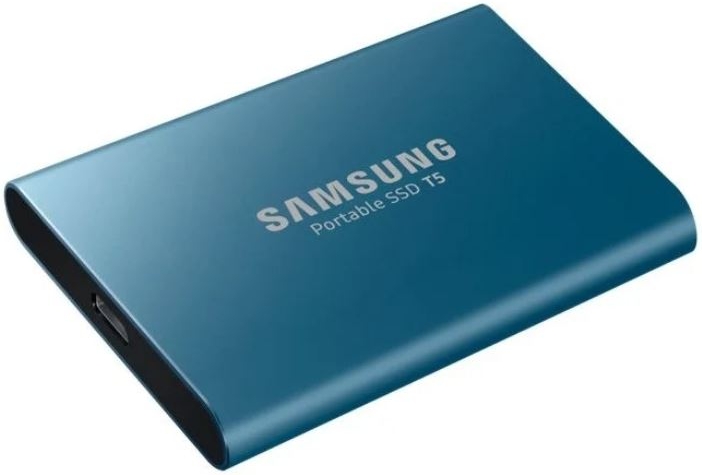
Samsung – одна из первых компаний, которая начала выпускать внешние твердотельные накопители. Модель Portable SSD T5 500GB выполнена в форм-факторе 1.8″ и работает по интерфейсу USB 3.1 Type-C. Скорость чтения составляет целых 540 Мбит/сек – неудивительно, что устройство с такими характеристиками стоит больше 8000 рублей.
Как выбрать внешний SSD накопитель

Особенности внешних SSD-накопителей.
SSD (Solid State Disk – Твердотельный диск), строго говоря, диском не является. В отличие от HDD, хранящих информацию на вращающихся магнитных дисках, SSD никаких дисков не содержит. Данные в них хранятся на микросхемах flash-памяти. Из этого и вытекает большинство особенностей этого вида накопителей. Плюсы:

— SSD накопители в разы быстрее HDD. Скорости чтения и записи на твердотельных накопителях в среднем достигают 500 МБ/с, а у лучших моделей HDD эти показатели не превышают 200 МБ/с. Мало того, преимущество SSD в скорости заметно вырастает, когда нужно работать не с одним длинным файлом, а работать с множеством мелких. Скорость классического HDD при этом падает в десятки раз – ведь разные файлы могут быть расположены на разных участках диска и обращение к каждому новому файлу требует нового позиционирования записывающей головки. Скорость же SSD при работе с различными файлами падает не так сильно; в результате SSD становится быстрее HDD в сотни раз!
— У SSD накопителей отсутствуют движущиеся детали, и они совершенно бесшумны, в отличие от HDD. Современные жесткие диски, конечно, шумят не так сильно, как их предшественники десяти- двадцатилетней давности, но все равно при работе издают вполне заметные жужжание и похрустывания.

— SSD накопители намного более устойчивы к сотрясениям, опасным для HDD (зазор между диском и головкой HDD составляет всего около 0,1 мкм и сильное сотрясение может привести к касанию головкой диска, ведущему к потере данных, а то и к поломке HDD). SSD же могут спокойно выдерживать удары, сотрясения и даже падения с небольшой высоты – даже в процессе работы.
Но есть у SSD и минусы:
— высокая цена. Цена 1 ГБ SSD накопителей, в основном, находится в диапазоне 25-50 рублей (хотя встречаются модели и с 20 и с 200 рублей за ГБ). У жестких дисков этот показатель почти в 10 раз ниже – 3-6 рублей за ГБ. Проще говоря, средний SSD в 8-9 раз дороже среднего HDD аналогичной емкости. Впрочем, развитие технологий флеш-памяти еще продолжается и цены на них постоянно падают: за 5 лет, с 2012 до 2017, SSD накопители подешевели примерно в 5 раз. HDD диски за тот же период подешевели всего на 30%, так что можно надеяться, что еще лет через пять SDD накопители будут стоить столько же, сколько HDD.
— ограниченное число циклов записи. Микросхемы флэш-памяти имеют ограниченный ресурс (особенно у чипов, изготовленных по технологии TLC) и неправильное использование SSD накопителя может привести к выходу его из строя. Не следует использовать SSD накопители для задач, связанных с частыми операциями записи (хранение временных файлов, файлов подкачки, учетных записей и пр). Не следует применять к SSD накопителям сжатие данных и дефрагментацию.
Резюмируя, можно сказать, что может оказаться оптимальным выбор SSD в качестве мобильного внешнего накопителя, использующегося преимущественно для хранения (аудио- и видеофайлов, инсталляционных комплектов, архивов и баз данных). В этом случае ограниченное количество циклов записи уже не столь важно, а устойчивость к механическим воздействиям становится очень важным преимуществом.
Высокая цена SSD накопителей заставляет обращать пристальное внимание на модели подешевле, тем более что цены на них могут быть в разы меньше, чем на другие модели, аналогичные по скорости и объему. Почему?
Во-первых, цена может быть меньше из-за другого типа памяти. Самые дешевые чипы изготавливаются по технологии TLC, но они же имеют и наименьшее количество циклов записи: 1000-5000. Наиболее распространенные сегодня в SSD накопителях чипы MLC стоят дороже и в среднем имеют ресурс на 10000 циклов записи. Грубо говоря, дешевый SSD-накопитель с чипами TLC может прослужить в 10 раз меньше дорогого, с чипами ТLC.

Во-вторых, хотя большинство SSD-накопителей и комплектуется кэшем на быстродействующей DDR3-памяти, в дешевых моделях кэш может отсутствовать. Это хоть и уменьшает цену, но уменьшает также и скорость работы и ресурс накопителя.
В третьих, на дешевых накопителях производитель может сэкономить и не поставить конденсаторы поддержки питания. Если накопитель имеет кэш-память, часть данных при работе не записывается на диск, а хранится в кэше. При пропадании питания эти данные могут быть безвозвратно утеряны, поэтому большинство SSD-накопителей оснащены конденсаторами поддержки питания, накапливающими электрический заряд, достаточный для поддержания работоспособности накопителя на время переноса данных из кэш-памяти в чипы флеш-памяти.
В-четвертых, цена, разумеется, зависит от бренда. Накопитель от именитого бренда будет стоить дороже «безымянного» аналога, и не надо думать, что вы платите только за лейбл на корпусе. Дорожащий своей репутацией производитель скорее постарается организовать должную культуру производства, имеющую самое прямое отношение к качеству и надежности изделия.
Сравнение SSD-накопителей и флешек.

Объем USB-флешек растет с каждым месяцем и уже вполне добирается до объемов жестких дисков: так, на 256 ГБ можно купить как SSD-накопитель, так и флешку и HDD. И, если с HDD все понятно, то с выбором между SDD и USB Flash не так все просто: цены на них примерно одинаковы.
Принципиальной разницы между SDD и USB flash (кроме форм-фактора) нет – и те и другие используют одни и те же технологии, одни и те же интерфейсы (преимущественно USB) и одни и те же flash-чипы нескольких разновидностей. Наиболее распространенное отличие заключается в том, что флешки обычно не комплектуются кэш-памятью, поэтому проигрывают по скорости SSD-накопителям при работе с множеством файлов. Если накопитель предполагается использовать для работы, SSD с кэш-памятью может оказаться эффективнее. Если же накопитель будет использоваться для хранения и переноса, к примеру, видеозаписей, то правильнее будет отнести USB flash и SSD-накопители к одному классу устройств и выбирать уже по характеристикам.
арактеристики внешних SSD-накопителей.
Объем– основная характеристика любого накопителя, в первую очередь определяющая его цену. При выборе объема любого накопителя следует понимать, что размеры как программного обеспечения, так и медиафайлов постоянно растут, поэтому некоторый запас никогда не помешает; кроме того, SSD накопители, в силу некоторых особенностей организации записи данных, «не любят» плотного заполнения всей доступной памяти. На некоторых моделях SSD накопителей скорость записи может сильно падать при заполнении, близком к 100%.
| Объем SSD-накопителя, ГБ | 128 | 512 | 1024 (1 Tb) | 2048 (2 Tb) | |
| Цена за ГБ, руб. | 33 | 30 | 27 | 26 | 26 |
До объема в 512 ГБ выгоднее брать SSD-накопители большего объема: до этого предела цена за гигабайт снижается с ростом объема, как и на HDD. Но с некоторого предела цена за гигабайт падать практически перестает. Кроме того, при больших объемах цена SSD накопителей вырастает до внушительных чисел в несколько десятков тысяч рублей.
Интерфейс подключения внешнего SSD накопителя должен обеспечивать скорость передачи данных не меньшую, чем скорость чтения/записи на сам SSD.

Интерфейс USB 2.0 обеспечивает максимальную скорость передачи данных в 480 МБ/с, что очень близко к максимальной скорости чтения с SSD, поэтому при прочих равных параметрах лучше предпочесть накопитель с другим интерфейсом.
USB 3.0 представляется на сегодня оптимальным вариантом интерфейса для внешнего SSD накопителя:
— его максимальная скорость передачи в 5 ГБ/с заметно превышает скорость SSD накопителя и не мешает передаче данных с него;
— USB 3.0 поддерживается большинством компьютеров, ноутбуков и планшетов
— благодаря обратной совместимости USB, накопитель с интерфейсом USB 3.0 можно подключать к старым компьютерам, не имеющим USB 3.0 портов.

Интерфейс USB 3.1 предоставляет максимальную скорость передачи данных в 10 ГБ/с, что для SSD-накопителей является уже избыточным. Кроме того, при покупке SSD-накопители c интерфейсом USB 3.1, следует обратить внимание на то, каким кабелем укомплектовано устройство: если основной кабель оснащен разъемом USB Type C, для подключения к обычным разъемам USB потребуется переходник. И, хотя таким переходником многие, поддерживающие интерфейс USB 3.1, SSD-накопители укомплектованы по умолчанию, он запросто может в самый нужный момент не оказаться под рукой.

Интерфейс thunderbolt получил широкое распространение только на компьютерах Apple, Он обеспечивает высочайшую скорость передачи данных, но совершенно несовместим с интерфейсом USB. Поэтому выбирать внешний накопитель с таким интерфейсом будет уместно, только если предполагается подключать его исключительно к технике Apple. Впрочем, производители это понимают, и большинство устройств с поддержкой thunderbolt поддерживают также и USB 3.0/3.1.

Защита от внешнего воздействия – немаловажная характеристика для внешнего устройства. Хотя SSD накопители и так довольно устойчивы к механическим воздействиям, некоторые из них имеют дополнительную защиту от ударов, позволяющую накопителям не бояться падений с довольно большой высоты. А наличие защиты от влаги и пыли позволяет эксплуатировать накопитель в сложных условиях на открытом воздухе.
Наличие поддержки Wi-Fi расширяет возможности накопителя, давая возможность фактически превратить его в домашний файлсервер: данные с такого накопителя можно прочесть на любом устройстве, поддерживающем Wi-Fi.
Варианты выбора

Если вам нужно быстрое устройство хранения данных небольшого объема, можете выбирать как среди USB флэшек, так и среди SSD накопителей объемом до 128 ГБ. Стоят они в одном ценовом диапазоне: 3000 – 5000 рублей, но при работе с данными SSD накопитель может оказаться заметно быстрее флешки.
Если вам нужен быстрый диск оптимального объема, обратите внимание на SSD накопители объемом 500-512 ГБ. Стоить они будут 6000-30000 рублей.

Быстрые диски большого объема обойдутся вам в рекордные для внешних накопителей 10000-45000 рублей.
Зачем нужен внешний SSD? Разбираемся на примере LaCie Mobile SSD
Памяти много не бывает.
Классический технический обзор внешнего диска — это рутинно и скучно, поэтому попробуем выйти за привычные рамки.
Для начала вспомним, чем же знаменита компания LaCie. Идея LaCie — создание красивых вещей. Чего только стоят совместные работы с Porsche Design или те самые жёсткие диски повышенной прочности серебристо-оранжевой расцветки.
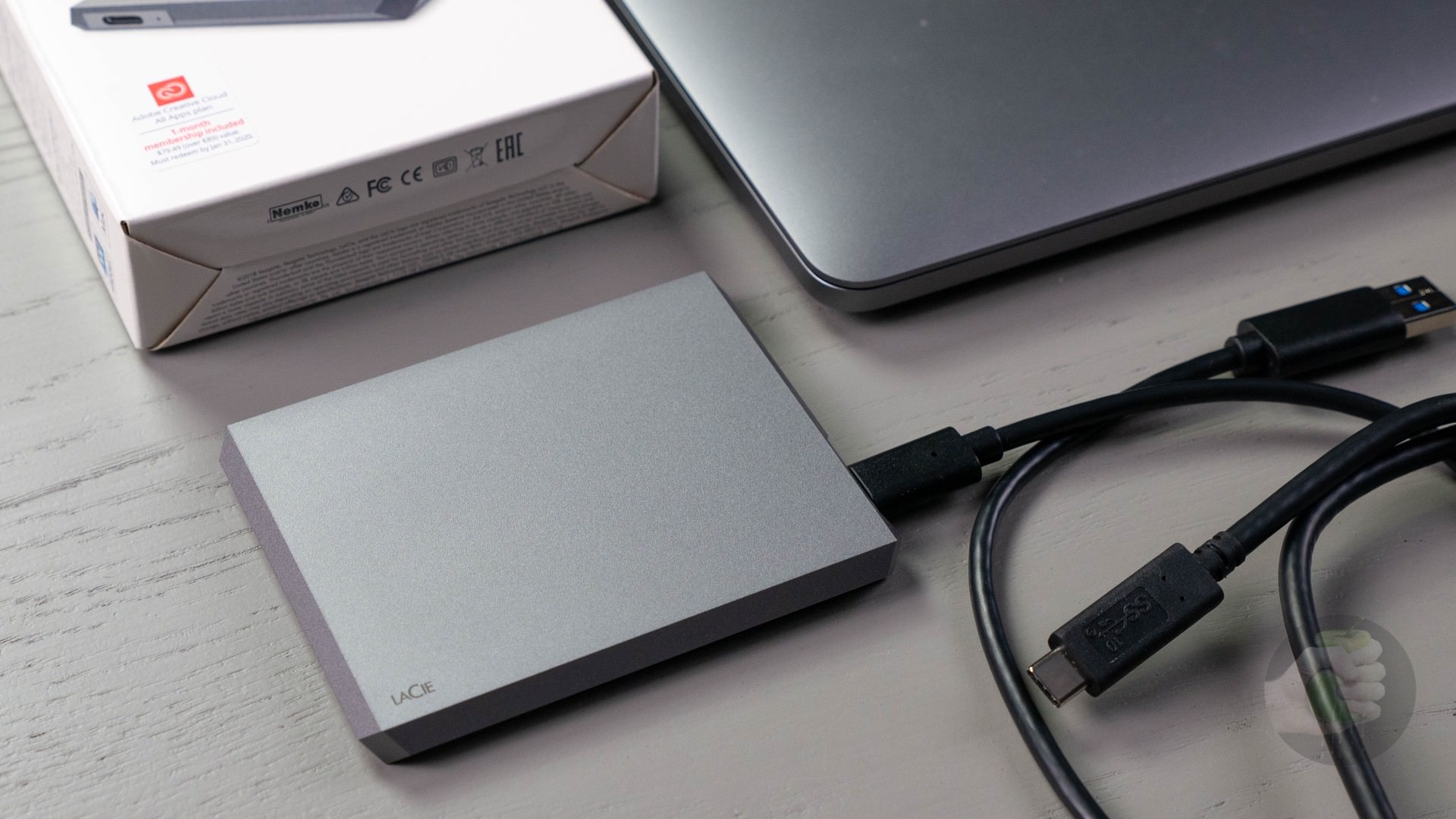
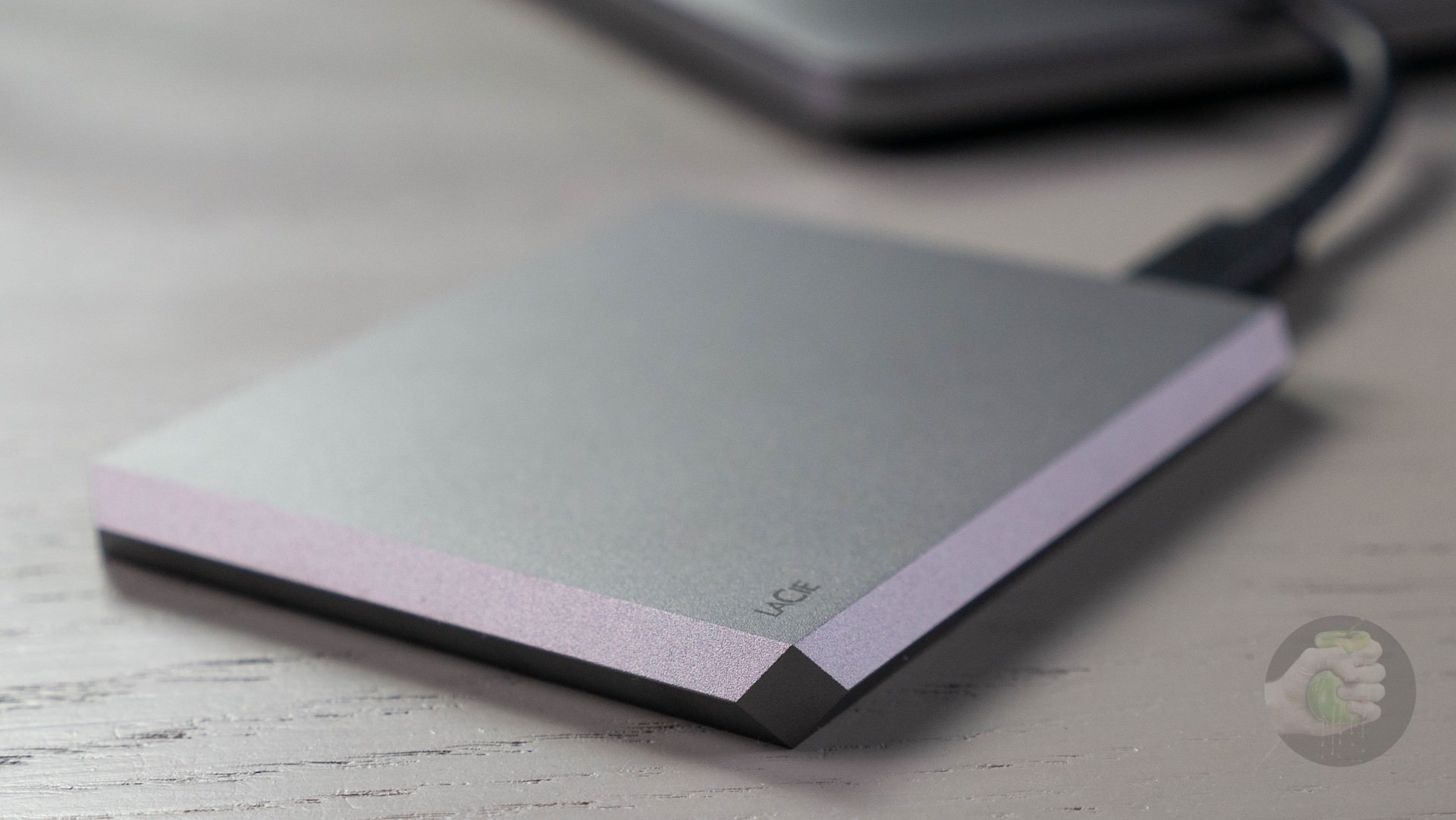
Новый диск LaCie Mobile SSD показали на выставке технологий CES 2019 в Лас-Вегасе, где он отличался от своих одноклассников интересным дизайном. Тонкий, лёгкий и прикольно выглядит. Да, диск — штука утилитарная, но LaCie заморочилась и выдала на свет диск цвета Space Gray, поэтому он идеально сочетается с MacBook такой расцветки.
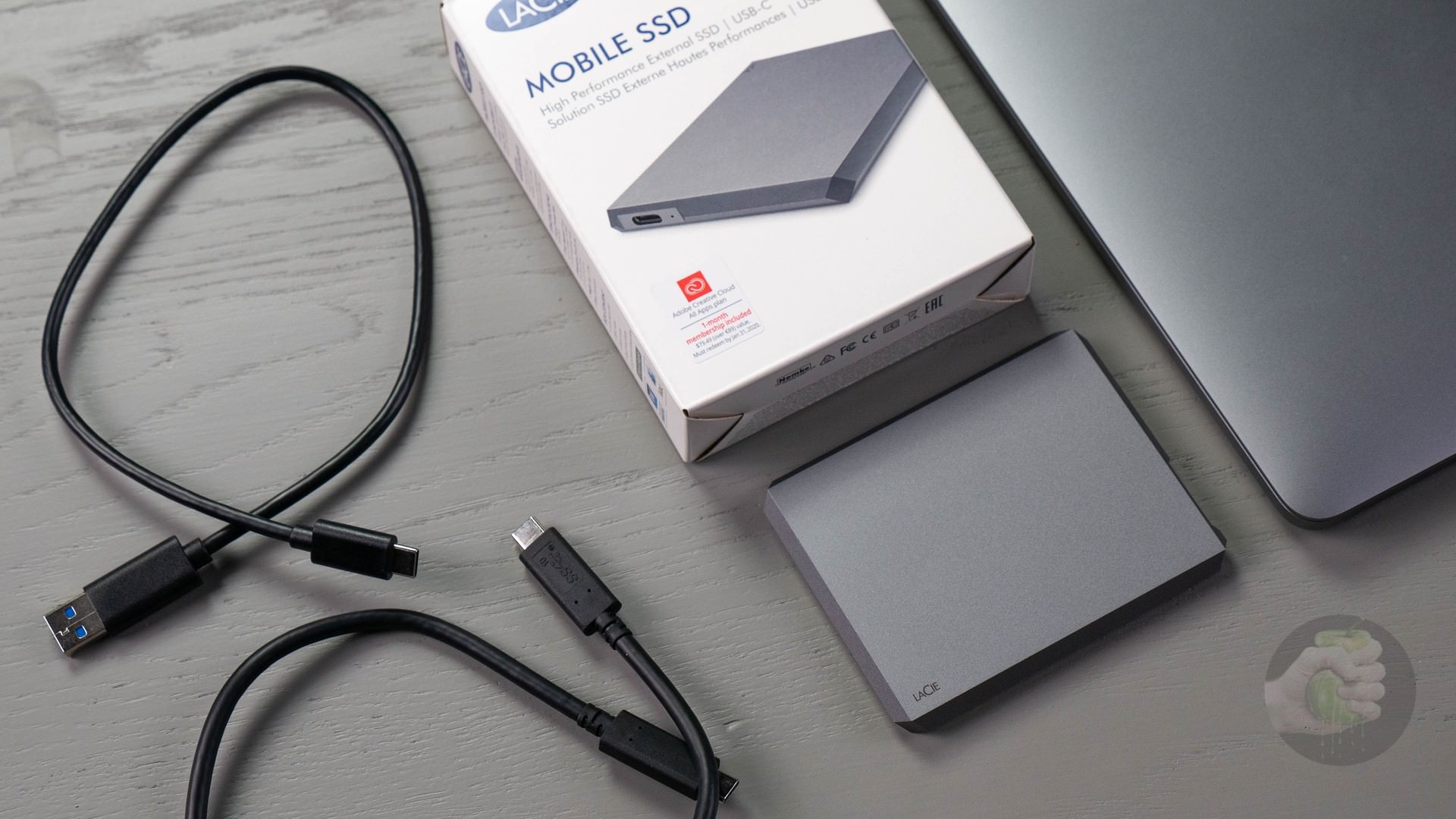
Ещё он отличается острыми гранями, корпус слегка шероховатый и смотрится необычно — чистой воды футуризм. Но приходится констатировать, что диск не самый миниатюрный, но зато красивый.
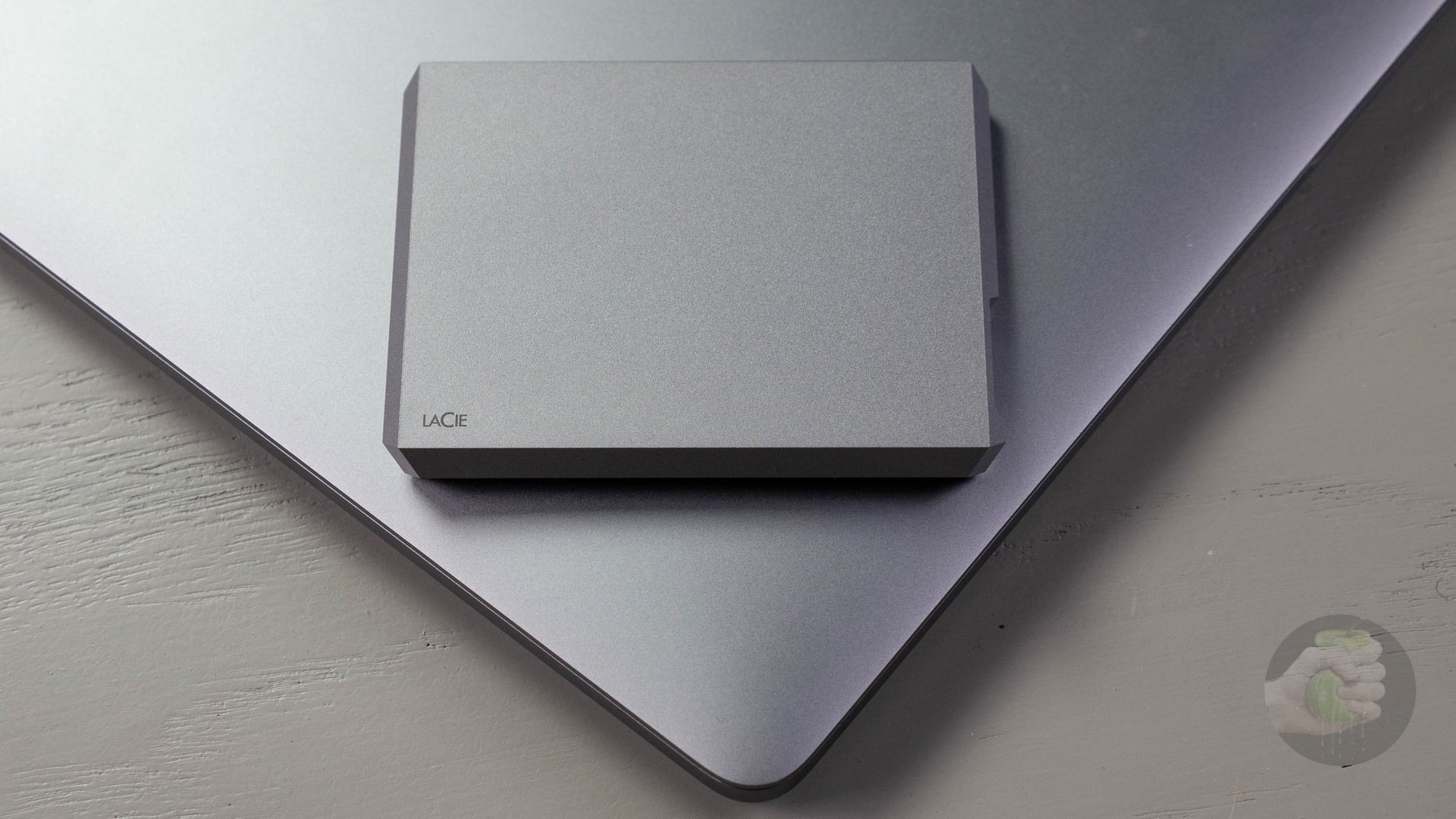
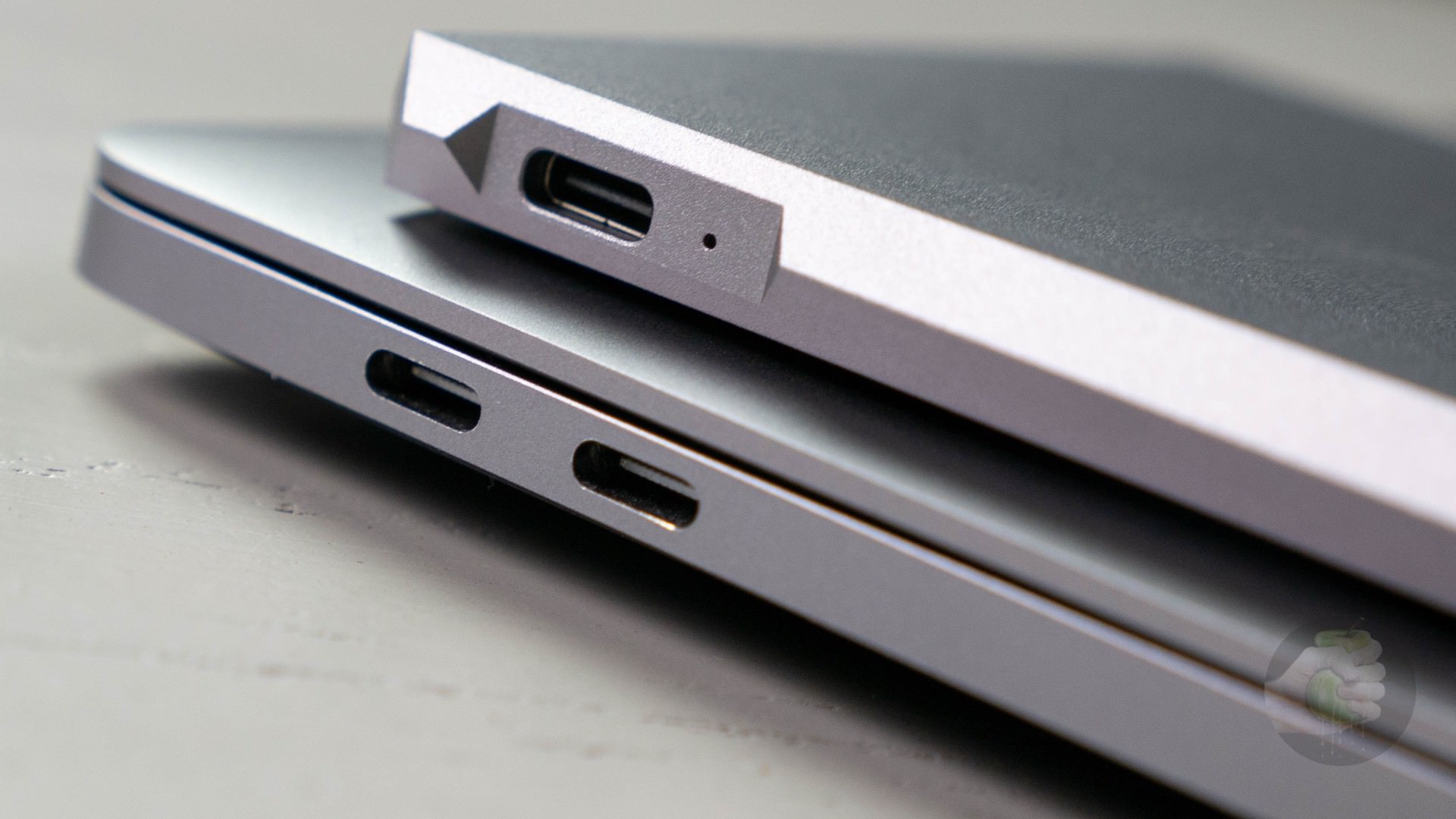
В комплекте получаем пару кабелей: с одной стороны будет USB Type-C, а с другой или USB Type-C, или USB-A. Поэтому диск одинаково удобно подключать как к современным MacBook с тонкими разъёмами, так и к более старым устройствам.
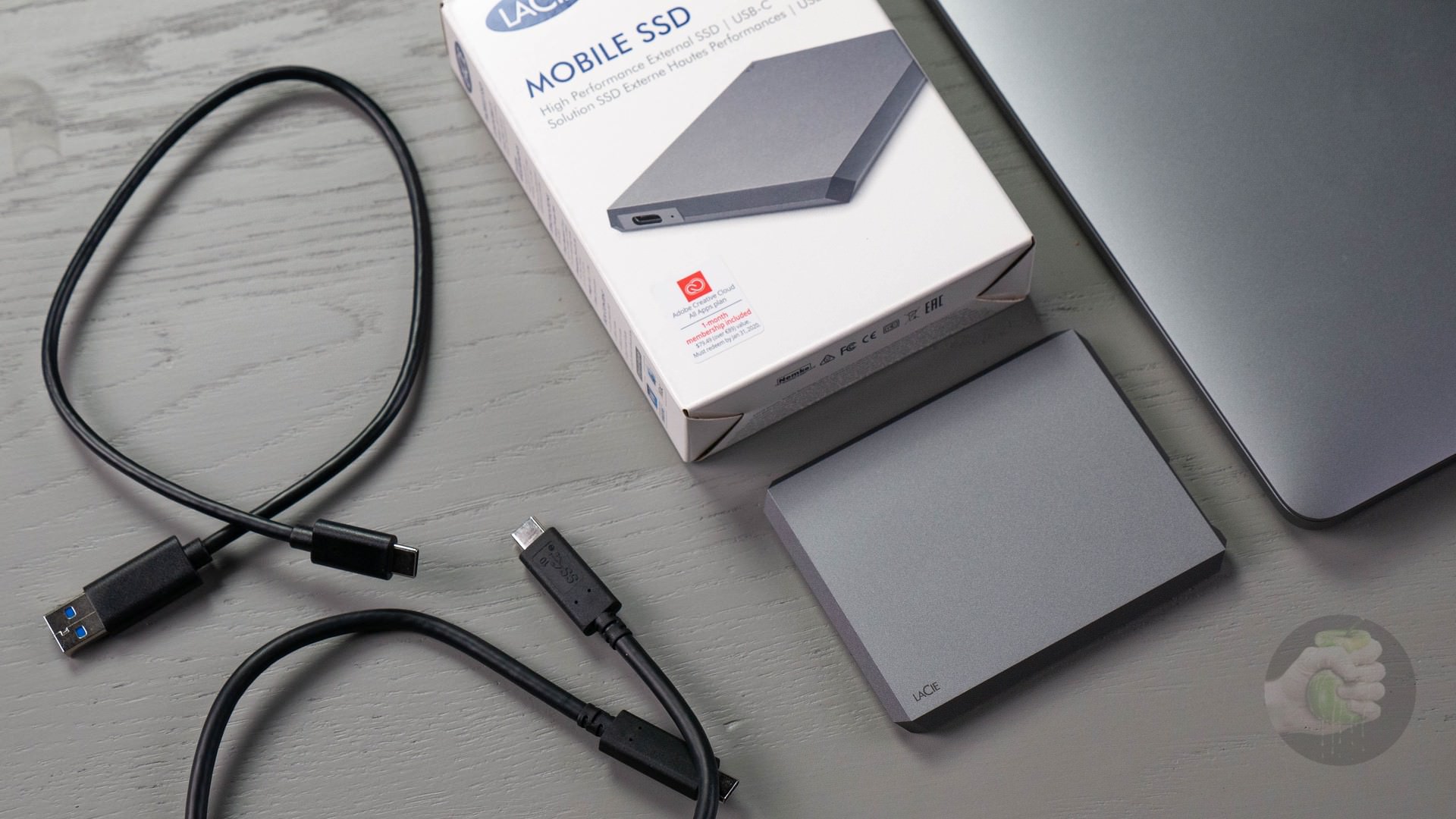
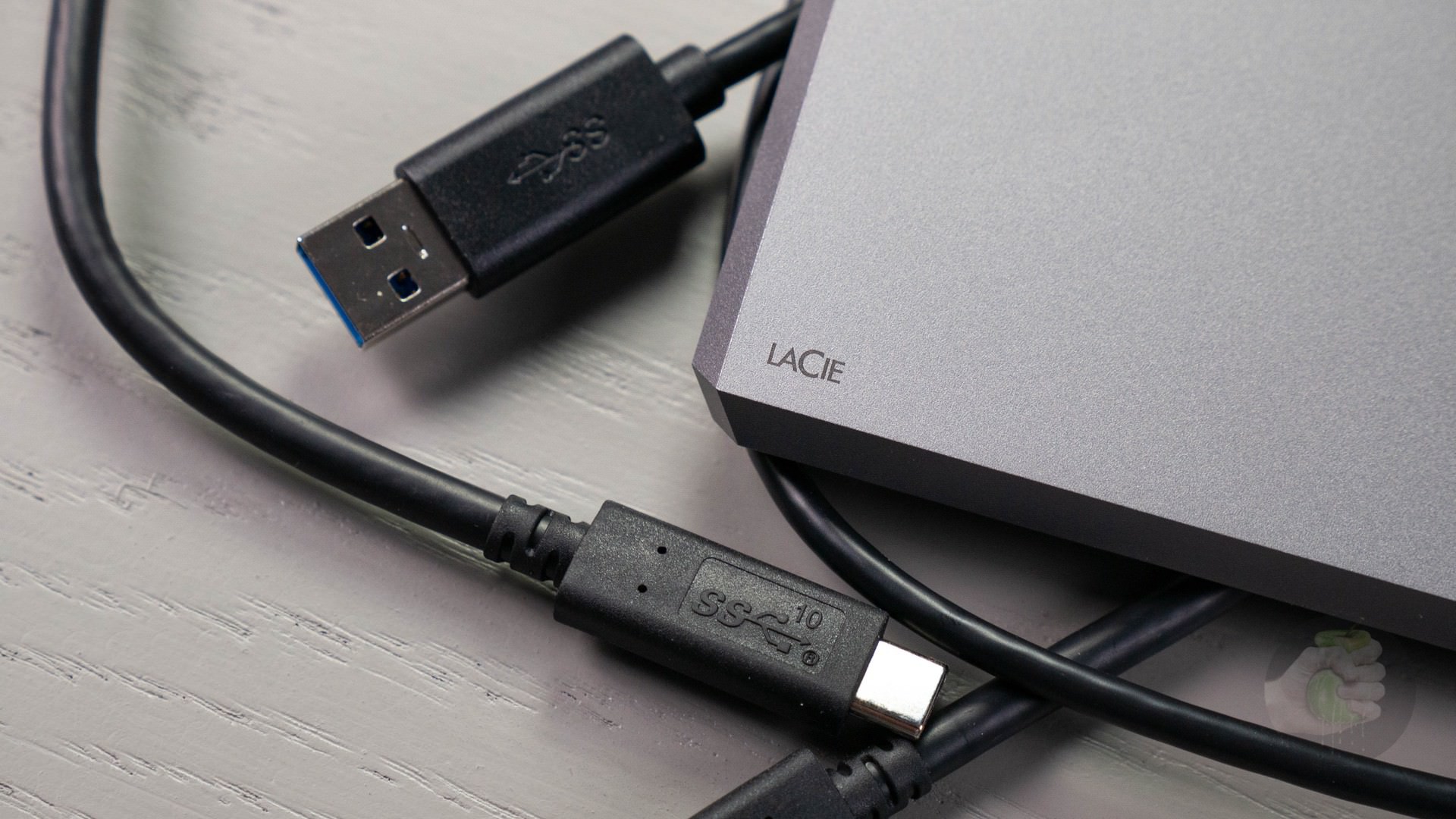
Хочу обратить внимание на то, что нужно использовать специальные кабели: не все USB Type-C будут работать на максимальной скорости! Если присутствуют буквы «SS» на проводе, значит, всё ок, а вот если их нет, тогда копирование данных будет очень медленным. В комплекте, само собой, идут качественные кабели, и скорость передачи максимальная. Но я пробовал подключать из любопытства зарядный кабель из комплекта к MacBook Pro, вот он уже критически повлиял на скорость.
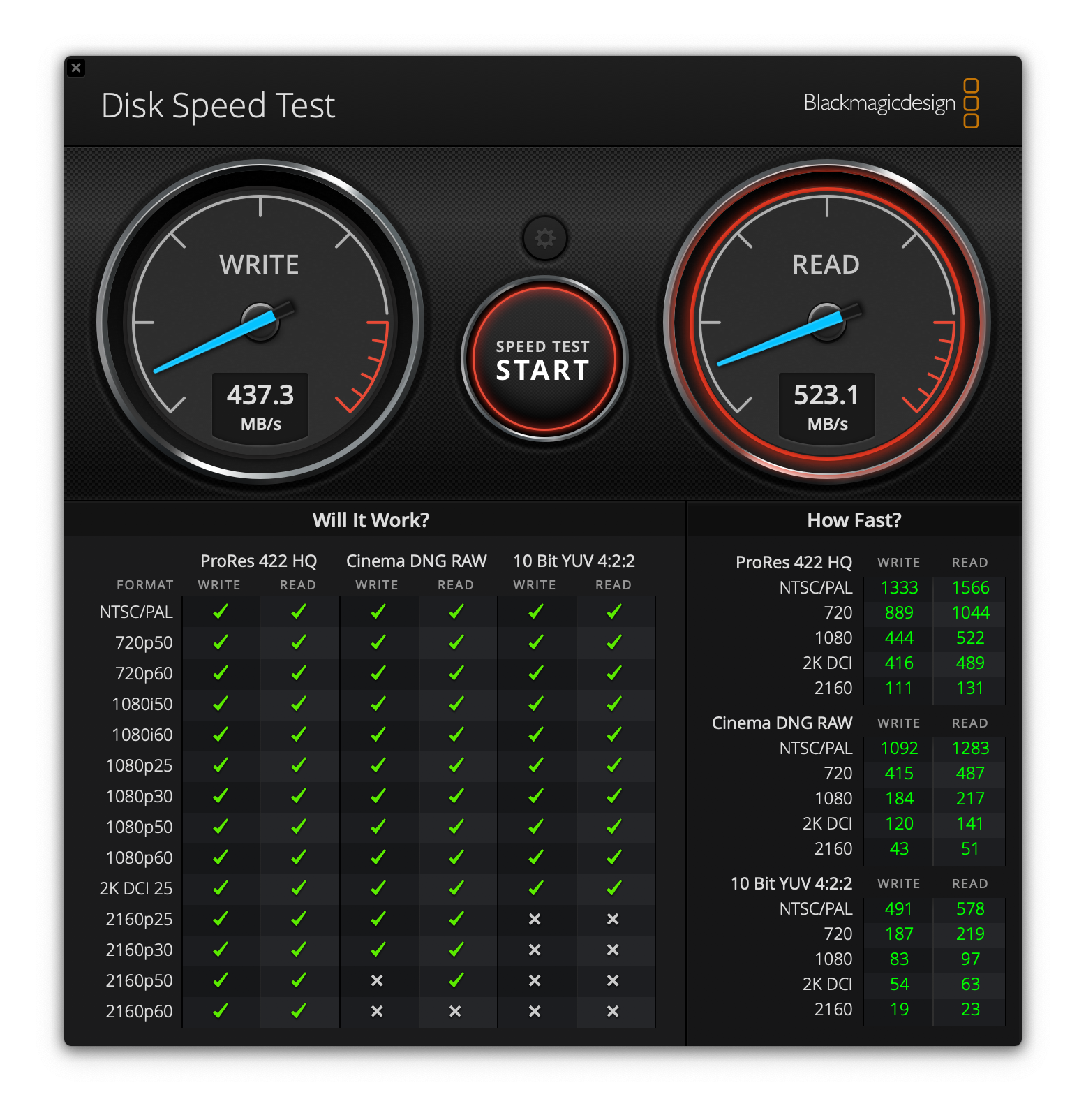
Что касается фактических результатов, то вот тестовые замеры LaCie Mobile SSD:
Ну и куда же без практического использования. Копировать 4K-ролики или десятки тысяч фотографий очень удобно: скорость высокая, ни единого разрыва. Например, 38 ГБ снимков из iPhoto переехали на диск LaCie за пару минут.
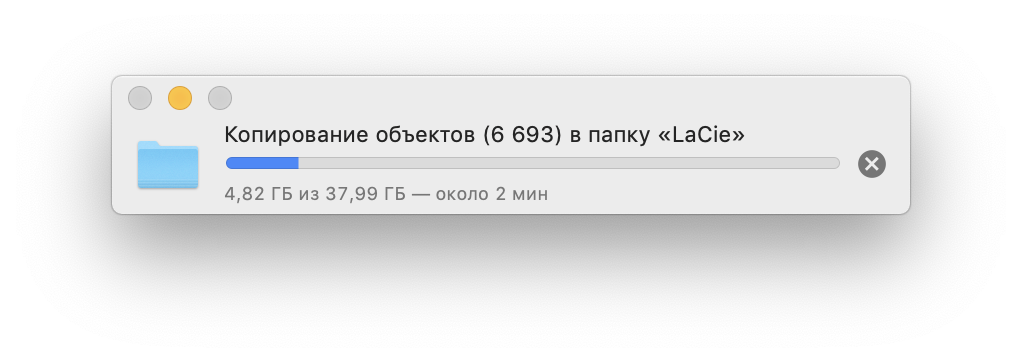
По ценам расклад такой. В России будут представлены три версии диска. Рекомендуемая цена за модель на 500 ГБ — 11 189,99 рублей, за 1 ТБ — 21 629,99 рублей, а за 2 ТБ — 39 909,99 рублей.
И что мне с ним делать?
Внешний диск покупают чаще всего для хранения данных, потому что не хватает встроенной памяти. Вот несколько вариантов для возможного использования.
Резервный диск для бекапа
Вы подключаете диск к маку, делаете копию системы и живёте себе спокойно, зная, что данные надёжно продублированы. И если что-то пойдёт не так, то их всегда можно будет восстановить с диска. Встроенная в macOS функция Time Machine легко настраивается, работает бесплатно и при необходимости выручает. Можно быстро настроить новый Mac, используя свою базу данных, или вернуть работоспособность старому.
Ускорить свой Mac
В принципе, если пользуетесь старым Mac, где нет SSD, а вместо него стоит жёсткий диск, можно сделать ход конём. Берёте внешний SSD, ставите на него систему и используете в качестве основного. Фишка в том, что он работает значительно быстрее, при этом вы всегда можете при необходимости вернуться обратно. Такой вариант, скорее, больше подходит для стационарных Mac mini или iMac, но при желании можно и со старыми ноутбуками Apple использовать внешний SSD.
Всё своё ношу с собой
Конечно же нужно сказать и про такой вариант, как хранение всякой всячины. Поехал в отпуск, наснимал там видео в 4K на айфон, затем выгрузил на комп и залил на внешний SSD. Потом когда-нибудь, если дойдут руки, можно смонтировать ролик или пересмотреть ролики. Но обычно такой контент лежит годами, его никто не трогает, но и выкинуть жалко — а вдруг пригодится?
С другой стороны, если отбросить исключительно бытовые сценарии использования, то для студий, блогеров и других активных профи такой формат очень удобен. Сделал проект, сдал заказчику, а исходники скопировал на диск, чтобы не забивать память на рабочей машине. Иначе никакого объёма надолго не хватит. Тем более что Apple за Mac с дисками на 1 или 2 ТБ хочет очень много денег, поэтому при таком раскладе внешний SSD получается куда более выгодной покупкой.



