
Настройка сети: что такое VPN
Если вы хотите разобраться, что такое VPN — читайте нашу статью. В ней мы простыми словами рассказали, что значит Virtual Private Network, зачем подключаться по VPN и какой тип подключения лучше выбрать.
VPN — что это такое
VPN (англ. Virtual Private Network) — это технология, которая позволяет устанавливать зашифрованное безопасное соединение в интернете через подключение к виртуальной частной сети.
Благодаря подключению к виртуальной частной сети (расшифровка VPN) можно установить одно или несколько безопасных сетевых соединений поверх или внутри другой незащищённой сети. Это обеспечивает конфиденциальность действий пользователя в интернете (переходов по ссылкам, просмотра видео и так далее).
Зачем нужен VPN
Основная цель подключения по VPN — повышение безопасности в интернете. Это важно и необходимо по нескольким причинам.
Во-первых, все наши действия в интернете отслеживают и анализируют разные службы. Данные о местоположении, интересах и поведении пользователей собираются для различных целей (например, маркетинговых). Поисковики узнают и запоминают о нас всю доступную информацию. Простой пример — каждый сайт, на который вы заходите, в автоматическом режиме получает информацию о вашем географическом местоположении. Как такое возможно?
Дело в том, что у каждого устройства, с помощью которого можно выходить в интернет, есть уникальный адрес в сети — IP-адрес. Он служит для поиска, передачи и получения информации от одного компьютера к другому — без него невозможен обмен информацией. Именно IP-адрес позволяет определять местоположение пользователя. Следовательно, каждый раз, когда вы выходите в сеть с какого-то устройства, вы разрешаете интернет-ресурсам собирать о вас информацию.
Во-вторых, любая информация, которую мы оставляем при взаимодействии с сайтами и другими пользователями в интернете (пароли, номера банковских карт, паспортные данные) представляет интерес для злоумышленников. Мошенники регулярно перехватывают нужную им информацию и постоянно совершенствуют способы воровства данных.
Эти риски невозможно свести к нулю, однако их можно существенно снизить. При VPN-подключении фактически вы подключаетесь к интернету со своего устройства, но с технической точки зрения соединение устанавливается в выделенной частной среде. Пользователю присваивается рандомный IP-адрес из списка всех адресов этой среды. Таким образом VPN шифрует ваши действия в интернете — вы как будто подключаетесь с другого устройства.
Таким образом, VPN выполняет две основные функции:
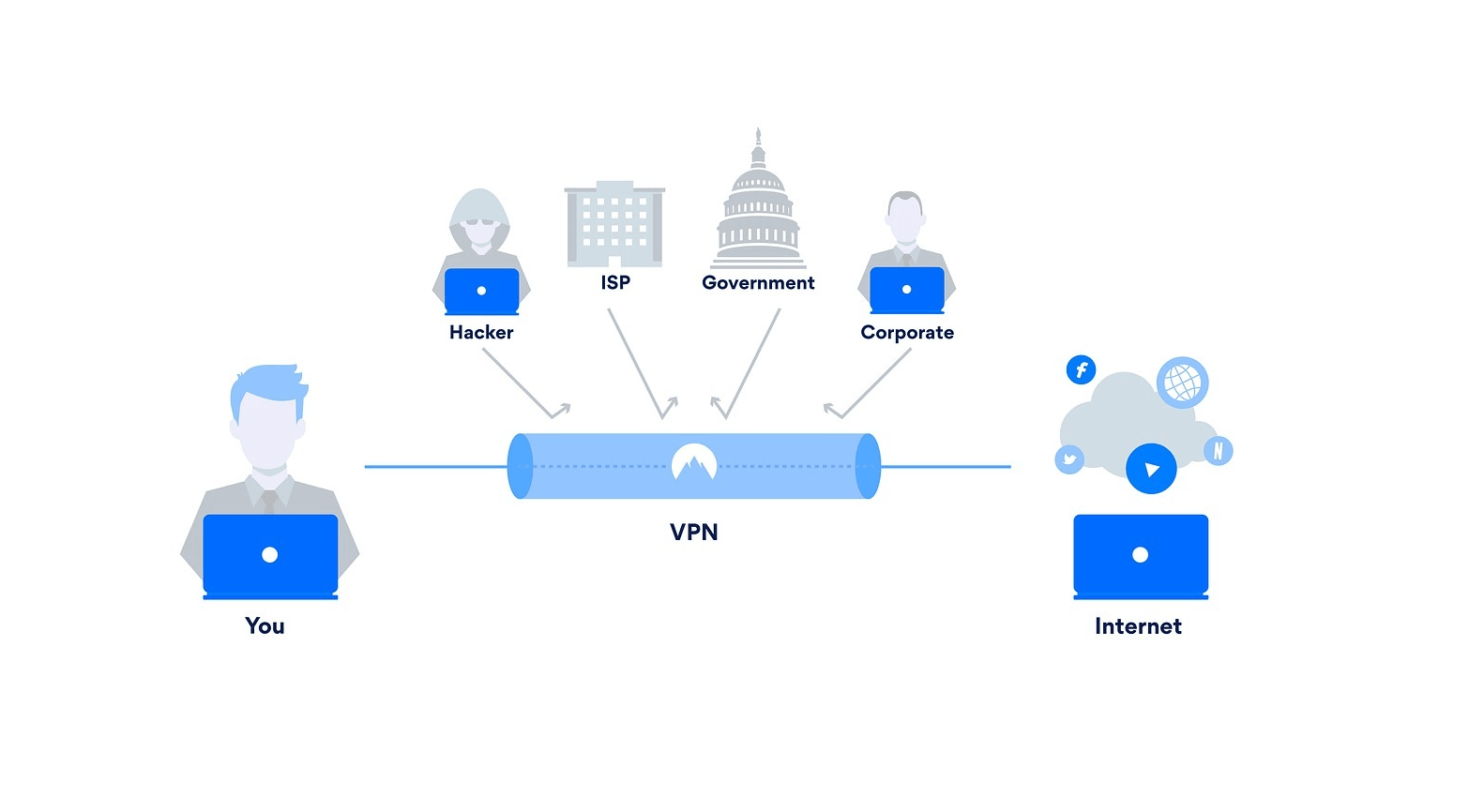
Как пользоваться VPN на практике, мы описали в примерах ниже:
Давайте подробнее рассмотрим, как происходит защищённое соединение по VPN на техническом уровне.
Как работает VPN
Если при подключении к интернету пользователь использует VPN, он не сразу попадает на нужный ресурс или сайт, а получает доступ к информации как бы через посредника. Как это работает:
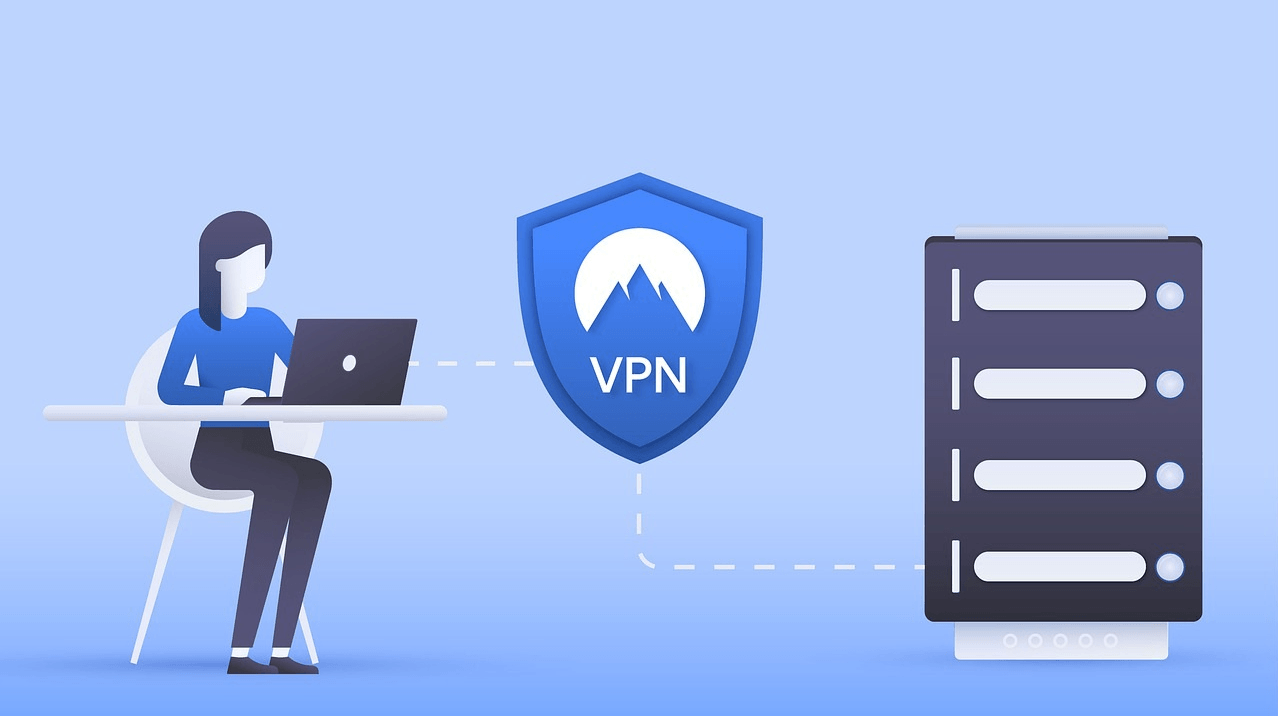
С внешней стороны для пользователя весь этот путь незаметен, так как качество и скорость работы интернета практически не меняется. При этом с внутренней стороны различия в подключении по и без VPN принципиальны — если кто-то попытается отследить цепочку ваших действий в интернете, то просто не сможет установить их подлинность и источник подключения.
Основные типы соединений
В основе работы любого защищённого соединения лежит работа одного из протоколов безопасности. В зависимости от протокола, который применяется для реализации VPN-технологии, можно выделить несколько типов соединений. Каждый из них обеспечивает разный уровень защиты и подходит для разных целей.
PPTP (Point-to-Point Internet Protocol) — это первый VPN-протокол, который разработали в 90-е годы. Он работает по принципу образования туннелей, через которые происходит обмен данными. Эти туннели прокладываются строго из точки в точку через незащищенную сеть. PPTP имеет принципиальную уязвимость — он не шифрует данные. Очевидно, что такое VPN-подключение подойдёт только для низкоуровневых задач. Например, его используют при передаче потокового аудио или видео в приложениях.
L2TP (Layer 2 Tunneling Protocol) — разработан компанией Microsoft совместно с Cisco. Как и PPTP, он функционирует по принципу образования туннелей и не шифрует информацию. Однако L2TP может работать в связке с другими протоколами — например, IPsec. В такой связке L2TP отвечает за целостность передаваемой информации, а второй протокол отвечает за шифрование данных. Вместе они образуют целостное и защищённое соединение.
IPsec (Internet Protocol Security) — это протокол, с помощью которого можно проложить туннель до удалённого узла. IPsec обеспечивает высокий уровень безопасности соединения — все пакеты данных шифруются, проверяется каждая сессия. Существует два режима, в которых работает IPsec: транспортный и туннельный. Оба служат для защиты передачи данных между разными сетями. При этом в транспортном режиме любое сообщение шифруется в пакете данных, а в туннельном режиме шифруется весь пакет данных. IPsec нередко применяют в дополнение к другим протоколам, чтобы повысить защиту сети. Главный минус IPsec — он долго устанавливает и подключает клиентские приложения.
Site-To-Site VPN — предназначен для объединения сетей организаций. Он соединяет две части частной сети или две частные сети. Это самый распространённый тип соединения при настройке надёжной корпоративной сети. Site-To-Site позволяет организации маршрутизировать соединения с отдельными офисами или с другими организациями. Маршрутизируемое VPN-соединение логически работает как выделенная глобальная сеть (WAN).
MPLS (Multiprotocol Label Switching) — это технология многопротокольной коммутации (соединения абонентов сети через транзитные узлы). В сети, основанной на MPLS, пакетам данных присваиваются метки. Решение о передаче пакета данных другому узлу сети принимается исходя из значения метки — сам пакет данных не изучается. За счёт этого, независимого от среды передачи, можно создавать сквозной виртуальный канал. MPLS — очень гибкий и адаптивный вариант VPN, что делает его идеальным для подключений типа сайт-к-сайту.
Как выбрать VPN
В самом начале развития технология VPN была полностью платной. Сейчас можно настроить как оплачиваемую защищённую сеть, так и использовать бесплатные VPN-сервисы. Чтобы определиться, платный или бесплатный сервис вам нужен, в первую очередь нужно решить, какой уровень безопасности вы хотите получить от VPN. Будь вы владелец малого бизнеса, крупной компании или студент — ваши требования будут отличаться.
Если с главным вы уже определились, обратите внимание на три дополнительных критерия.
Скорость работы — это, пожалуй, самая важный критерий после надёжности. Если использование VPN влияет на скорость загрузки страниц при подключении к сети — это дурной знак. Качественные сервисы позволяют просматривать сайты на обычной скорости провайдера. Конечно, скорость загрузки может меняться, но только иногда и незначительно.
Удобство в подключении. Если вы планируете регулярно использовать VPN, стоит убедиться, что сервис удобен в эксплуатации. Если каждый раз для подключения нужно выполнять много шагов — это повод рассмотреть другие варианты.
Возможность обратиться в поддержку. Независимо от того, платный или бесплатный тип подключения вы предпочтете, обратите внимание на качество работы службы поддержки. В случае проблем с настройками или при внештатной ситуации, специалисты должны предоставлять чёткий план действий.
Итак, мы рассказали о виртуальных частных сетях — для чего их придумали, как они работают и как правильно выбрать VPN-сервис. Теперь вы понимаете, что такое VPN-технология и сможете выбрать подходящий сервис для защиты конфиденциальности.
Как включить VPN
Тем временем, пока власти и РКН выстраивают нам забор, который не пускает на заблокированные сайты, разработчики программного обеспечения решили все проблемы за нас. Всё, что остаётся обычным юзерам сделать, чтоб открыть заблокированные сайты, так это – включить VPN.
Сейчас VPN встроен практически везде, в каждом браузере есть дополнение. Кроме этого, для смартфонов существует 100500 приложений, а для Windows тысячи инструкций.
Сегодня я хочу этой страницей своего блога закрыть этот вопрос раз и навсегда. В этой записи я постараюсь упомянуть всё, чтоб каждый смог найти свою инструкцию и понять, как включить VPN в своем устройстве.
Включаем ВПН в Яндекс.Браузере
Если Вы уз Украины, первая проблема с которой Вы столкнетесь, это загрузка самого браузера. Всё, что вам необходимо, так это загрузить браузер с зеркала Яндекса. Скачать браузер можно по этой ссылке — https://getyabrowser.com/ru/
Сразу же после установки VPN у вас уже будет включен. Если вдруг, у вас не открываются заблокированные сайты, вам необходимо сделать следующее:
Второй способ:
Если вышесказанное по каким-то причинам у вас не работает, не стоит огорчаться. Яндекс.Браузер поддерживает все расширения от “Opera” и Вы с легкостью можете установить ВПН плагин.
Для этого, нажмите в правом, верхнем углу 3 черточки ≡ и нажмите «Расширения». После чего прокрутите в низ страницы, и нажмите на «Каталог расширений для Яндекс.Браузера». Далее, в поиске напишите VPN и установите любой из предложенных плагинов. Перезапустите браузер, готово!
Включаем VPN в Opera
В Опере точно также, как и в Яндекс.Браузере. Если быть точнее, включить VPN можно двумя способами:
Давайте теперь рассмотрим каждый способ в отдельности.
Способ первый – встроенный ВПН

Второй способ – устанавливаем расширение.
Даже предположить не могу, почему встроенный ВПН вам не угодил, но думаю на всякий случай стоит написать альтернативный вариант:
Чтоб установить расширение можете открыть каталог через кнопку «меню» и напишите в поиске VPN. Или просто вставьте/откройте эту ссылку в адресной строке — https://addons.opera.com/ru/search/?query=vpn
Я рекомендую установить «VPN.S HTTP Proxy» или «ZenMate VPN». Как по мне, это два лидера, которые прекрасно справляются со своей задачей.
После установки расширения, перезагрузите браузер и можете открывать любой заблокированный сайт.
Включаем VPN в Google Chrome
Google Chrome не обладает встроенным ВПН, но имеет самую большую коллекцию расширений, среди которой можно быстро найти всё и бесплатно.
Чтоб включить VPN в Chrome необходимо:
У меня стоит «VPN бесплатно ZenMate — Free VPN Chrome». Работает безупречно и ни разу не тормозил. Если Вы тоже хотите себе его поставить, можете сразу перейти по ссылке:
VPN в Mozilla Firefox
Как Вы понимаете, тут точно так же, как и в других браузерах, но для полной картинки я распишу подробно. Чтоб открыть доступ ко все сайтам, сделайте следующее:
Готово. Теперь вам доступны все ресурсы в сети интернет. Как видите, ничего сложного.
Браузеры со встроенным VPN
Если у вас нет никакого желания устанавливать что-то дополнительно, можно воспользоваться браузерами, которые уже встроили в свой продукт поддержку Proxy. Я конечно рекомендую использовать те, о которых шла речь выше, но вдруг вам нужен другой.
Список браузеров со встроенным Proxy:
Во время загрузки, не забудьте выбрать русский язык.
VPN для Android
Если Вы используете один из выше перечисленных браузеров, тогда включить в нем ВПН точно так же, как и в обычном браузере (см. выше). Если Вы предпочитаете использовать другое приложение, тогда вам необходимо установить ещё одно, которое даст полный доступ.
Чтоб установить VPN на Android, вам необходимо:
Как настроить VPN на роутере: интернет без ограничений


Содержание
Содержание
Интернет, наполненный духом свободы, становится все более и более контролируемым — провайдеры блокируют все подряд на свое усмотрение, поисковые системы следят за каждым вашим шагом, да и злоумышленники не дремлют. Неудивительно, что многие задумываются о том, чтобы обойти ограничения, вернувшись во времена «свободного Интернета». И VPN — один из таких способов.
Что такое VPN и зачем он нужен
VPN (Virtual Private Network, виртуальная частная сеть) — технология, позволяющая организовать локальную сеть поверх другой сети (чаще всего интернета). Чтобы пояснить, приведем такой пример. Допустим, вы военнослужащий срочной службы и хотите написать письмо девушке. Вы не собираетесь выдавать каких-либо секретов, но вам наверняка будет неприятно, что вашу переписку будут читать военные цензоры. Поэтому вы идете к прапорщику Семенову и договариваетесь с ним, что он будет отправлять ваши письма с городского почтового ящика. Семенов предлагает также, чтобы девушка писала ответы на адрес его городской квартиры, а он будет носить эти письма вам. Таким образом, прапорщик организовал виртуальную частную почту поверх обычной почты.

VPN-сервисы делают то же самое, подменяя ваш IP-адрес адресом своего сервера, зачастую расположенного в другой стране. Трафик между вами и VPN-сервером зашифрован, поэтому никто, даже ваш провайдер, не сможет определить, на какие сайты вы ходили и что там делали. Минус такой схемы в том, что бесплатные VPN-сервисы не отличаются высокой скоростью, да и уровень предоставляемой ими конфиденциальности зачастую сомнителен. А надежные и высокоскоростные VPN-сервисы требуют хоть и небольшой, но регулярной оплаты — в среднем, 2-5 долларов в месяц. Ну, так ведь и прапорщик Семенов вряд ли будет носить чужие письма «за спасибо».
Зачем подключать роутер к VPN
Подключить компьютер к VPN несложно. Вам не нужно разбираться, «как все устроено», достаточно скачать с сайта провайдера VPN-сервиса специальную утилиту, запустить ее, ввести полученные при регистрации логин/пароль — и все. Но при этом «свободный Интернет» будет только на этом компьютере. Все остальные устройства — пусть даже и подключенные к тому же роутеру — будут по-прежнему «под колпаком». Можно, конечно, установить ту же утилиту на все остальные компьютеры, а на смартфоны — аналогичные мобильные приложения (которые тоже можно скачать с сайта провайдера сервиса). Но это слишком хлопотно, намного удобнее подключить через VPN сам роутер. Правда, тут уже потребуется немного разобраться.

Во-первых, не всякий роутер в принципе может работать VPN-клиентом. Если настроить подключение не удается, то вполне возможно, что прошивка вашего роутера просто не позволяет подключаться к VPN-серверу поверх обычного интернета. В этом случае можно воспользоваться альтернативной прошивкой для роутеров DD-wrt или Tomato, но это потребует определенных знаний и навыков.
Во-вторых, многие, способные подключаться к VPN, роутеры предлагают небольшой выбор протоколов для подключения (OpenVPN, PPTP, L2TP и т.д.), а иногда выбора нет вообще и доступный протокол только один. Если вы подсоединяетесь к определенному VPN-серверу, убедитесь, что у него найдется хотя бы один общий протокол с вашим роутером.
Как подключить роутер к VPN
Зайдите в веб-интерфейс роутера, как это описано в руководстве по эксплуатации (обычно он находится по адресу 192.168.0.1 или 192.168.1.1). Если в меню найдется раздел «VPN-клиент», воспользоваться следует именно им — ваш роутер подготовлен для работы с VPN, и никаких проблем не предвидится.

Если такого раздела нет, попробуйте создать новое WAN-подключение. Для этого надо найти пункт меню «WAN» или «Internet». Иногда этот пункт расположен в корневом меню, иногда — в разделах «Connections», «Network» или «Settings». На открывшейся странице следует создать новое подключение и выбрать необходимый протокол.

Если вариантов выбора больше одного (и VPN-сервер, и роутер имеют несколько общих протоколов), то имейте в виду, что OpenVPN считается более безопасным, но он довольно сильно нагружает процессор роутера и может снижать скорость соединения.
При выборе PPTP и L2TP вам потребуется ввести данные, полученные от VPN-сервиса при регистрации: адрес сервера, пароль и логин. Иногда также требуется ввести IP-адреса DNS-серверов. Также следует задать получение IP-адреса от сервера (Dynamic IP).

Поищите на сайте VPN-сервиса описание настроек роутеров — даже если вашей модели там нет, посмотрите какие именно параметры требуется ввести.

Сохраните настройки и дождитесь подключения к WAN (возможно, потребуется перезагрузка роутера). Если подключения не происходит, попробуйте отключить в настройках роутера IPv6, найти опцию VPN Passthrough и убедиться, что она включена или отключить NAT для клиентов.
Как установить и включить VPN на компьютере?
VPN (виртуальная частная сеть) – аббревиатура, которая у всех на слуху, но мало кто понимает, для чего это нужно. В этой статье мы разберем, что это такое, для чего необходима такая сеть, как она работает и как установить её на своем десктопном компьютере.
Что такое VPN
VPN (от англ. Virtual Private Network – виртуальная частная сеть) представляет собой общее название технологий, которые позволяют обеспечить сеть поверх другой сети. Проще говоря, это такой виртуальный кабель через Интернет в вашу личную сеть. Соединение с VPN называют «туннелем».
Для чего нужен VPN
VPN используют владельцы IT-компаний, чтобы установить связь с сотрудниками, работающими удаленно. С помощью виртуальной частной сети сотрудник из дома подключается к корпоративной сети. Но чаще всего VPN используют обычные пользователи для получения доступа к заблокированным сайтам либо замены IP-адреса. К примеру, есть музыкальные ресурсы, доступ к которым на территории России ограничен. При VPN-соединении эти ресурсы разблокируются. С помощью VPN можно подключиться к домашней сети, находясь вне дома. В целом VPN повышает безопасность использования интернета.
Как он работает?
Поверх существующей сети создается зашифрованное соединение, по которому отправляются данные. Информация при этом становится конфиденциальной, канал безопасен и защищен от хакеров.
Как настроить VPN на домашнем компьютере?
Есть два варианта создания виртуальной частной сети: платный и бесплатный. Бесплатные VPN-сервисы хороши тем, что платить за них не нужно. Но это и минус – никто не может гарантировать сохранность ваших данных.
Тем не менее, чтобы попробовать освоить VPN, можно воспользоваться и бесплатными сервисами. Перечислим самые популярные и удобные в использовании:
Платные сервисы работают быстрее и стабильнее, они дорожат клиентами и репутацией. Надежность однозначно на более высоком уровне.
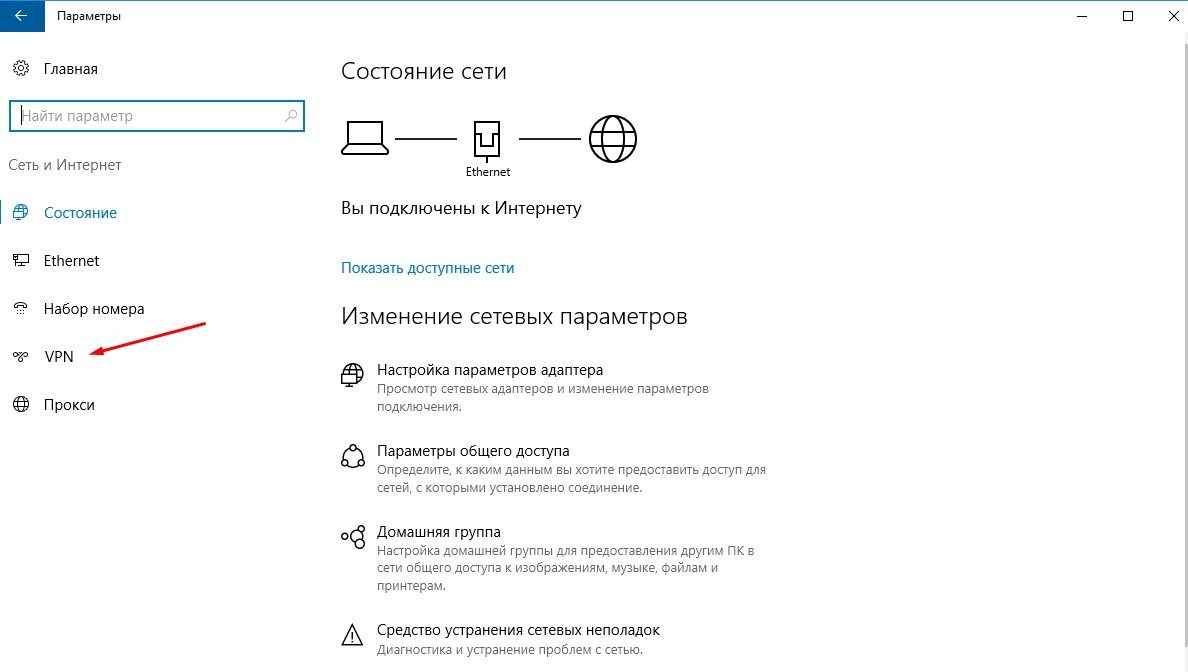
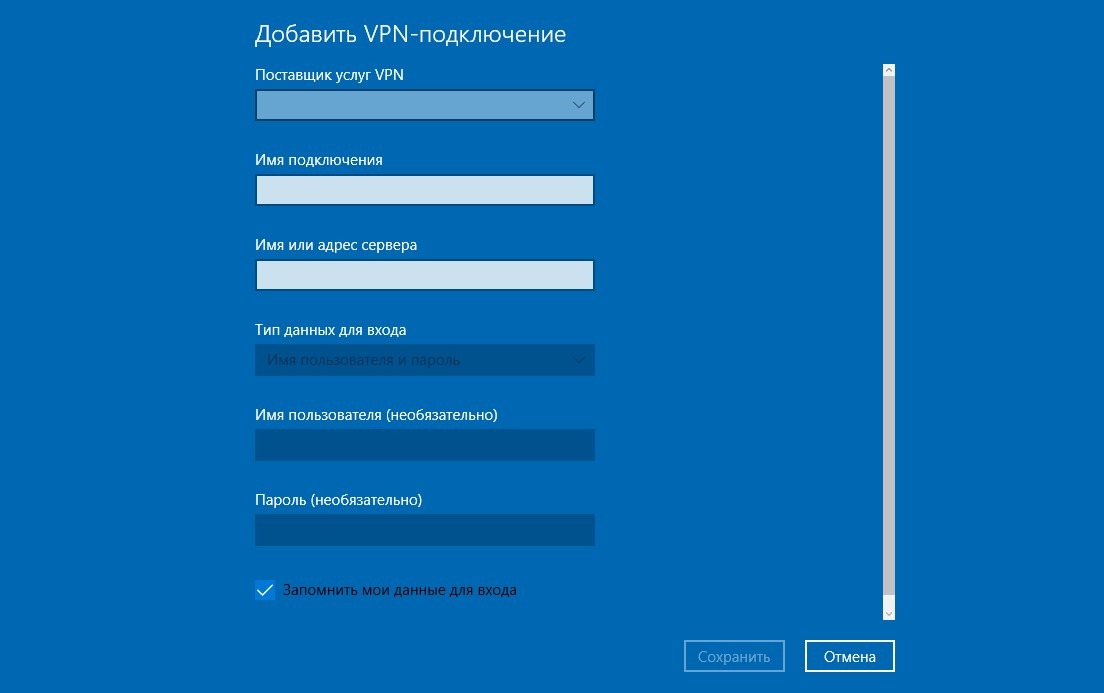
Далее мы покажем, как подключить VPN в последней версии операционной системы Windows – 10.
Подключение VPN на компьютере с Windows 10
VPN-расширения для браузеров
В нашей статье мы не могли не рассказать о бесплатных VPN-расширениях для четверки наиболее популярных на сегодняшний день браузеров:
VPN для Opera
Если вы полностью отказались от «Оперы» в пользу столь популярного сейчас «Гугл Хрома», то зря. Ведь в ней есть…встроенный бесплатный VPN-сервис, позволяющий заходить на любые сайты, доступ к которым по тем или иным причинам заблокирован. Мы покажем вам, как найти и включить VPN в браузере Opera. Для начала заходим в настройки:
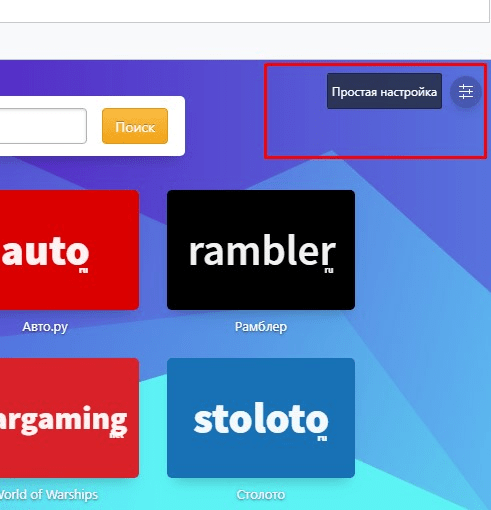
Далее переходим к основным настройкам браузера:
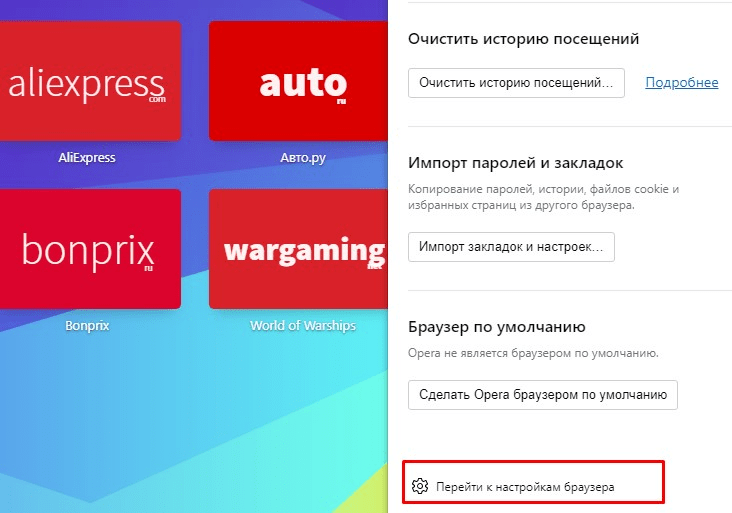
И уже там задаем в строке поиска три заветных буквы – VPN. Все, что нам остается, это «передвинуть» синенький курсор включения данной функции. Готово! 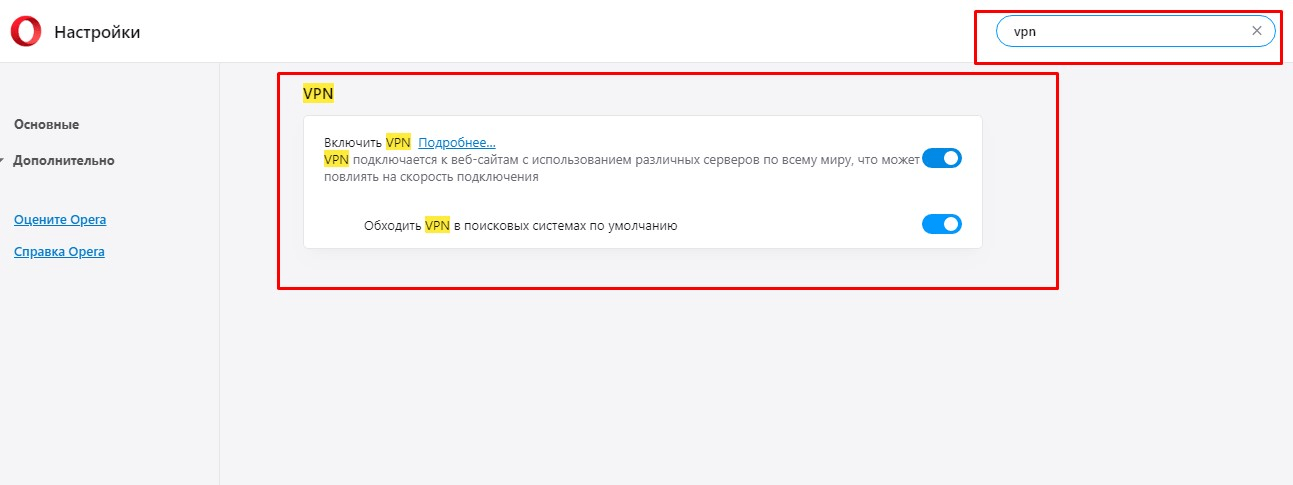
VPN для Google Chrome
К сожалению, в остальных браузерах ничего, подобного «Опере», нет. В частности, нет интегрированного сервиса в «Хроме». Но зато есть удобный интернет магазин расширений Google Chrome, в котором есть всё, в том числе и VPN. Вот так все это выглядит:
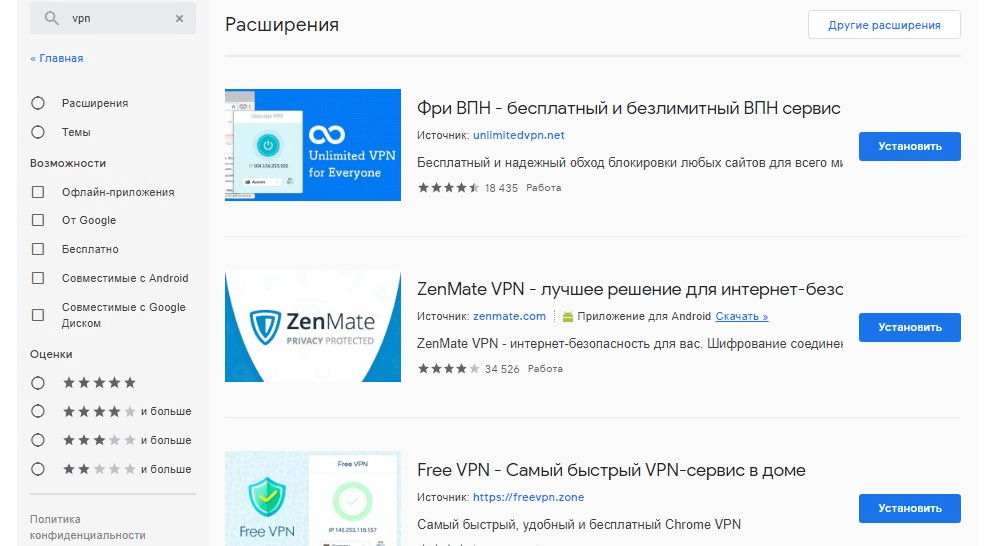
Находим расширение через поиск. Затем там же, в магазине, кликаем на «Установить», и все готово – расширение появляется у вас в браузере, в правом верхнем углу.
VPN для Mozilla Firefox
Вы можете скачать VPN-расширения для этого браузера с https://addons.mozilla.org. Вот так выглядит специализированный раздел:
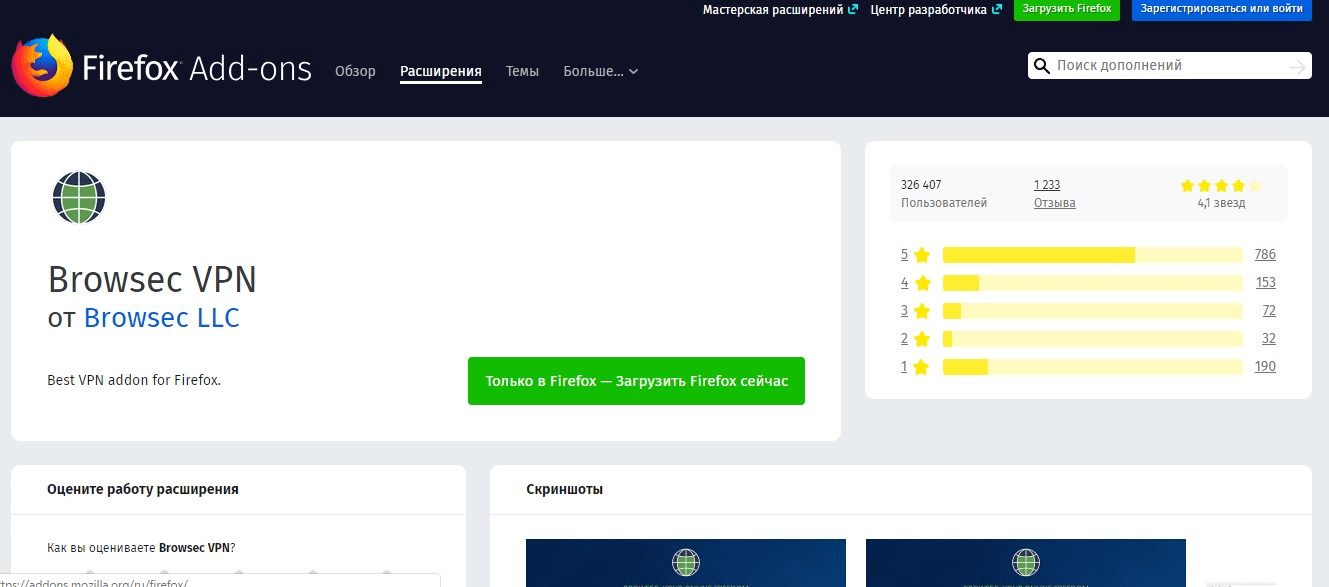
Среди наиболее популярных расширений стоит выделить следующие:
VPN для Яндекс.Браузера
В этом браузере также нет ничего сложного. Для начала зайдем в настройки браузера над строкой поиска:
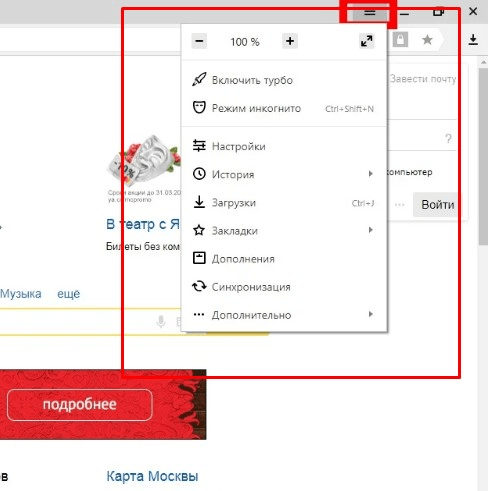
Потом идем в «Дополнения»:
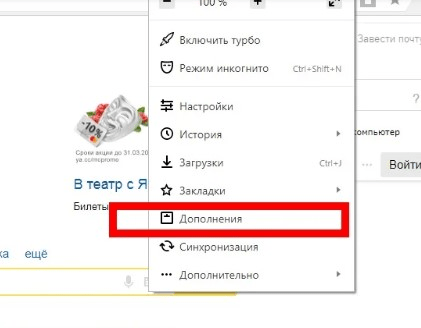
И уже в этом разделе кликаем сюда:

Нас интересуют VPN-сервисы. Их ищем внутри данного каталога, путем обычного поиска. Из популярных и безопасных, которые советуют большинство экспертов, стоит отметить:
Когда расширение установлено, то его иконка автоматически появится возле адресной строки, в правом верхнем углу (как в Google Chrome). Для запуска работы установленного расширения или его дополнительных настроек достаточно просто кликнуть по нему.
Спасибо, что дочитали до конца! Надеемся, что наша статья помогла вам сориентироваться в вопросах, касающихся поиска и инсталляции на компьютер сервиса VPN! Если вас интересует продвижение то переходите в соответствующий раздел нашего сайта.



Специалисты компании «Третий Путь» готовы ответить на все ваши вопросы по продвижению сайта, увеличению звонков и заявок на сайте.
Закажи звонок эксперта — мы свяжемся и ответим на все вопросы.
© Третий Путь – продвижение сайтов в поисковых системах, 2021
Заполняя любую форму на сайте, вы соглашаетесь
с политикой конфиденциальности
1.1. В настоящей Политике конфиденциальности используются следующие термины:
1.1.1. «Администрация сайта» – уполномоченные сотрудники на управления сайтом, действующие от имени ООО «Третий Путь», которые организуют и (или) осуществляет обработку персональных данных, а также определяет цели обработки персональных данных, состав персональных данных, подлежащих обработке, действия (операции), совершаемые с персональными данными.
1.1.5. «Пользователь сайта (далее Пользователь)» – лицо, имеющее доступ к Сайту, посредством сети Интернет и использующее Сайт Организации.
1.1.6. «IP-адрес» — уникальный сетевой адрес узла в компьютерной сети, построенной по протоколу IP.
1.1.7. «Cookies» — небольшой фрагмент данных, отправленный веб-сервером и хранимый на компьютере пользователя, который веб-клиент или веб-браузер каждый раз пересылает веб-серверу в HTTP-запросе при попытке открыть страницу соответствующего сайта.
2.1. Порядок ввода в действие и изменения Политики конфиденциальности:
2.1.1. Настоящая Политика конфиденциальности (далее – Политика конфиденциальности) вступает в силу с момента его утверждения приказом Руководителей Организации и действует бессрочно, до замены его новой Политикой конфиденциальности.
2.1.2. Изменения в Политику конфиденциальности вносятся на основании Приказов Руководителей Организации.
2.1.3. Политика конфиденциальности персональных данных действует в отношении информации, которую ООО «Третий Путь» (далее – Организация) являясь владельцем сайтов, находящихся по адресам: 3put.ru, а также их поддоменах (далее – Сайт и/или Сайты), может получить от Пользователя Сайта при заполнении Пользователем любой формы на Сайте Организации. Администрация сайта не контролирует и не несет ответственность за сайты третьих лиц, на которые Пользователь может перейти по ссылкам, доступным на Сайтах.
2.1.4. Администрация сайта не проверяет достоверность персональных данных, предоставляемых Пользователем.
2.2. Порядок получения согласия на обработку персональных данных и их обработки:
2.2.1. Заполнение любой формы Пользователем на Сайте означает дачу Организации согласия на обработку его персональных данных и с настоящей Политикой конфиденциальности и условиями обработки персональных данных Пользователя, так как заполнение формы на Сайте Пользователем означает конклюдентное действие Пользователя, выражающее его волю и согласие на обработку его персональных данных.
2.2.2. В случае несогласия с условиями Политики конфиденциальности и отзывом согласия на обработку персональных данных Пользователь должен направить на адрес эл. почты и/или на почтовый адрес Организации заявление об отзыве согласия на обработку персональных данных.
2.2.3. Согласие Пользователя на использование его персональных данных может храниться в Организации в бумажном и/или электронном виде.
2.2.4. Согласие Пользователя на обработку персональных данных действует в течение 5 лет с даты поступления персональных данных в Организацию. По истечении указанного срока действие согласия считается продленным на каждые следующие пять лет при отсутствии сведений о его отзыве.
2.2.5. Обработка персональных данных Пользователя без их согласия осуществляется в следующих случаях:
2.2.6. Кроме персональных данных при посещении Сайта собираются данные, не являющиеся персональными, так как их сбор происходит автоматически веб-сервером, на котором расположен сайт, средствами CMS (системы управления сайтом), скриптами сторонних организаций, установленными на сайте. К данным, собираемым автоматически, относятся: IP адрес и страна его регистрации, имя домена, с которого Пользователь осуществил перехода на сайты организации, переходы посетителей с одной страницы сайта на другую, информация, которую браузер Посетителя предоставляет добровольно при посещении сайта, cookies (куки), фиксируются посещения, иные данные, собираемые счетчиками аналитики сторонних организаций, установленными на сайте. Эти данные носят неперсонифицированный характер и направлены на улучшение обслуживания Пользователя, улучшения удобства использования сайта, анализа посещаемости. Эти данные собираются автоматически, отправку этих данных Пользователь может запретить, отключив cookies (куки) в браузере, в котором открывается сайт.
2.2.7. Порядок обработки персональных данных:
К обработке персональных данных Пользователей могут иметь доступ только сотрудники Организации, допущенные к работе с персональными данными Пользователей и подписавшие соглашение о неразглашении персональных данных Пользователей. Перечень сотрудников Организации, имеющих доступ к персональным данным Пользователей, определяется приказом Руководителей Организации. Обработка персональных данных Пользователей может осуществляться исключительно в целях установленных настоящей политикой и при условии соблюдения законов и иных нормативных правовых актов Российской Федерации.
3.1. Настоящая Политика конфиденциальности устанавливает обязательства Администрации сайта по неразглашению и обеспечению режима защиты конфиденциальности персональных данных, которые Пользователь предоставляет при заполнении любой формы на Сайте.
3.2. Персональные данные, разрешённые к обработке в рамках настоящей Политики конфиденциальности, предоставляются Пользователем путём заполнения регистрационной формы на Сайте и включают в себя следующую информацию:
3.2.1. фамилию, имя, отчество Пользователя.
3.2.2. контактный телефон Пользователя.
3.2.3. адрес электронной почты (e-mail).
3.3. Любая иная персональная информация неоговоренная выше подлежит надежному хранению и нераспространению, за исключением случаев, предусмотренных п. 2.5. настоящей Политики конфиденциальности.
4.1. Персональные данные Пользователя Администрация сайта может использовать в целях:
4.1.1. Установления с Пользователем обратной связи, включая направление уведомлений, запросов, касающихся использования Сайта, оказания услуг, обработка запросов и заявок от Пользователя.
4.1.2. Осуществления рекламной деятельности с согласия Пользователя.
4.1.3. Регистрации Пользователя на Сайтах Организации для получения индивидуальных сервисов и услуг.
4.1.4. Совершения иных сделок, не запрещенных законодательством, а также комплекс действий с персональными данными, необходимых для исполнения данных сделок.
5.1. Обработка персональных данных Пользователя осуществляется без ограничения срока, любым законным способом, в том числе в информационных системах персональных данных с использованием средств автоматизации или без использования таких средств.
5.2. При утрате или разглашении персональных данных Администрация сайта информирует Пользователя об утрате или разглашении персональных данных.
5.3. Администрация сайта принимает необходимые организационные и технические меры для защиты персональной информации Пользователя от неправомерного или случайного доступа, уничтожения, изменения, блокирования, копирования, распространения, а также от иных неправомерных действий третьих лиц.
6.1. Пользователь обязан:
6.1.1. Предоставить информацию о персональных данных, необходимую для пользования Сайтом.
6.1.2. Обновить, дополнить предоставленную информацию о персональных данных в случае изменения данной информации.
6.2. Администрация сайта обязана:
6.2.1. Использовать полученную информацию исключительно для целей, указанных в п. 4 настоящей Политики конфиденциальности.
6.2.2. Обеспечить хранение конфиденциальной информации в тайне, не разглашать без предварительного письменного разрешения Пользователя, а также не осуществлять продажу, обмен, опубликование, либо разглашение иными возможными способами переданных персональных данных Пользователя, за исключением случаев, указанных в п. 2.5. настоящей Политики Конфиденциальности.
6.2.3. Принимать меры предосторожности для защиты конфиденциальности персональных данных Пользователя согласно порядку, обычно используемого для защиты такого рода информации в существующем деловом обороте.
6.2.4. Осуществить блокирование и/или удаления персональных данных, относящихся к соответствующему Пользователю, с момента обращения или запроса Пользователя или его законного представителя либо уполномоченного органа по защите прав субъектов персональных.
7.1. Администрация сайта, не исполнившая свои обязательства, несёт ответственность в соответствии с действующим законодательством Российской Федерации, за исключением случаев, предусмотренных п.2.5. и 7.2. настоящей Политики
7.2. В случае утраты или разглашения Конфиденциальной информации Администрация сайта не несёт ответственность, если данная конфиденциальная информация:
7.2.1. Стала публичным достоянием до её утраты или разглашения.
7.2.2. Была получена от третьей стороны до момента её получения Администрацией сайта.
7.2.3. Была разглашена с согласия Пользователя.
8.1. До обращения в суд с иском по спорам, возникающим из отношений между Пользователем сайта и Администрацией сайта, обязательным является предъявление претензии (письменного предложения о добровольном урегулировании спора).
8.2. Получатель претензии в течение 30 календарных дней со дня получения претензии, письменно уведомляет заявителя претензии о результатах рассмотрения претензии.
8.3. При не достижении соглашения спор будет передан на рассмотрение в судебный орган в соответствии с действующим законодательством Российской Федерации.
8.4. К настоящей Политике конфиденциальности и отношениям между Пользователем и Администрацией сайта применяется действующее законодательство Российской Федерации.
9.1. Администрация сайта вправе вносить изменения в настоящую Политику конфиденциальности без согласия Пользователя.
9.2. Новая Политика конфиденциальности вступает в силу с момента ее размещения на Сайте, если иное не предусмотрено новой редакцией Политики конфиденциальности.



