
ВРЕМЯ ДОСТУПА
Смотреть что такое «ВРЕМЯ ДОСТУПА» в других словарях:
время доступа — Время, отсчитываемое от момента запроса информации до момента, когда доставка завершена. [http://www.morepc.ru/dict/] время доступа 1. Время установления соединения, определяемое от момента начала передачи запроса до получения ответа или… … Справочник технического переводчика
время доступа — kreipties trukmė statusas T sritis automatika atitikmenys: angl. access time vok. Zugriffsdauer, f; Zugriffszeit, f rus. время выборки, n; время доступа, n pranc. temps d accès, m … Automatikos terminų žodynas
время доступа в опасную зону — Время, затраченное для доступа к опасным частям машины после команды «останов», поданной блокирующим устройством, и рассчитываемое на основе скорости приближения человека, значение которой может быть выбрано для каждого конкретного… … Справочник технического переводчика
время доступа (к фрагменту сигналограммы) — Интервал времени между подачей команды поиска заданного фрагмента и моментом появления воспроизводимого сигнала на выходе устройства воспроизведения или записи воспроизведения. [ГОСТ 13699 91] Тематики запись и воспроизведение информации … Справочник технического переводчика
время доступа (обращения) — Интервал времени между моментом выдачи команды на ввод вывод данных и моментом начала обмена. [Домарев В.В. Безопасность информационных технологий. Системный подход.] Тематики защита информации EN access time … Справочник технического переводчика
время доступа к сигналограмме [носителю записи] — Интервал времени между подачей команды поиска данной сигналограммы или данного носителя записи и получением подтверждения о готовности устройства записи [воспроизведения] к записи [воспроизведению]. [ГОСТ 13699 91] Тематики запись и… … Справочник технического переводчика
время доступа (время для доступа в опасную зону) — 3.9 время доступа (время для доступа в опасную зону): Время, принимаемое для доступа к опасным частям машины после выдачи блокировочным устройством команды на останов. Рассчитывается на основе достигаемой скорости, значение которой может быть… … Словарь-справочник терминов нормативно-технической документации
время доступа в опасную зону — 3.76 время доступа в опасную зону: Время, затраченное для доступа к опасным частям машины после команды «останов», поданной блокирующим устройством, и рассчитываемое на основе скорости приближения человека, значение которой может быть выбрано для … Словарь-справочник терминов нормативно-технической документации
время доступа (к фрагменту сигналограммы) — 176 время доступа (к фрагменту сигналограммы): Интервал времени между подачей команды поиска заданного фрагмента и моментом появления воспроизводимого сигнала на выходе устройства воспроизведения или записи воспроизведения Источник: ГОСТ 13699 91 … Словарь-справочник терминов нормативно-технической документации
время доступа к сигналограмме — 177 время доступа к сигналограмме [носителю записи]: Интервал времени между подачей команды поиска данной сигналограммы или данного носителя записи и получением подтверждения о готовности устройства записи [воспроизведения] к записи… … Словарь-справочник терминов нормативно-технической документации
Архитектура ЭВМ
Компоненты ПК
Интерфейсы
Мини блог
Самое читаемое
Выгодно купить модульное общежитие на 200 человек в Москве.
Память. Нижний уровень
Методы доступа
Методы доступа
Различают четыре основных метода доступа. С каждым из них связана своя организация памяти, и их необходимо учитывать при оценке быстродействия ЭВМ.
Последовательный доступ. ЗУ с последовательным доступом, ориентированные на хранение информации в виде последовательности блоков данных, называемых записями. Для доступа к нужному элементу (слову или байту) необходимо прочитать все предшествующие ему данные. Время доступа зависит от положения требуемой записи в последовательности записей на носителе информации и позиции элемента внутри данной записи. Примером может служить ЗУ на магнитной ленте.
Прямой доступ. Каждая запись имеет уникальный адрес, отражающий ее физическое размещение на носителе информации. Обращение осуществляется как адресный доступ к началу записи с последующим последовательным доступом к определенной единице информации внутри записи. В результате время доступа к определенной позиции является величиной переменной. Такой режим характерен для магнитных дисков.
Произвольный доступ. Каждая ячейка памяти имеет уникальный физический адрес. Обращение к любой ячейке занимает одно и то же время и может проводиться в произвольной очередности. Примерами могут служить запоминающие устройства основной памяти.
Ассоциативный доступ. Этот вид доступа позволяет выполнять поиск ячеек, содержащих такую информацию, в которой значение отдельных битов совпадает с состоянием одноименных битов в заданном образце. Сравнение осуществляется параллельно для всех ячеек памяти, независимо от ее емкости. По ассоциативному принципу построены блоки КЭШ-памяти.
Параметры быстродействия ЗУ
Длительность цикла памяти или период обращения (ТЦ). Понятиеприменяется к памяти с произвольным доступом, для которой оноозначает минимальное время между двумя последовательными обращениями к памяти. Период обращения включает в себя время доступа плюс некоторое дополнительное время. Дополнительное время может требоваться для затухания сигналов на линиях, а в некоторых типах ЗУ, где считывание информации приводит к ее разрушению, — для восстановления считанной информации.
Скорость передачи. Это скорость, с которой данные могут передаваться в память или из нее. Для памяти с произвольным доступом она равна 1/ТЦ. Для других видов памяти скорость передачи определяется соотношением:
где TN — среднее время считывания или записи N битов; ТА — среднее время доступа; R — скорость пересылки в битах в секунду.
Иерархия запоминающих устройств
Память часто называют «узким местом» фон-Неймановских ВМ из-за ее серьезного отставания по быстродействию от процессоров, причем, разрыв этот неуклонно увеличивается. Так, если производительность процессоров возрастает вдвое примерно каждые 1,5 года, то для микросхем памяти прирост быстродействия не превышает 9% в год (удвоение за 10 лет), что выражается в увеличении разрыва в быстродействии между процессором и памятью приблизительна на 50% в год. При создании системы памяти постоянно приходится решать задачу обеспечения требуемой емкости и высокого быстродействия за приемлемую цену. Наиболее эффективным решением является создание иерархической памяти. Иерархическая память состоит из ЗУ различных типов (см. рисунок ниже), которые, в зависимости от характеристик, относят к определенному уровню иерархии. Более высокий уровень меньше по емкости, быстрее и имеет большую стоимость в пересчете на бит, чем более низкий уровень. Уровни иерархии взаимосвязаны: все данные на одном уровне могут быть также найдены на более низком уровне, и все данные на этом более низком уровне могут быть найдены на следующем нижележащем уровне и т. д.
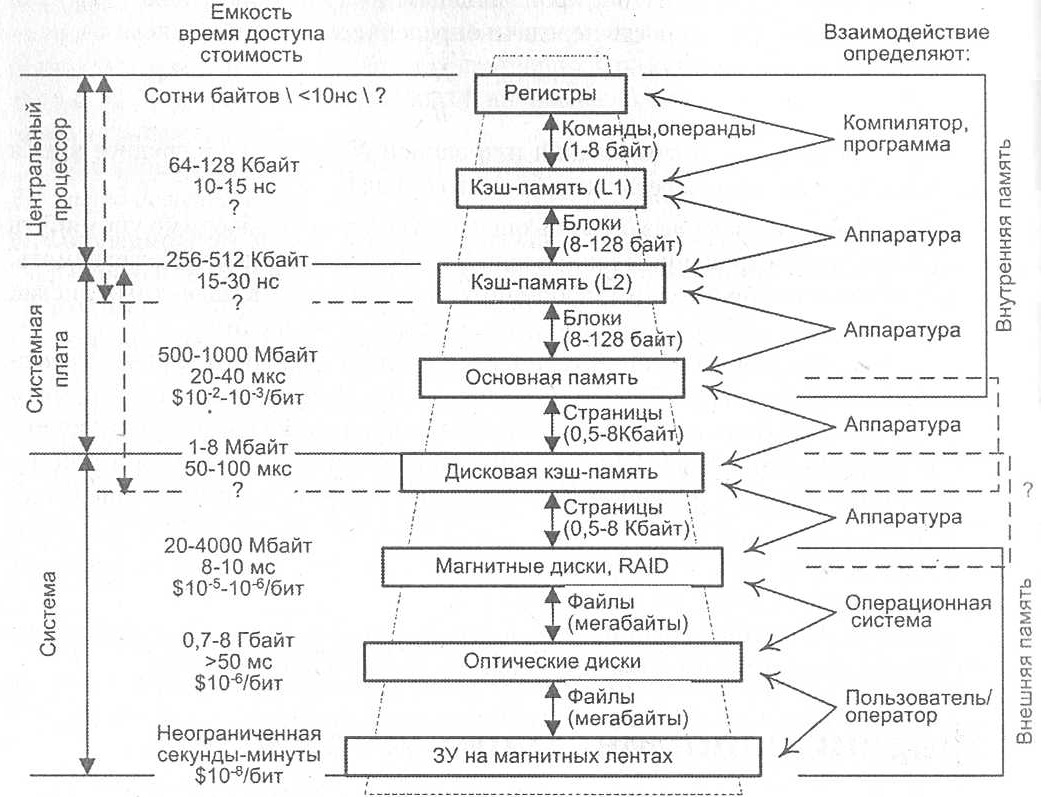
Схема иерархической памяти
Четыре верхних уровня иерархии образуют внутреннюю память ЭВМ, а все нижние уровни — это внешняя или вторичная память. По мере движения вниз по иерархической структуре:
Если память организована в соответствии с пунктами 1 — 3, а характер размещения в ней данных и команд удовлетворяет пункту 4, иерархическая организация ведет к уменьшению общей стоимости при заданном уровне производительности.
Справедливость этого утверждения вытекает из принципа локальности по обращению. Если рассмотреть процесс выполнения большинства программ, то можно заметить, что с очень высокой вероятностью адрес очередной команды программы либо следует непосредственно за адресом, по которому была считана текущая команда, либо расположен вблизи него. Такое расположение адресов называется пространственной локальностью программы. Обрабатываемые данные, как правило, структурированы, и такие структуры обычно хранятся в последовательных ячейках памяти. Данная особенность программ называется пространственной локальностью данных. Кроме того, программы содержат множество небольших циклов и подпрограмм. Это означает, что небольшие наборы команд могут многократно повторяться в течение некоторого интервала времени, то есть имеет место временная локальность. Все три вида локальности объединяет понятие локальность по обращению. Принцип локальности часто облекают в численную форму и представляют в виде так называемого правила «90/ 10»: 90% времени работы программы связано с доступом к 10% адресного пространства этой программы. Из свойства локальности вытекает, что программу разумно представить в виде последовательно обрабатываемых фрагментов. Помещая такие фрагменты в более быструю память, можно существенно снизить общие задержки на обращение, поскольку команды и данные, будучи один раз переданы из медленного ЗУ в быстрое, затем могут использоваться многократно и среднее время доступа к ним в этом случае определяется уже более быстрым ЗУ. На каждом уровне иерархии информация разбивается на блоки, которые и пересылаются между уровнями. При доступе к командам и данным, например, для их считывания, сначала производится поиск в памяти верхнего уровня. Факт обнаружения нужной информации называют попаданием (hit), в противном случае говорят о промахе (miss). При промахе производится поиск в ЗУ следующего, более низкого уровня, где также возможны попадание или промах. После обнаружении необходимой информации выполняется последовательная пересылка блока, содержащего искомую информацию, с нижних уровней на верхние. Следует отметить, что, независимо от числа уровней иерархии, пересылка информации может осуществляться только между двумя соседними уровнями. При оценке эффективности подобной организации памяти обычно используют следующие характеристики:
Описание некоторого уровня иерархии ЗУ предполагает конкретизацию четырех моментов:
HackWare.ru
Этичный хакинг и тестирование на проникновение, информационная безопасность
Время создания, доступа и изменения файла: что это, как их узнать и изменить. Как найти файлы по их времени создания, изменения или последнему открытию
Всё началось с того, что я заинтересовался, как найти в системе файлы созданные или изменённые за определённый промежуток времени. Например, как узнать, какие файлы в папке /etc были изменены за последний день или за последнюю неделю?
С этой задачей прекрасно справляется команда find, правда выяснилось, что у каждого файла доступны следующие метки времени:
Чтобы понимать, что именно мы нашли, нужно чётко знать разницу между этими свойствами файла.
Именно этому и посвящена данная статья, в ней будет рассказано:
Все эти вопросы имеют практический смысл: от простого домашнего использования — поиск файла, для которого мы не помним имя, но для которого помним время создания; до серьёзного профессионального — появление новых файлов на сервере, либо недавние модификации важных файлов, могут свидетельствовать о взломе системы или неавторизованном доступе, могут помочь при расследовании подобных случаев для понимания событий произошедшего. Либо быть применены с противоположными мотивами — что и как нужно поменять в метках времени, чтобы снизить возможности криминалистического исследования.
Временные метки файла в файловой системе и в метаданных
Прежде чем начать говорить о временных метках файла, нужно понять, что это является частью функциональности файловой системы. Следовательно, на различных файловых системах некоторые временные метки могут быть недоступны.
Кроме как в свойствах файла в файловой системе, временные метки могут храниться в метаданных самого файла. Очень многие форматы имеют метаданные и довольно часто эти метаданные содержат свой собственный набор временных меток, которые отличаются по составу и даже по текущему их значению от меток времени в файловой системе. Например, для документов Word в метаданных кроме даты создания могут также содержаться метки времени о дате печати файла, об общем времени редактировании файла и так далее.
Для изображений в EXIF метаданных также могут содержаться независимая от файловой системы информация о времени создания файла.
Нельзя ни в коем случае забывать о метаданных если ваша цель отредактировать метки времени! Для доступа/редактирования к метаданным используются различные приложения и эти вопросы не входят в тему данной статьи. Данная статья посвящена меткам времени файлов и папо, которые хранит файловая система.
Как посмотреть время создания, редактирования и открытия файла в Linux
Сразу все временные метки файла можно посмотреть с помощью команды stat. Запуск очень простой:
Например, я хочу узнать информацию о файле prog.txt:
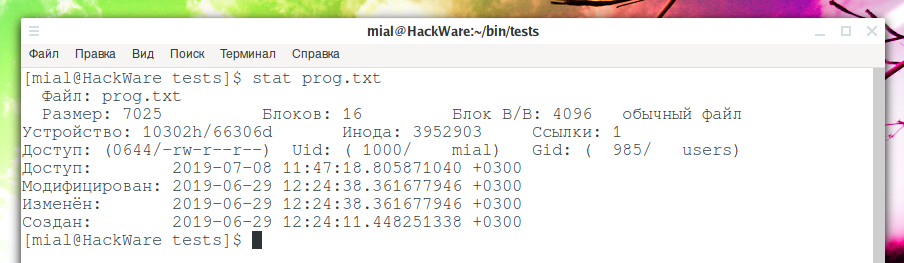
С временем создания всё понятно — это когда файл был создан. Между прочим, эту информацию программа stat стала показывать довольно недавно. До этого на вопрос «как узнать время создания файла?» знатоки отвечали, что ядро Linux это не поддерживает. В качестве рабочего решения нужно было посмотреть иноду интересующего файла, а затем другой командой посмотреть дату создания этой иноды — это и считалось временем создания файла.
Выше показан вывод для команды на файловой системе ext4. Для файловой системы ext2 дата создания файла по-прежнему недоступна:
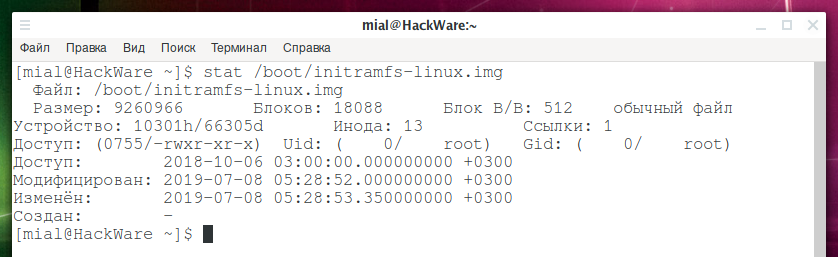
Теперь давайте разберёмся, что означают другие метки времени в Linux.
Что такое время доступа к файлу, время модификации файла и время изменения файла в Linux
Метки времени (timestamps):
Но прежде чем придумывать практическое использование времени последнего доступа к файлу (например, чтобы проверить, какие команды запускалась за последний час), нужно учитывать очень важные нюансы. Выше показано, что поддержка определённых меток времени зависит от файловой системы. Ещё поведение меток времени зависит от того, с какими опциями была смонтирована файловая система. Например, при запуске скрипта мы ожидаем, что время доступа к этому файлу изменится на текущее. Это так — для выполнения скрипта его нужно прочитать и atime должна поменяться на время выполнения. Обычно это так и происходит. Но если запускаемый/читаемый файл находится в файловой системе, которая смонтирована с опциями noatime или relatime (или другими возможными опциями, которые могут повлиять на изменение atime — к пример «только чтение»), то поведение будет другим.
noatime
Не обновлять на этой файловой системе время доступа к иноде (например, для ускорения производительности за счёт исключения ненужных операций)
relatime
Обновлять время доступа к иноде относительно времени модификации или изменения. Время доступа обновляется только если предыдущее время доступа было более старым, чем время модификации или изменения, либо если предыдущее время доступа старше 1 дня.
Итак — время последнего доступа к файлу может быть неточным! По сути, если при монтировании диска используется опция relatime, то получается, что оно показывает:
1) время последнего изменения или модификации файла
2) время сегодняшнего первого открытия файла
3) ИНОГДА оно действительно показывает время последнего доступа к файлу (если сегодня файл открывали только один раз), либо если этот доступ к файлу выполнен после его модификации или изменения статуса
Что такое время доступа, время модификации и время изменения директории в Linux
Посмотреть метки времени папки можно также с помощью команды stat:
Например, чтобы посмотреть информацию о текущей папке:
Для папок время последнего доступа обновляется при просмотре списка файлов внутри неё. Действуют такие же правила, как и для файлов — зависит от опций, с которыми смонтирована файловая система.
При создании или удалении нового файла внутри директории, при модификации содержимого или изменении свойств файла внутри папки, одновременно обновляется и время изменения, и время модификации данной папки.
Если запустить команду ls с опцией -l, то она покажет последнее время модификации содержимого файла (или директории). Используя опцию —time можно вызвать показ других меток времени:
Как можно увидеть, с помощью ls невозможно вывести время создания файла, поскольку эта возможность была добавлена в ядро недавно.
Если добавить опцию —sort=time, то будет также выполнена сортировка по выбранной метки времени.
Имеется несколько сокращённых опций:
Можно выбрать формат времени:
Значением TIME_STYLE могут быть: full-iso, long-iso, iso, locale или +ФОРМАТ.
Значение ФОРМАТа как в date(1). Если значение ФОРМАТа равно ФОРМАТ1 ФОРМАТ2, то ФОРМАТ1 применяется не к последним файлам, а ФОРМАТ2 к новым. Если TIME_STYLE начинается с «posix-», то он применяется только для локалей отличных от POSIX. Также, используемый стиль по умолчанию задаёт переменная окружения TIME_STYLE.
Есть сокращение популярного варианта:
Поиск и сортировка файлов по времени модификации, доступа и изменения
Теперь мы переходим к потрясающей команде find. С её помощью мы будем выводить нужные файлы по дате изменения, а также искать файлы, которые были изменены или к которым был получен определённое время назад.
Кстати, настоятельно рекомендуется к изучению следующий материал по команде find:
С помощью команды find можно настроить очень гибкий поиск и вывод результатов.
Предположим, я хочу просмотреть файлы в папке /etc отсортированные по дате модификации:
Аналогично, но файлы отсортированы по дате доступа:
И снова аналогичный пример, но файлы отсортированы по времени изменению статуса:
В команде find вы можете настроить формат даты под свои нужды, а также указать любые фильтры, которые она поддерживает. Например, ниже команда для показа файлов, отсортированных по дате модификации, но только тех из них, у которых в имени встречается ssh:
Или только файлов с расширением .desktop:
Или любых файлов, отсортированных по дате доступа, но только первых 20:
Поиск файлов по времени изменения
Для этого мы опять будем использовать команду find. Для поиска по времени у неё есть следующие опции:
-amin n
Последний раз к файлу был совершён доступ n минут назад.
-atime n
К файлу был совершён доступ n*24 часов назад. Когда find определяет, как много 24-часовых периодов назад к файлу был совершён доступ, любая дробная часть игнорируется, поэтому для соответствия -atime +1 к файлу должен быть сделан доступ по крайней мере два дня назад.
-cmin n
Статус файла был изменён последний раз n минут назад.
-ctime n
Последний раз статус файла был изменён n*24 часов назад. Смотрите комментарий для -atime для понимания, как округление влияет на интерпретацию времени изменения статуса файла.
-mmin n
Данные файла последний раз были изменены n минут назад.
-mtime n
То есть если в опции слово min — то число n трактуется как минуты, а если в опции присутствует слово time, то n трактуется как сутки.
В качестве числа n можно указать точное значение, а также выражения «больше чем n» и «меньше чем n» следующими способами:
С find можно строить весьма сложные конструкции условий чтобы найти именно то, что вам нужно. Далее всего несколько примеров — но количество возможностей безгранично. С опцией -name можно указывать шаблон имени, можно комбинировать с поиском по любым другим свойствам файла: размер, права доступа и т.д.
Чтобы найти все файлы, содержимое которых было изменено ровно 50 дней назад:
Чтобы найти все файлы, к которым был получен доступ ровно 50 дней назад:
Чтобы найти все файлы, содержимое которырх было модифицировано более 50 дней назад и менее 100 дней назад:
Чтобы найти файлы, статус которых был изменён за последний час:
Чтобы найти файлы, которые содержимое которых было модифицировано за последний час:
Чтобы найти все файлы, доступ к которым был сделан за последний час:
Чтобы найти все исполнимые файлы в текущей папке, которые были изменены или созданы за последние 10 дней:
Как отредактировать метки времени файла
С помощью команды touch можно изменить три метки времени файла или папки:
Если вы хотите изменить все эти значения на текущее время, то достаточно запустить команду вида:
Можно отдельно поменять только время доступа или только время модификации, соответствующие опции:
С помощью опции -t можно установить любое время, на которое мы хотим поменять метки файла. Формат указания времени следующий:
В этой строке то, что в фигурных скобках, является необязательным. Значения букв следующее:
Если не указать века или год вообще, то будет использоваться текущий год. Если не указать секунды, то значением по умолчанию является 00.
С помощью опции -t невозможно указать доли секунды и в выводе команды stat на их месте всегда будет 000000000
С помощью опции -d можно использовать разные более человечные способы указать время, например, «две недели назад». Это должно работать на английском, не знаю как с национальными языками. Опция -d (судя по описанию) понимает много разных вариантов синтаксиса, но для меня самым интересным свойством является возможность установить доли секунды, чтобы метки времени выглядели естественно, поскольку временные метки с девятью нулями на конце наводят мысль о том, что они спуфлены. Пример установки времени с указанием долей секунды:
То есть формат строки такой (из неё можно пропустить дефисы и двоеточия — опция -d всё равно её поймёт, но я их добавил для наглядности):
Как в Linux изменить время создания файла
Хотя файловая система ext4 поддерживает такое свойство файлов как «время создания», в ядро Linux возможность чтения этого свойства была добавлена недавно. Что касается возможности изменения времени создания файла, то такой функции нет (и не факт, что файловые системы это вообще поддерживают).
Но, как обычно, можно что-то придумать.
Время назад
При копировании файла в другой файл, его временем создания становится текущее время. Если перевести системное время на то, которое вы хотите установить для файла в качестве времени создания, а затем скопировать содержимое файла в новый, то таким образом можно установить любое время создания для нового файла.
Изменение времени создания в других ОС или файловых системах
В Интернете попадаются инструкции об изменении времени создания файла в операционных системах, которые это поддерживают. Также предлагается использовать некоторые другие файловые системы — например, сетевые, в которых также можно поменять это свойство.
Действительно, в Windows можно изменить не только время модификации файла, но и время создания. Но проблема в том, что при переносе в Linux сохраняется только время модификации. В качестве времени создания записывается текущее (то есть время создания иноды в файловой системе). И если это понимать — что временем создания файла является время модификации иноды, то становится понятно, невозможно никак перенести файл (ни в архиве, ни как-то ещё) с сохранением временем создания.
Также становится понятно, что из Windows невозможно изменить время создания файла, который находится в совместной папке в файловой системе ext4 (хотя я на всякий случай попробовал).
То есть вариантов поменять дату создания файла в Linux всего два: 1) поменять время системы; 2) низкоуровневое редактирование файловой системы (например, шестнадцатеричным редактором или специальными инструментами (если они существуют)) — с соответствующими рисками нарушить целостность файловой системы.
То есть плохая новость в том, что изменить время создания файла очень трудно или практически невозможно. Но хорошая новость в том, что время создания файла на практике почти не используется из-за того, что это поддерживают не все файловые системы, и в самой Linux эта поддержка появилась недавно. Например, команда find ничего не знает о времени создания файла (хотя может искать по другим трём меткам времени: модификация, доступ, изменение статуса), команда ls также не умеет отображать время создания файла (только обычные три метки времени).
Обычно используется время модификации файла, которое очень легко можно поменять с помощью touch.
Как изменить время создания и модификации файла в Windows
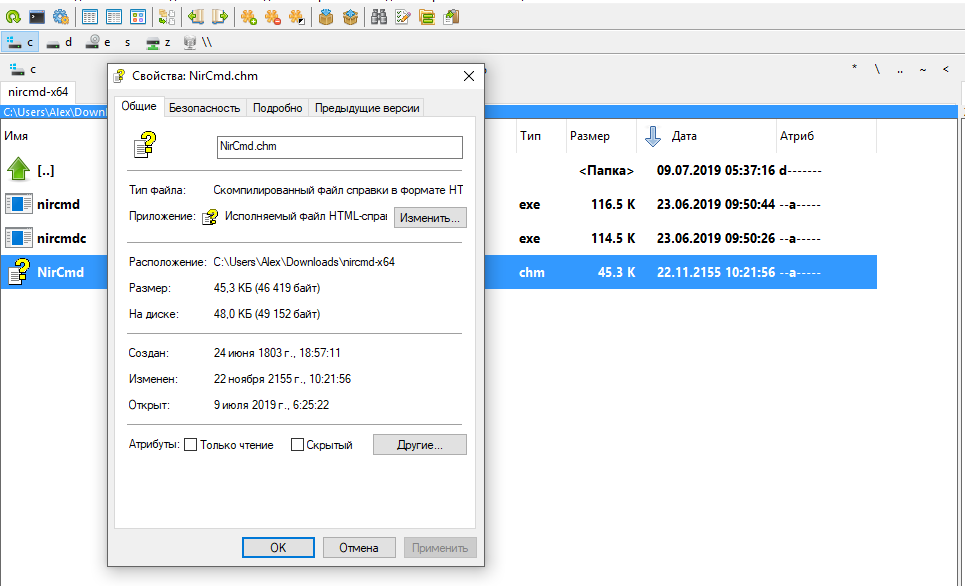
Кстати, если вам интересно, как поменять время создания файла в Windows, то это можно сделать с помощью утилиты NirCmd:
Я проверил команду nircmd.exe — сработала идеально в последней Windows 10.
Заключение
Путешествие в мир меток времени файлов в Linux оказалось намного длиннее чем я сам ожидал. Зато мы узнали о четырёх разных метках времени, о том, как их посмотреть и изменить, а также как искать файлы по любой из трёх меток времени.
Я об этом уже говорил, но напомню ещё раз — редактируя метки времени файла, не нужно забывать о соответствующих метках времени в метаданных самого файла (а не файловой системы). Про просмотр и удаление метаданных вы найдёте больше информации по ссылкам:



