
Что делать, если пропало безопасное извлечение устройства в Windows
Опция безопасного извлечения устройства – важный компонент операционной системы Windows. Позволяет корректно отсоединить внешний жесткий диск, USB-накопитель, SD-карту без утери данных или аппаратно-технических повреждений устройства. Представляет собой файл динамически подключаемой библиотеки с названием hotplug.dll. Постоянно размещена в корневом каталоге %SystemRoot%.
Можно ли извлекать флешку без безопасного способа
Компактный USB-флеш-накопитель – наиболее популярный и доступный тип запоминающего устройства с возможность многократного удаления и записи данных. На компьютерным сленге его называют «флеш-драйвом» или просто «флешкой». Имеет сложное устройство из:
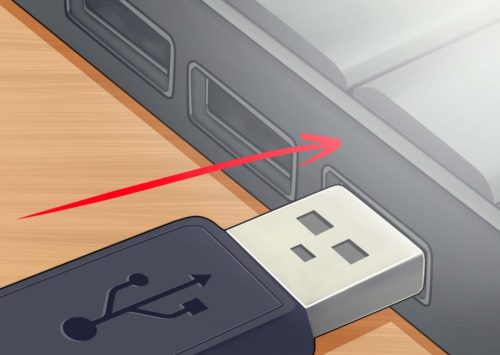
Носитель взаимодействует с ПК через USB-разъем посредством технологии Plug&Play (PnP), которая автоматически определяет настройки, устанавливает необходимые драйвера (при первом использовании), предоставляет электропитание. Для записи данных Windows задействует алгоритм кэширование внешних устройств, что позволяет оптимизировать процессы ввода-вывода без снижения производительности системы. При этом присутствует промежуток запаздывания между запросом пользователя и фактической записью информационного блока. Именно поэтому не стоит выдергивать флешку из разъема без предварительного использования безопасного извлечения устройства. Специальная опция корректно завершит работу, отключит питание, переместит в ячейки чипа NAND недостающие данные из временного блока в оперативной памяти.
При выборе команды «Безопасное извлечение устройства», операционная система Windows подготавливает носитель к отключению, в приоритетном порядке завершает все отложенные записи, которые хранились в промежуточном кеш-буфере.
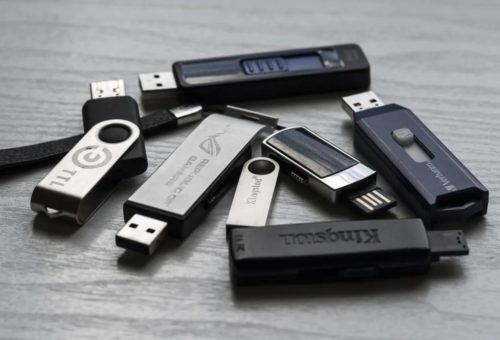
Это действие обязательно при работе с зашифрованными файлами и не обязательно для защищенных от записи флешок и карт памяти, сетевых накопителей NAS, фотоаппаратов, MP3-плееров и т.д.
Почему пропадает безопасное извлечение устройства
Отсутствие в области уведомлений (системном трее) иконки для безопасного способа извлечения флешки указывает на:
В последнем случае нужно выполнить глубокую проверку дисков на наличие зараженных приложений. Особого внимания заслуживают autorun-вирусы, которые распространяются на съемные носители через самостоятельное копирование исполняемого файла.
Необходимо регулярно проверять USB-носитель на вирусы. Удобное сканирование и удаление вредоносных программ одним кликом реализовано в небольшой утилите Antirun. Здесь же есть опция переподключения и быстрого извлечения флеш-накопителя.
 Как вернуть безопасное извлечение флешки в Windows
 Как вернуть безопасное извлечение флешки в Windows
Нужная иконка может присутствовать в графическом интерфейсе рабочего стола, но без отражения на панели задач. Чтобы это исправить, достаточно открыть системный трей специальной стрелочкой и перетащить левой кнопкой мыши значок «безопасное извлечение устройств» в визуализированную область.
Настройка панели задач
Простой способ, для которого необходимо:
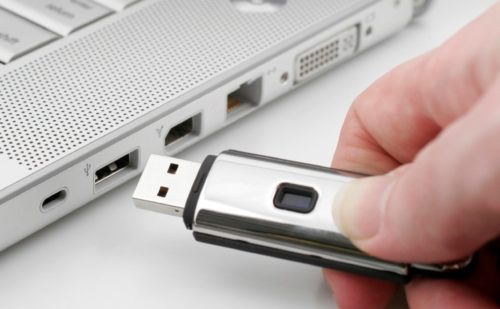
Для некоторых версий операционной системы, например Windows 10, алгоритм отличается за счет нюансов интерфейса и подписей команд. Здесь необходимо нажать пункт «Параметры», в «Области уведомлений» – ссылку «Выбрать значки, отображаемые в панели задач» и перевести кнопку-ползунок в положение «Вкл.» напротив «Проводник/Безопасное извлечение устройств и дисков».
Папка «Мой компьютер»
Просмотр и настройка дисков, подключенных к ПК, возможны через кнопку «Пуск» и выбор раздела «Мой компьютер». Здесь достаточно зайти в «Свойства/параметры» любого логического диска, CD-RW-привода или съемного накопителя. Главное – корректный путь дальнейших переходов и действий:
После этого значок снова будет отображен в панели задач.
Редактор реестра
Это вариант требует аккуратного и точного выполнения рекомендаций, чтобы не навредить операционной системе:
Новые настройки реестра вступают в силу только после перезагрузки операционной системы.
Безопасное извлечение флешки — для чего это нужно?
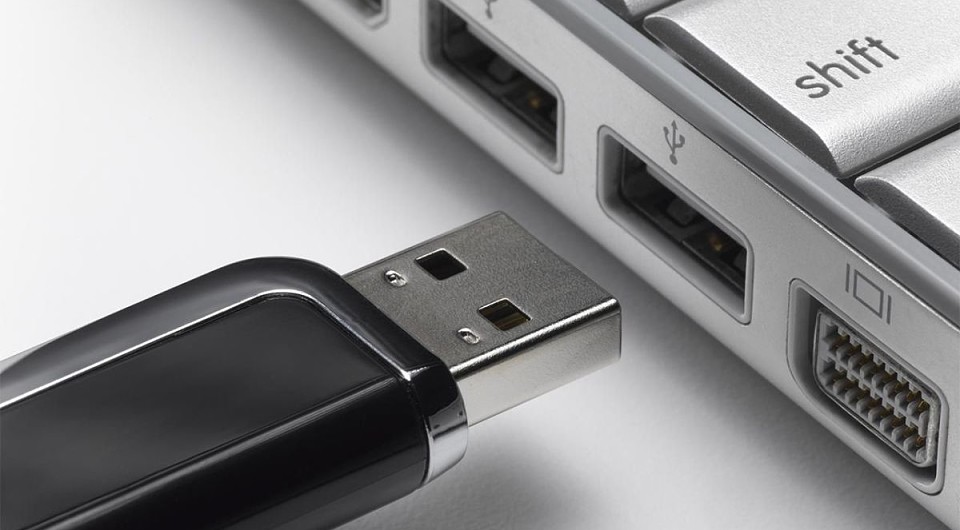
Многие пользователи задаются вопросом — почему они должны делать безопасное извлечение USB-накопителя, если и без этой процедуры все «хорошо работает». Мы разобрались в вопросе и готовы объяснить, почему необходимо безопасно извлекать устройства.
Есть ли смысл в безопасном извлечении устройств или это лишь пережиток прошлого? Давайте разберемся.
Подключенное к компьютеру оборудование, например, USB-флешки, карты памяти и внешние жесткие диски, по правилам следует отключать через функцию «Безопасное извлечение устройства».
Для чего это делается?
Если вы вынимаете флешку, например, в тот момент, когда происходит запись на нее, информация может быть утеряна. Безопасное удаление позволяет операционной системе корректно завершить все процессы, связанные с USB носителем. Более того, если вы удалите флешку в тот момент, когда Windows будет обновлять ее файловую систему, возникнет ошибка повреждения тома, и устройство может вообще не прочитаться при следующем подключении.
А если флешка не используется в данный момент?
Кажется, что, если в данный момент нет обращений к носителю (на экране нет окна копирования или переноса данных), его можно вынимать смело. Но это не так. Во-первых, Windows может использовать сценарий с кэшированием — это когда информация переносится сначала в кэш, а потому уже на флешку. То есть отсутствие окна еще не означает, что обращений в флешке нет.
И еще важный момент: если вы запускаете программу или документ непосредственно с USB-накопителя, скорее всего она обращается к нему в процессе работы. Значит, флешку нужно удалять безопасно.
Как снизить риск повреждения флешки и файлов?
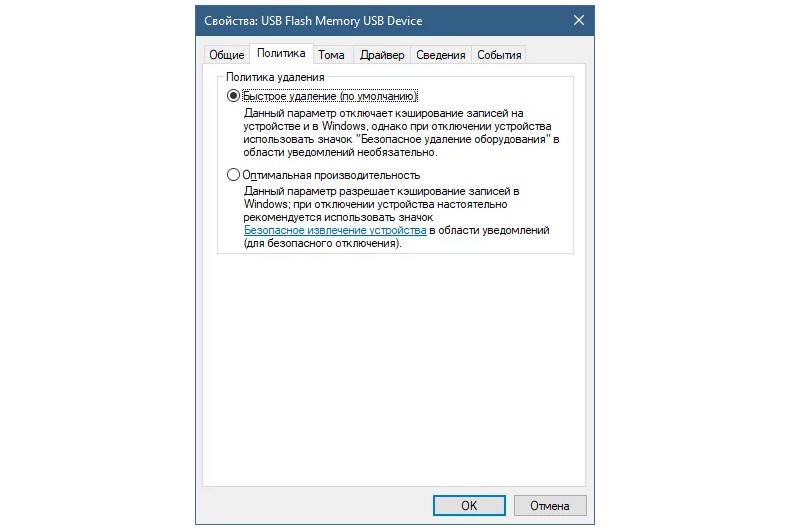
В обновленной версии Windows 10 по умолчанию установлена политика «Быстрое удаление», которая исключает кэширование при работе с флеш-накопителями. Таким образом, удалять флешку можно и без знакомого ритуала.
Чтобы проверить действующую политику (или включить нужную), зайдите в диспетчер устройств, найдите вкладку «Дисковые устройства», в ней сделайте клик правой кнопкой мыши на носителе и выберите «Свойства». Здесь вы увидите две политики: можете включить «Быстрое удаление» вручную.
Как удалять флешку правильно?
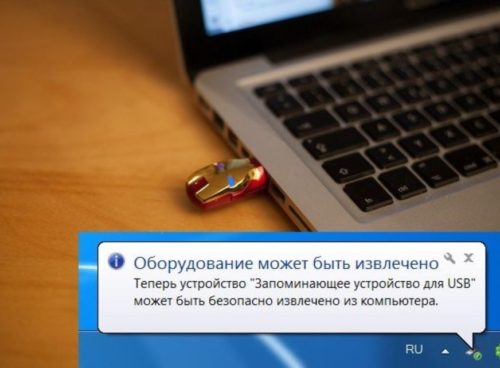
Когда к вашему компьютеру подключается внешнее оборудование, на панели задач появляется соответствующий символ. Кликните на него, чтобы увидеть все внешние устройства. Найдите в списке нужный USB-накопитель и щелкните по нему. После этого на экране появится уведомление о том, что оборудование может быть безопасно извлечено.
Вывод: даже если вы считаете функцию безопасного извлечения лишней, не стоит ей пренебрегать. При отсоединении USB-накопителей ошибки встречаются довольно редко, но в случае с внешними жесткими дисками безопасное извлечение обязательно.
Безопасное извлечение флешки из компьютера
Часто ли Вы задумываетесь о правильной эксплуатации флешки? Ведь кроме таких правил, как «не ронять», «защищать от влаги и механических повреждений», существует и еще одно важное правило. Звучит оно следующим образом: необходимо безопасно извлекать накопитель из разъема компьютера.
Есть пользователи, которые считают лишним делать манипуляции мышкой для безопасного изъятия флеш-устройства. Вот только, если неправильно извлечь съемный носитель из компьютера, можно не только потерять все данные, но и сломать его.
Как безопасно извлечь флешку из компьютера
Для того, чтобы правильно изъять USB-накопитель из компьютера, можно воспользоваться несколькими способами.
Способ 1: USB Safely Remove
Этот способ подойдет тем пользователям, которые постоянно работают с флеш-накопителями.
С помощью этой программы можно быстро, удобно и безопасно извлекать такие устройства.
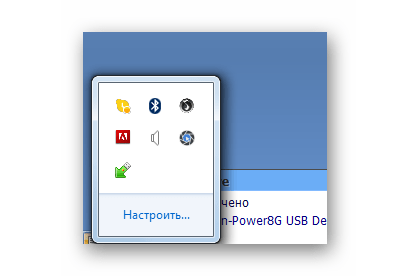
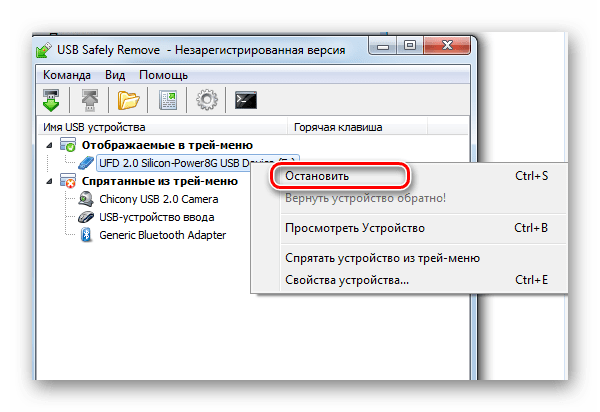
Способ 2: Через «Этот компьютер»
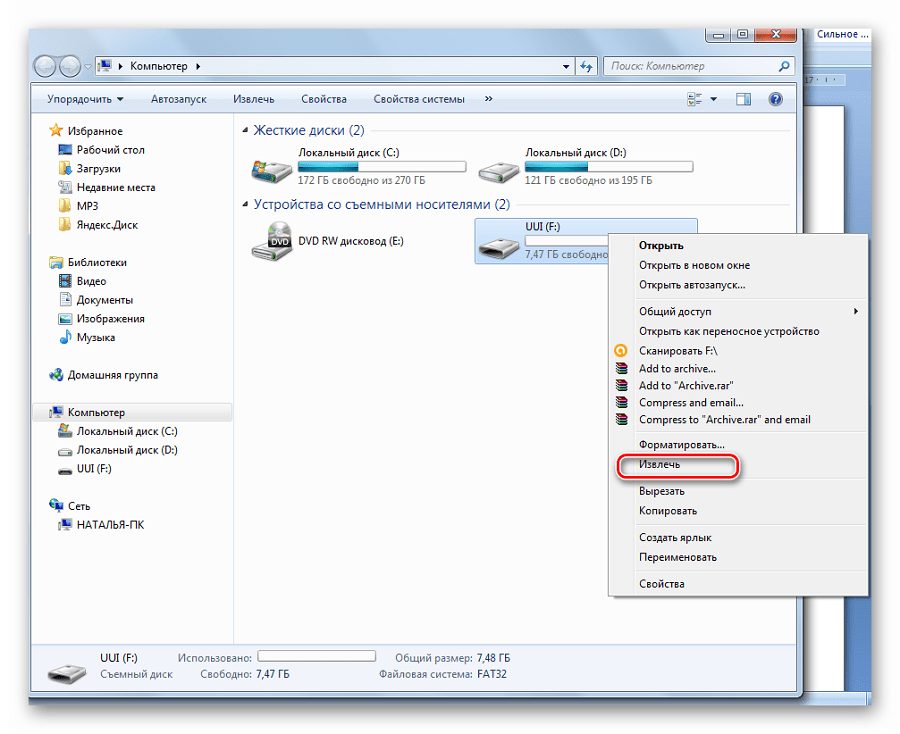
Способ 3: Через область уведомлений
Этот способ предполагает такие действия:
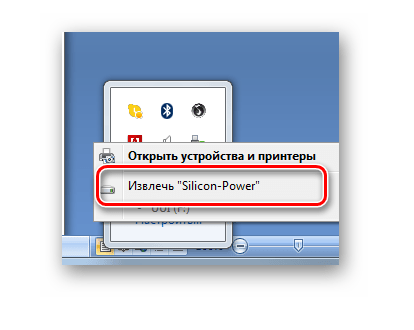
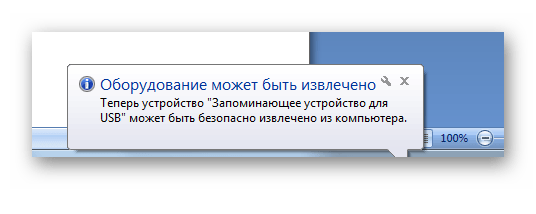
Ваши данные остались целыми и это самое главное!
Возможные проблемы
Выше мы упомянули, что даже при такой, казалось бы, простой процедуре могут возникнуть некоторые проблемы. Люди на форумах достаточно часто пишут о самых разных неполадках. Вот лишь некоторые из них и способы решения таковых:
RunDll32.exe shell32.dll,Control_RunDLL hotplug.dll
при этом четко соблюдая пробелы и запятые
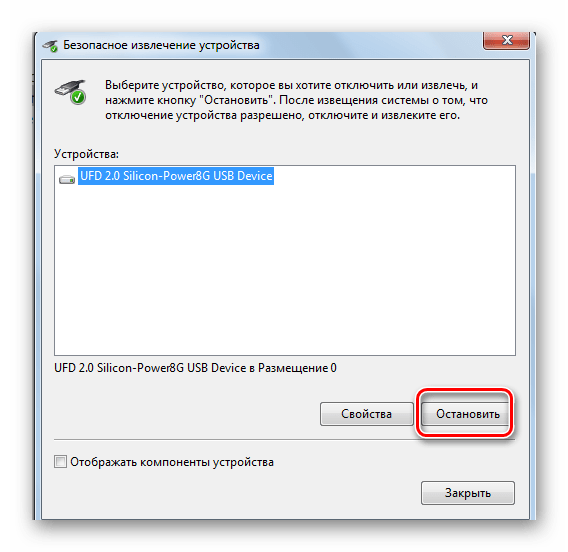
В этом случае нужно завершить работу ПК. И после его включения уже извлечь накопитель.
Если не придерживаться этих простых правил эксплуатации, то наступает момент, когда при очередном открытии флешки на ней пропадают файлы и папки. Особенно часто такое случается у съемных носителей информации с файловой системой NTFS. Дело в том, что операционная система создает под такие диски специальное место для хранения копируемых файлов. Поэтому информация на накопитель попадает не сразу. И при неправильном изъятии этого устройства есть вероятность сбоя.
Поэтому, если Вы не хотите терять свои данные, то не забывайте о безопасном извлечении Вашего USB-накопителя. Лишняя пара секунд для правильного закрытия работы с флешкой дает Вам уверенность в надежности сохранения информации.
Помимо этой статьи, на сайте еще 12479 инструкций.
Добавьте сайт Lumpics.ru в закладки (CTRL+D) и мы точно еще пригодимся вам.
Отблагодарите автора, поделитесь статьей в социальных сетях.
Как работает «безопасное извлечение» флешки на Windows, и нужно ли оно


«Безопасное извлечение» – странный ритуал или все же хорошая перестраховка?
Копирование данных с одного диска на другой (например, с флешки на внешний жесткий диск) занимает некоторое время. Это время зависит от «веса» данных и быстродействия компьютера.
Предположим, вы решили скопировать на флешку фильм и, не дождавшись завершения копирования, вынули устройство из разъема. Это приведет к повреждению данных на USB-накопителе. Повреждение данных значит, что данные, которые вы скопировали на USB-накопитель, не успели правильно записаться и, следовательно, вероятно не могут быть прочитаны при последующем доступе к ним.
Бывает и худшее развитие событий: если вынуть накопитель в то время, когда Windows будет обновлять его файловую систему, это может привести к повреждению файловой системы. Из-за этого устройство вообще перестанет работать при следующем подключении.

Выбор опции «Безопасное извлечение оборудования» оповещает операционную систему, что вы собираетесь вынуть флешку. Windows завершает все процессы, обращенные к файловой системе, а затем отключает ее.
Даже если кажется, что флешка ничем не занята (не отображается окно копирования данных), это не значит, что все рабочие процессы завершились. В это время Windows может использовать сценарий с кэшированием.
Когда информацию нужно записать на внешний диск, она записывается не сразу. Операционная система переносит файлы сначала в кэш, а потому уже копирует их на флешку – это похоже на маршрутку, которая ждет на остановке пока не наберется полный салон, прежде чем поехать.
Конечно, можно просто вынуть накопитель и маловероятно, что это приведет к потере данных или повреждению носителя. Но всегда лучше запастись терпением и перестраховаться – в этом нет ничего плохого.
Как безопасно извлечь флешку
Безопасно извлекаем флешку: пошаговая инструкция
Флешка — удобная и практичная вещь. Эти маленькие устройства вмещают большое количество информации. Они очень надёжны и подходят для ежедневного использования. Чтобы накопитель информации прослужил дольше и ваша драгоценная информация не повредилась, нужно знать, как правильно извлекать его из компьютера.

Какую ошибку допускают при извлечении флешки
Большинство для извлечения флешки из USB-порта просто выдёргивают её. Так действительно быстрей и меньше мороки. Однако такое действие может вывести накопитель из строя или он будет в итоге читаться с ошибками. Кроме того, данные могут частично или полностью пропасть. В худшем случае флешку придётся выбросить, в лучшем — потратить время и деньги на её ремонт.
Извлекать правильно флешку нужно не только в системе Windows, но и любых других операционных системах. Наверняка вы работали с портативными программами, которые не требуют установки. Это очень удобно, однако в этом случае флешка должна быть всегда подключена к компьютеру. Извлекать устройство нужно после того, как закрыты все программы и файлы, находящиеся на накопителе.
Светодиод на флешке показывает, когда она используется компьютером. Многие замечали, что он загорается даже тогда, когда, казалось бы, на компьютере не выполняется никаких действий. Однако в фоновом режиме могут происходить служебные процессы. Если в этот момент выдернуть флешку, произойдёт сбой, от которого может повредиться не только съёмный накопитель, но и компьютер. Вывод один — поспешность может привести к печальным последствиям.

Извлекаем флешку стандартными средствами Windows
Для этого извлекаем флеш-накопитель в системе, а затем уже физически вынимаем из разъёма.
1. Зайдите в «Мой компьютер» и найдите значок вашей флешки. Как правило, он расположен в самом низу — после всех дисководов и жёстких дисков.
2. Кликните по значку флешки правой кнопкой мыши и нажмите «Извлечь».
3. Накопитель безопасно извлечён из системы, теперь его можно вынуть из USB-слота.
1. Найдите в области уведомлений значок в виде флешки с зелёной галочкой. Он расположен возле часов. Этот значок появляется только тогда, когда флешка вставлена в компьютер. Если накопитель вставлен, а значка нет, значит, он скрыт. Чтобы его найти нажмите на стрелочку, которая развернёт все скрытые значки.
2. Кликните по значку флешки — после этого откроется список всех флешек, подключённых к компьютеру. Найдите название нужного накопителя и кликните по нему.
3. Через несколько секунд появится системное уведомление о том, что флешку можно безопасно извлечь из USB-порта.
Извлечение с помощью утилиты USB Safely Remove
После того как программа инсталлирована на компьютер, в области уведомлений появится зелёная стрелка. Нажав на неё, можно увидеть все устройства, которые подключены через USB-порты и могут быть корректно отключены с помощью приложения.
В USB Safely Remove есть кнопка «Скрытые устройства». Если нажать по ней, то можно увидеть и другие USB-устройства, которые тоже подключены к компьютеру. Эти устройства не отображаются ни в «Моём компьютере», ни в области уведомлений. Например, это может быть веб-камера, мышка или внешняя звуковая карта.
Вопрос с безопасным извлечением флешки решён. Вы можете выбрать один из трёх вариантов — извлечь накопитель через «Мой компьютер», через значок в области уведомлений или с помощью специализированной программы, например USB Safely Remove. Всегда извлекайте флешки корректно — это важно для стабильности их работы и сохранности данных.



