
Пространственная дискретизация изображения
Графическая и звуковая информация
Информация, в том числе графическая и звуковая, может быть представлена в аналоговой и дискретной форме. При аналоговом представлении физическая величина принимает бесконечное множество значений, причем ее значения изменяются непрерывно. При дискретном представлении физическая величина принимает конечное множество значений, причем величина изменяется скачкообразно. Примеры аналогового и дискретного представлений информации помещены в Таблице.
| Тип информации | Аналоговое представление | Дискретное представление |
| Графическая информация | Полотно живописной картины, цвет которой меняется непрерывно | Изображение, напечатанное с помощью струйного принтера (состоит из отдельных точек разного цвета) |
| Звуковая информация | Виниловая пластинка (звуковая дорожка меняет свою форму непрерывно) | Аудио-CD (звуковая дорожка содержит участки с различной отражающей способностью) |
Преобразование графической и звуковой информации из аналоговой формы в дискретную производится путем дискретизации, т.е. разбиения непрерывного графического изображения (звукового сигнала) на отдельные элементы (точки или пиксели). В процессе дискретизации производится кодирование, т.е. присвоение каждому элементу конкретного значения в форме кода.
Дискретизация – это преобразование непрерывных изображений и звука в набор дискретных значений в форме кода.
В процессе кодирования изображения производится пространственная дискретизация. Пространственную дискретизацию изображения можно сравнить с построением изображения из мозаики. Изображение разбивается на отдельные мелкие фрагменты (точки), каждому из которых присваивается код цвета.
Графическая информация на экране монитора представляет собой растровое изображение, которое формируется из определенного количества строк, содержащих определенное количество точек – пикселей.
Пиксель – минимальный участок изображения, которому независимым образом можно задать цвет.
Качество изображения определяется разрешающей способностью монитора1
Разрешающая способность растрового изображения– размер сетки растра (количество точек по горизонтали и вертикали, например, 800*600, 1280*1024). Чем больше разрешающая способность, тем выше качество изображения.
Величина разрешающей способности измеряется в точках на дюйм (dpi), т.е. количество точек в полоске изображения длиной один дюйм. В одном дюйме 2,54 см.
Рассмотрим формирование на экране монитора растрового изображения с разрешением 800*600 (800 точек на 600 строк, итого 480 000 точек на экране). В простейшем случае (черно-белое изображение без градаций серого цвета) – каждая точка может иметь одно из двух состояний – ”черная” или “белая”, т.е. для хранения ее состояния необходим 1 бит. Таким образом, объем черно-белого изображения (количество информации) равен:
Цветные изображения формируются в соответствии с двоичным кодом цвета каждой точки (хранится в видеопамяти). Цветные изображения могут иметь различную глубину цвета, которая задается количеством битов, используемых для кодирования цвета, например: 8, 16, 24 или 32 бита.
Нам важно ваше мнение! Был ли полезен опубликованный материал? Да | Нет
Пространственная дискретизация. Обработка графической информации
В те времена, когда еще компьютеры обладали не настолько мощными возможностями, как сейчас, ни о каком преобразовании изображений на бумаге или на пленке не могло быть и речи. Сейчас же принято считать, что таким объектам соответствует аналоговая форма. С появлением новых технологий стало возможным производить оцифровку (например, при помощи сканеров). Благодаря этому появилась так называемая дискретная форма изображений. Но каким же образом производится перевод графики из одной формы в другую? Кратко о сути таких методов далее и будет рассказано максимально подробно и просто, чтобы каждый пользователь понял, о чем идет речь.
Что такое пространственная дискретизация в информатике?
Для начала рассмотрим общее понятие, объяснив его самым простым языком. Из одной формы в другую графическое изображение преобразуется путем пространственной дискретизации. Чтобы понять, что это такое, рассмотрим простой пример.

Если взять какую-нибудь картину, написанную акварельными красками, нетрудно заметить, что все переходы являются плавными (непрерывными). А вот на отсканированном изображении, которое было напечатано на струйном принтере, таких переходов нет, поскольку оно состоит из множества мелких точек, называемых пикселями. Получается, что пиксель – это своего рода строительный кирпичик, который обладает определенными свойствами (например, имеет свой цвет или оттенок). Из таких кирпичиков и складывается полное изображение.
В чем состоит суть метода пространственной дискретизации?
Если говорить о сути самого метода преобразования графики при помощи таких технологий, можно привести еще один пример, который поможет понять, как это все работает.
Оцифрованные изображения, что при сканировании, что при выводе на экран компьютерного монитора, что при печати, можно сравнить еще и неким подобием мозаики. Только здесь в качестве одного кусочка мозаики выступает пиксель. Это есть одна из основных характеристик всех современных устройств. Как уже можно было догадаться, чем больше таких точек, и чем меньше размер каждой из них, тем более плавными будут переходы. В конечном счете именно их количество для каждого конкретного устройства определяет его разрешающую способность. В информатике для такой характеристики принято рассчитывать количество пикселей (точек) на дюйм (dpi – dot per inch), причем и вертикальном, и в горизонтальном направлении.

Таким образом, создается двумерная пространственная сетка, чем-то напоминающая обычную систему координат. Для каждой точки в такой системе можно задавать собственные параметры, которые будут отличаться от соседних точек.
Факторы, влияющие на качество кодирования
Но не только вышеописанные примеры в полной мере отражают то, как работает пространственная дискретизация. Кодирование графической информации учитывает еще несколько важных параметров, от которых зависит качество оцифрованного изображения. Они применяются не только к самим изображениям, но и к воспроизводящим графику устройствам.
В первую очередь, сюда относят следующие характеристики:
Частота дискретизации
Под частотой дискретизации понимается размер фрагментов, из которых состоит изображение. Этот параметр в равной степени можно встретить в характеристиках оцифрованных изображений, сканеров, принтеров, мониторов и графических карт.
Правда, тут есть одна загвоздка. Дело в том, что при повышении общего числа точек можно получить более высокую частоту. Но ведь при этом соответственно в большую сторону меняется и размер файла сохраняемого исходного объекта. Чтобы избежать этого, в настоящее время применяется искусственное поддержание размера на одном постоянном уровне.
Понятие разрешающей способности
Об этом параметре уже было упомянуто. Однако если посмотреть на устройства вывода изображений, тут картина несколько другая.

В качестве примера параметров, которые использует пространственная дискретизация, рассмотрим сканеры. Так, например, в характеристиках устройства указано разрешение 1200 х 1400 точек на дюйм. Сканирование производится путем перемещения полосы светочувствительных элементов вдоль сканируемого изображения. Но вот первое число обозначает оптическое разрешение самого устройства (количество сканирующих элементов в одном дюйме полосы), а второе относится к аппаратному разрешению и определяет количество «микроперемещений» полосы со сканирующими элементами по изображению при прохождении одного дюйма картинки.
Глубина цвета
Перед нами еще один важный параметр, без учета которого понять в полной мере, что такое пространственная дискретизация. Глубина цвета (или глубина кодирования) обычно выражается в битах (то же самое, кстати, можно отнести и к глубине звука) и определяет количество цветов, которые были задействованы при построении изображения, но в конечном итоге относится к палитрам (наборам цветов).

Например, если рассмотреть черно-белую палитру, в которой содержится всего два цвета (без учета градаций оттенков серого), количество информации при кодировании каждой точки можно вычислить по приведенной формуле, учитывая, что N – общее количество цветов (в нашем случае N=2), а I – количество состояний, которые может принимать каждая точка (в нашем случае I=1, поскольку вариантов может только два: или черный, или белый цвет). Таким образом, N I =2 1 =1 бит.
Квантование
Пространственная дискретизация также может учитывать и параметр, называемый квантованием. Что это такое? В чем-то это напоминает методику интерполирования.
Суть процесса состоит в том, что величина отсчета сигнала заменяется ближайшим соседним значением из фиксированного набора, который представляет собой список уровней квантования.

Чтобы лучше разобраться, как преобразовывается графическая информация, посмотрите на изображение выше. На нем представлена графика в исходной (аналоговой форме), изображение с применение квантования и побочные искажения, называемые шумами. На втором фото сверху можно увидеть своеобразные переходы. Они носят название шкалы квантования. Если все переходы одинаковы, шкала называется равномерной.
Цифровое кодирование
При преобразовании графической информации следует учесть, что, в отличие от аналогового сигнала, квантовый сигнал может принимать только совершенно определенное фиксированное количество значений. Это позволяет преобразовать их в набор символов и знаков, последовательность которых называют кодом. Финальная последовательность называется кодовым словом.

Каждое кодовое слово соответствует одному интервалу квантования, а для кодирования используется двоичный код. При этом иногда следует еще учитывать и скорость передачи данных, которая представляет собой произведение частоты дискретизации на длину кодового слова и выражается в битах в секунду (bps). Грубо говоря, это не что иное, как максимально возможное количество передаваемых двоичных символов в единицу времени.
Пример расчета видеопамяти для отображения на мониторе растрового изображения
Наконец, еще один важный аспект, связанный с тем, что представляет собой пространственная дискретизация. Растровые изображения на экране монитора воспроизводятся по определенным правилам и требуют затрат памяти.
Например, на мониторе установлен графический режим с разрешением 800 х 600 точек на дюйм и глубиной цвета 24 бит. Общее количество точек будет равно 800 х 600 х 24 бит = 11 520 000 бит, что соответствует или 1 440 000 байт, или 1406,25 Кб, или 1,37 Мб.
Способы сжатия видеоинформации
Технология пространственной дискретизации, как уже понятно, применима не только к графике, но и к видеоизображениям, которые в некотором смысле тоже можно отнести к графической (визуальной) информации. Правда, оцифровка такого материала до некоторых пор производилась с ограниченными возможностями, поскольку конечные файлы оказывались такими огромными, что держать их на компьютерном жестком диске было нецелесообразно (вспомните хотя бы исходный формат AVI, в свое время разработанный специалистами компании Microsoft).
С появлением алгоритмов M-JPEG, MPEG-4 и H.64 стало возможно уменьшать конечные файлы с коэффициентом уменьшения размера в 10-400 раз. Многие могут возразить по поводу того, что сжатое видеоизображение будет иметь более низкое качество по сравнению с оригиналом. В некотором смысле так оно и есть. Однако в таких технологиях уменьшение размера можно производить и с потерей качества, и без потерь.
Различают два основных метода, по которым производится сжатие: внутрикадровое и межкадровое. Оба таких варианта основаны на исключении из изображения повторяющихся элементов, однако не затрагивают, например, изменения яркости, цвета и т.д. Что в первом, что во втором случае, разница между сценами в одном кадре или между двумя соседними является незначительной, поэтому разница на глаз особо не заметна. Зато при удалении из файла вышеуказанных элементов, разница в размере между исходным и конечным изображением весьма существенная.
Одним из самых интересных, хотя и довольно сложных методов, которые использует пространственная дискретизация для сжатия изображений, является технология, получившая название дискретного косинусного преобразования, предложенная В. Ченом в 1981 году. Основана она на матрице, в которой, в отличие от исходной, описывающей только величины отсчетов, представлены значения скорости их изменения.
Таким образом, ее можно рассматривать, как некую сетку изменения скоростей в вертикальном и горизонтальном направлениях. Размер каждого блока определяется технологией JPEG и имеет размер 8 х 8 пикселей. А вот сжатие применяется к каждому отдельно взятому блоку, а не к целому изображению. Таким образом, разница между исходным и конечным материалом становится еще менее заметной. Иногда в компьютерной терминологии такую методику называют еще субдискретизацией.
Далее для яркости и цветности может применяться описанное выше квантование, при котором каждая величина косинусного преобразования делится на коэффициент квантования, который можно найти в специальных таблицах, полученных на основе так называемых психофизических тестов.
Сами же таблицы соответствуют строго определенным классам блоков, сгруппированных по активности (равномерное изображение, неструктурированное изображение, горизонтальный или вертикальный перепад и т.д.). Иными словами, для каждого блока устанавливаются свои собственные значения, которые неприменимы к соседним или тем, что отличаются классом.

Наконец, после квантования на основе кода Хаффмана производится удаление избыточных коэффициентов (сокращение избыточности), что позволяет получить для последующего кодирования кодовое слово с длиной менее одного бита для каждого коэффициента (VLC). Далее формируется линейная последовательность, для которой применяется метод зигзагообразного считывания, что группирует значения в конечной матрице в виде значащих величин и последовательностей нулей. А вот как раз их и можно убрать. Остальные комбинации сжимаются стандартным способом.
А вообще, специалисты особо не рекомендуют производить кодирование графической информации с использованием технологий JPEG, поскольку они имеют ряд недостатков. Во-первых, многократное пересохранение файлов неизменно приводит к ухудшению качества. Во-вторых, из-за того, что объекты, закодированные при помощи JPEG, не могут содержать прозрачных областей, применять такие методы к графическим изображениям или сканируемым образцам художественной графики можно только в том случае, если они по вертикали и горизонтали не превышают размер в 200 пикселей. В противном случае ухудшение качества конечного изображения будет выражено очень ярко.
Правда, алгоритмы JPEG стали основой для технологий сжатия MPEG, а также для множества стандартов конференц-связи вроде H.26X и H32X.
Вместо послесловия
Вот кратко и все, что касается понимания вопросов, связанных преобразованием аналоговой формы графики и видео в дискретную (по аналогии такие методики используются и для звука). Описанные технологии достаточно сложны для понимания рядовым пользователем, однако некоторые важные составляющие основных методик понять все-таки можно. Здесь не рассматривались вопросы настройки мониторов для получения максимально качественной картинки. Однако по интересующему нас вопросу можно отметить, что устанавливать максимально возможное разрешение стоит не всегда, поскольку завышенные параметры могут привести к неработоспособности устройства. То же самое касается и частоты обновления экрана. Лучше использовать рекомендованные производителем значения или те, которые операционная система после установки соответствующих драйверов и управляющего программного обеспечения предлагает использовать по умолчанию.
Что же касается самостоятельного сканирования или перекодирования информации из одного формата в другой, следует использовать специальные программы и конвертеры, однако для того, чтобы избежать понижения качества, максимально возможным сжатием с целью уменьшения размеров конечных файлов, лучше не увлекаться. Такие методы применимы только для тех случаев, когда информацию нужно сохранить на носителях с ограниченным объемом (например, CD/DVD-диски). Но в случае наличия достаточного места на винчестере, или когда требуется создать презентацию для трансляции на большом экране, или распечатать фотографии на современном оборудовании (фотопринтеры не в счет), качеством лучше не пренебрегать.
Обработка графической информации
Пространственная дискретизация
Графические изображения из аналоговой (непрерывной) формы в цифровую (дискретную) преобразуются путем пространственной дискретизации. Пространственную дискретизацию изображения можно сравнить с построением изображения из мозаики (большого количества маленьких разноцветных стекол). Изображение разбивается на отдельные маленькие элементы (точки, или пиксели), причем каждый элемент может иметь свой цвет (красный, зеленый, синий и т. д.).
В результате пространственной дискретизации графическая информация представляется в виде растрового изображения, которое формируется из определенного количества строк, содержащих, в свою очередь, определенное количество точек (рис. 1.1).
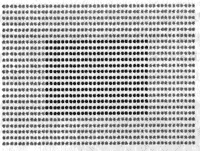 |
| Рис. 1.1. Растровое изображение темного прямоугольника на светлом фоне |
Разрешающая способность. Важнейшей Характеристикой качества растрового изображения является разрешающая способность
Разрешающая способность растрового изображения определяется количеством точек как по горизонтали, так и по вертикали на единицу длины изображения.
Пространственная дискретизация непрерывных изображений, хранящихся на бумаге, фото- и кинопленке, может быть осуществлена путем сканирования. В настоящее время все большее распространение получают цифровые фото- и видеокамеры, которые фиксируют изображения сразу в дискретной форме.
Качество растровых изображений, полученных в результате сканирования, зависит от разрешающей способности сканера, которую производители указывают двумя числами (например, 1200 х 2400 dpi)
Сканирование производится путем перемещения полоски светочувствительных элементов вдоль изображения. Первое число является оптическим разрешением сканера и определяется количеством светочувствительных элементов на одном дюйме полоски. Второе число является аппаратным разрешением; оно определяется количеством «микрошагов», которое может сделать полоска светочувствительных элементов, перемещаясь на один дюйм вдоль изображения (рис. 1.2).
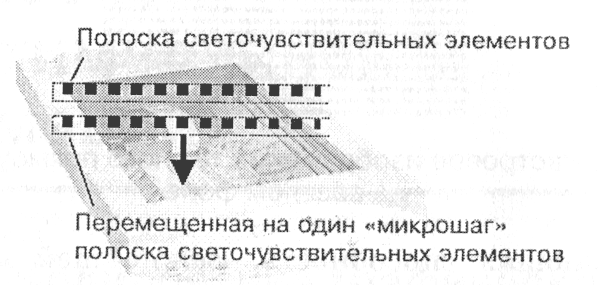 |
| Рис. 1.2. Оптическое и аппаратное разрешение сканера |
Глубина цвета. В процессе дискретизации могут использоваться различные палитры цветов, т. е. наборы цветов, в которые могут быть окрашены точки изображения. Каждый цвет можно рассматривать как возможное состояние точки. Количество цветов N в палитре и количество информации I, необходимое для кодирования цвета каждой точки, связаны между собой и могут быть вычислены по формуле:
2 = 2 I => 2 1 = 2 I => I = 1 бит.
Количество информации, которое используется для кодирования цвета точки изображения, называется глубиной цвета.
Наиболее распространенными значениями глубины цвета при кодировании цветных изображений являются 4, 8, 16 или 24 бита на точку. Зная глубину цвета, по формуле (1.1) можно вычислить количество цветов в палитре (табл. 1.1).
| Таблица 1.1. Глубина цвета и количество цветов в палитре | ||||||||||
|
Растровые изображения на экране монитора
Графические режимы монитора. Качество изображения на экране монитора зависит от величины пространственного разрешения и глубины цвета.
Пространственное разрешение экрана монитора определяется как произведение количества строк изображения на количество точек в строке. Монитор может отображать информацию с различными пространственными разрешениями (800 х 600, 1024 х 768, 1152 х 864 и выше).
Глубина цвета измеряется в битах на точку и характеризует количество цветов, в которые могут быть окрашены точки изображения. Количество отображаемых цветов также может изменяться в широком диапазоне, от 256 (глубина цвета 8 битов) до более чем 16 миллионов (глубина цвета 24 бита).
Чем больше пространственное разрешение и глубина цвета, тем выше качество изображения.
В операционных системах предусмотрена возможность выбора необходимого пользователю и технически возможного графического режима.
Рассмотрим формирование на экране монитора растрового изображения, состоящего из 600 строк по 800 точек в каждой строке (всего 480 000 точек) и глубиной цвета 8 битов. Двоичный код цвета всех точек хранится в видеопамяти компьютера (рис. 1.3), которая находится на видеокарте (рис. 1.4).
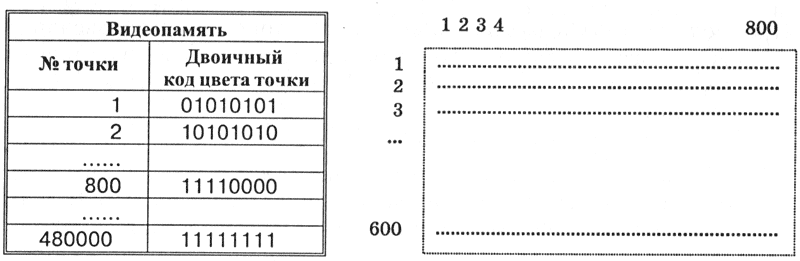 |
| Рис. 1.3. Формирование растрового изображения на экране монитора |
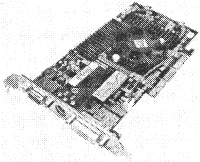 |
| Рис. 1.4. Видеокарта |
Видеокарта устанавливается в слот расширения системной платы PCI или AGP. Монитор подключается к аналоговому выходу VGA или цифровому выходу DVI видеокарты.
Периодически, с определенной частотой, коды цветов точек вчитываются из видеопамяти точки отображаются на экране монитора. Частота считывания изображения влияет на стабильность изображения на экране. В современных мониторах обновление изображения происходит c частотой 75 и более раз в секунду, что обеспечивает комфортность восприятия изображения пользователем компьютера (человек не замечает мерцания изображения). Для сравнения можно напомнить, что частота смены кадров в кино составляет 24 кадра в секунду.
Пример: необходимый объем видеопамяти для графического режима с пространственным разрешением 800 х 600 точек и глубиной цвета 24 бита равен:
In = I× X×Y = 24 бита × 800 × 600 = 11 520 000 бит = 1 440 000 байт = 1 406,25 Кбайт = 1,37 Мбайт.
Качество отображения информации на экране монитора зависит от размера экрана и размера пикселя. Зная размер диагонали экрана в дюймах (15″, 17″ и т. д.) и размер пикселя экрана (0,28 мм, 0,24 мм или 0,20 мм), можно оценить максимально возможное пространственное разрешение экрана монитора.
Кодирование графической информации

Урок 1. Кодирование графической информации
Графическая информация может быть представлена в аналоговой и дискретной формах. Примером аналогового представления графической информации может служить живописное полотно, цвет которого изменяется непрерывно, а дискретного — изображение, напечатанное с помощью струйного принтера и состоящее из отдельных точек разного цвета.
Графические изображения из аналоговой (непрерывной) формы в цифровую (дискретную) преобразуются путем пространственной дискретизации. Пространственную дискретизацию изображения можно сравнить с построением изображения из мозаики (большого количества маленьких разноцветных стекол). Изображение разбивается на отдельные маленькие элементы (точки, или пиксели), причем каждый элемент может иметь свой цвет (красный, зеленый, синий и т. д.).
Пиксель — минимальный участок изображения, для которого можно задать цвет.
В результате пространственной дискретизации графическая информация представляется в виде растрового изображения, которое формируется из определенного количества строк, содержащих, в свою очередь, определенное количество точек.
Важнейшей характеристикой качества растрового изображения является разрешающая способность. Она определяется количеством точек по горизонтали и по вертикали на единицу длины изображения.
Чем меньше размер точки, тем больше разрешающая способность (больше строк растра и точек в строке), и выше качество изображения. Величина разрешающей способности обычно выражается в dpi (dot per inch — точек на дюйм), т. е. в количестве точек в полоске и поражения длиной один дюйм (1 дюйм = 2,54 см).
Дискретизацию аналоговых изображений можно получить с помощью сканирования. В современных фото и видеокамерах изображение сразу получается цифровым. Кстати, одной из главных характеристик фотоаппарат является количество точек (МЕГАПИКСЕЛЕЙ) в фотографии. Так, фотокамера с разрешением 5 мегапикселей имеет более 5 миллионов точек в изображении.
Качество растровых изображений, полученных в результате сканирования, зависит от разрешающей способности сканера, которую производители указывают двумя числами (например, 1200 х 2400 dpi). Сканирование производится путем перемещения полоски светочувствительных элементов вдоль изображения. Первое число является оптическим разрешением сканера и определяется количеством светочувствительных элементов на одном дюйме полоски. Второе число является аппаратным разрешением; оно определяется количеством «микрошагов», которое может сделать полоска светочувствительных элементов, перемещаясь на один дюйм вдоль изображения.
В процессе дискретизации могут использоваться различные палитры цветов, т. е. наборы цветов, в которые могут быть окрашены точки изображения. Каждый цвет можно рассматривать как возможное состояние точки, тогда количество цветов в палитре N и количество информации, необходимое для кодирования каждой точки./, связаны между собой и могут быть вычислены по формуле:
В простейшем случае (черно-белое изображение без градаций серого цвета) палитра цветов состоит всего из двух цветов (черного и белого). Каждая точка экрана может принимать одно из двух состояний — «черная» или «белая», следовательно, по формуле можно вычислить, какое количество информации необходимо, чтобы закодировать цвет каждой точки:
N = 21 => N= 2 => I = 1 бит.
Наиболее распространенными значениями глубины цвета при кодировании цветных изображений являются 4, 8, 16 ими 24 бита на точку.
Глубина цвета и количество цветов в палитре
Глубина цвета, I (битов)
Количество цветов в палитре, N
Задания: Запустите Word. Установите параметры абзаца Выравнивание – по ширине, первая строка – отступ. Размер шрифта установите 14. Ответьте на вопросы письменно и подробно.
1. В каких единицах выражается разрешающая способность растровых изображений?
2. Как связаны между собой количество цветов в палитре и глубина цвета?
I 1. Задание с выборочным ответом. В процессе преобразования растрового графического изображения количество цветов уменьшилось сдо 16. Его информационный объем уменьшился в: 1) 2 раза; 2) 4 раза; 3) 8 раз;раз. Почему?
Задание с кратким ответом. Черно-белое (без градаций серого) растровое графическое изображение имеет размер 10 х 10 точек. Какой информационный объем имеет изображение?
Задание с кратким ответом. Цветное (с палитрой из 256 цветов) растровое графическое изображение имеет размер 10 х 10 точек. Какой информационный объем имеет изображение?
3адание с развернутым ответом. Сканируется цветное изображение размером 10 х 10 см. Разрешающая способность сканера — 1200 х 1200 dpi, глубина цвета — 24 бита. Какой информационный объем будет иметь полученный графический файл?
Урок 2. Растровые изображения на экране монитора
Графические режимы монитора. Качество изображения на экране монитора зависит от величины пространственного разрешения и глубины цвета. Пространственное разрешение экрана монитора определяется как произведение количества строк изображения на количество точек в строке. Глубина цвета измеряется в битах на точку и характеризует количество цветов, в которые могут быть окрашены точки изображения. Чем больше пространственное разрешение и глубина цвета, тем выше качество изображения.
Монитор может отображать информацию с различными пространственными разрешениями (800 х 600, 1024 х 768, 1152 х 864 и выше). Количество отображаемых цветов также может изменяться в широком диапазоне, от 256 (глубина цвета 8 битов) до более, чем 16 миллионов (глубина цвета 24 бита). В операционных системах предусмотрена возможность выбора необходимого пользователю и технически возможного графического режима.
Рассмотрим формирование на экране монитора растрового изображения, состоящего из 600 строк по 800 точек в каждой строке (всего точек) и глубиной цвета 8 битов. Двоичный код цвета всех точек хранится в видеопамяти компьютера, которая находится на видеокарте (рис. 1.4).
Двоичный код цвета точки
Видеокарта устанавливается в слот PCI или AGP расширения системной платы. Монитор подключается к видеокарте с использованием аналогового выхода VGA или цифрового выхода DVI.
Периодически, с определенной частотой, коды цветов точек считываются из видеопамяти и точки отображаются на экране монитора. Частота считывания изображения влияет на стабильность изображения на экране.
И современных мониторах обновление изображения происходит с частотой 75 и более раз в секунду, что обеспечивает комфортность восприятия изображения пользователем компьютера (человек не замечает мерцания изображения). Для сравнения можно напомнить, что частота смены кадров в кино составляет 24 кадра в секунду.
Информационный объем требуемой видеопамяти можно рассчитать по формуле:
X • Y — количество точек изображения (X — количество точек по горизонтали, Y — по вертикали);
I— глубина цвета в битах на точку.
Пример: необходимый объем видеопамяти для графического режима с пространственным разрешением 800 х 600 точек и глубиной цвета 24 бита равен:
1п = / • X • Y = 24 х 800 х 600 =бит = = 1 байт = 1 406,25 Кбайт или 1,37 Мбайт.
Качество отображения информации на экране монитора зависит от размера экрана и размера пикселя. Зная размер диагонали экрана в дюймах (15″, 17″ и т. д.) и размер пикселя экрана (0,24 мм, 0,20 мм и т. д.), можно оценить максимально возможное пространственное разрешение экрана монитора.
Разрешающая способность экрана
Глубина цвета (битов на точку)
2)Определить максимальную возможную разрешающую способность экрана с диагональю 15 дюймов и размером точки экрана 0,24 мм. Ответ предоставить в развернутом виде после таблицы.
Урок 3. Растровые и векторные графические редакторы
Растровое изображение создается с использованием точек различного цвета (пикселей), которые образуют строки и столбцы. Каждый пиксель может принимать любой цвет из палитры, содержащей десятки тысяч или даже десятки миллионов цветов, поэтому растровые изображения обеспечивают высокую точность передачи цветов и полутонов.
Качество растрового изображения возрастает с увеличением пространственного разрешения (количества пикселей в изображении по горизонтали и вертикали) и количества цветов в палитре.
 Один из наиболее широко распространенных режимов работы монитора компьютера позволяет выводить растровое изображение с разрешающей способностью 1024 точки в горизонтальной, строке и 768 строк по вертикали.
 Растровые изображения очень чувствительны к масштабированию (увеличению или уменьшению). При уменьшении растрового изображения несколько соседних точек преобразуются в одну, поэтому теряется чёткость мелких деталей изображения. При его увеличении увеличивается размер каждой точки и появляется ступенчатый эффект, который можно увидеть невооруженным глазом.
Растровые графические редакторы являются наилучшим средством обработки цифровых фотографий и отсканированных изображений, поскольку позволяют повышать их качество путем изменения цветовой палитры изображения и даже цвета каждого отдельного пикселя. Можно повысить яркость и контрастность старых или некачественных фотографий, удалить мелкие дефекты изображения (например, царапины), преобразовать черно-белое изображение в цветное и так далее.
Кроме того, растровые графические редакторы можно использовать для художественного творчества путем использования различных эффектов преобразования изображения. Обычную фотографию можно превратить в мозаичное панно, рисунок карандашом или углем, рельефное изображение и другие
Среди растровых графических редакторов есть простые, например Paint — стандартное приложение операционной системы Windows и мощные профессиональные графические системы, например Adobe PhotoShop с возможностями которого мы будем знакомиться в ближайшие уроки
 Векторная графика. Векторные графические изображения используются для хранения высокоточных графических объектов (чертежей и схем), для которых имеет значение сохранение четких и ясных контуров.
Векторные изображения формируются из объектов (точка, линия, окружность, прямоугольник и других), которые называются графическими примитивами. Для каждого примитива задаются координаты, а также цвет.
Векторные графические редакторы используются для создания рисунков, схем и чертежей с помощью графических примитивов. Векторный графический редактор можно рассматривать как графический конструктор, который позволяет строить изображение из отдельных объектов (графических примитивов).
Простой векторный графический редактор Microsoft Graph входит в состав Microsoft Office, для черчения графиков, чертежей и и схем можно использовать систему компьютерного черчения КОМПАС, с которой мы будем знакомиться через 3 урока.
Векторное изображение легко редактировать, так как каждый графический примитив существует как самостоятельный объект. Можно без потери качества изображения перемещать этот объект, изменять его размеры, цвет и прозрачность.
Слои объектов. Каждый графический примитив рисуется в своем слое, поэтому рисунки состоят из множества слоев. Графические примитивы можно накладывать друг на друга, при этом одни объекты могут заслонять другие. Например, если сначала был нарисован прямоугольник, а затем поверх него окружность, то слой окружности будет располагаться поверх слоя прямоугольника и окружность заслонит прямоугольник.
Главным же преимуществом векторных изображений является возможность неограниченного изменения размеров изображения без потери качества.
Задание на урок без оценки – попробовать работать в растровом редакторе PhotoShop, используя инструмент СЖИЖЕНИЕ.
Урок 4. Растровый графический редактор PhotoShop. Практическая работа с растровым редактором
Сегодня вам предстоит выполнить практическую работу с мощным растровым редактором. Мы нарисуем Солнце, Землю, Луну и звезды на фоне космоса.
1.Запустите программу Adobe Photoshop.
 2.Выберите пункт Файл – Новый. На экране появится диалоговое окно:
В нем надо установить: название, размер рисунка (800Х600 пикселов), Режим – RGB Цвет, Содержание – прозрачный.
3. На рабочем столе появится пустое изображение. Не пугайтесь, что оно похоже на шахматную доску – так отображается прозрачность. Если вас смущает сетка, то выберите пункт ВИД и уберите птичку напротив пункта Показать дополнения.
4. Теперь приступим к заливке фона. Его можно сделать и сплошным, но мы зальем градиентом. Для этого на панели инструментов найдем значок с ведром или  (это изображение заливки градиентом). Если на кнопке ведро, то нажмите на нее левой кнопкой мыши и подержите 3-4 секунды. У вас появится выбор между заливкой и градиентом. Выберите градиент. Ну, а если он уже выбран, то остается только щелкнуть по нему мышью. Обратите внимание, под меню появилась панель управления градиентной заливкой.


Подберем цвета градиента. Для этого на панели инструментов выбираем передний и задний цвет, по очереди щелкая по ним мышью. После щелчка на экране появляется диалоговое окно выбора цвета. В вертикальной линейке цветов выбираем цвет, а затем в большом квадрате выбора оттенка выбираем необходимый (тоже щелкаем мышью). Цвет отображается в ОБРАЗЦЕ. Если он устраивает, нажимаем Ок. Для нашей заливки выберем переход из темно-синего в черный. Далее в панели управления градиентом выбираем направление градиента и проводим на будущем рисунке линию направления градиента. Лист залит.
6.На панели инструментов выберем кнопку Кисть. Под меню появится панель управления кистью. В ней надо установить размер и форму кисти. Далее выбираем передний цвет желтый и рисуем лучи солнца.
7. Снова выбираем инструмент форма. Выбираем в панели управления формой


форму пользователя устанавливаем форму, передний цвет и рисуем на небе несколько звезд разной формы и цвета. (А может быть там надо оставить следы внеземных цивилизаций?). Желательно изобразить какое-нибудь созвездие, например, большую Медведицу.
Вот, собственно, и все. Сохраняем изображение в своей папке.
9. Выбираем Файл – сохранить как.
Появляется диалоговое окно


В нем выбираем папку, в которую надо сохранить изображение
И самое главное – формат изображения (JPEG)
Далее нажимаем кнопку сохранить и попадаем в следующий диалог, где окончательно подбирается размер файла, в котором будет храниться изображение. Закройте Photoshop. Откройте свою папку и покажите учителю результат работы.
Если осталось время, откройте какую-нибудь фотографию и подработайте ее с помощью Изображение – сжижение.
Урок 5. Простейшая векторная графика. Практическая работа
Сегодня мы выполним работу на простейшем векторном графическом редакторе, встроенном в Word. Для выполнения работы используем следующий алгоритм:
1.Печатаем заголовок схемы. Размер шрифта – 22, жирный, по центру.
 Выбираем на панели инструментов Стандартная Масштаб – Страница целиком
 |
Используя панель Рисование, нарисовать прямоугольник нужного вида, остальные Лист, который вы создаете, станет маленьким и поместится на экране. Вы должны будете расположить схему так, чтобы она заняла весь лист, но не выходила за его пределы.
2.Рисуем один прямоугольник, а остальные прямоугольники можно создать методом копирования (через буфер или перемещением при нажатой клавише ), соединить прямоугольники линиями.
3.Вводим в каждый прямоугольник нужный текст. Для этого щелкаем правой кнопкой по соответствующему прямоугольнику и в появившемся контекстном меню выбираем Добавить текст. Обращайте внимание на размер шрифта – он должен быть достаточно крупным, но не настолько, чтобы текст выходил за пределы прямоугольника.
5.Возвращаем масштаб изображения 100%. Проверяем, а затем сохраняем файл в своей папке.
Личный и консультативный аппарат президента

Урок 6. Векторный редактор Компас. Системы компьютерного черчения.
Системы компьютерного черчения являются векторными графическими редакторами, предназначенными для создания чертежей. При классическом черчении с помощью карандаша, линейки и циркуля производится построение элементов чертежа (отрезков, окружностей и прямоугольников) с точностью, которую предоставляют чертёжные инструменты. Использование систем компьютерного черчения позволяет создавать чертежи с гораздо большей точностью. Кроме того, системы компьютерного черчения позволяют измерять расстояния, углы, периметры и площади начерченных объектов.
Системы компьютерного черчения используются в качестве инструмента автоматического проектирования на производстве, так как обеспечивают возможность реализации сквозной технологии проектирования и изготовления деталей.
На основе компьютерных чертежей генерируются управляющие программы для станков с числовым программным управлением (ЧПУ), в результате по компьютерным чертежам могут изготавливаться высокоточные детали из металла, пластмассы, дерева и других материалов.
В качестве примера системы компьютерного черчения рассмотрим систему КОМПАС которая специально предназначена для обучения компьютерному черчению в школах. КОМПАС можно использовать для выполнения геометрических построений с помощью циркуля и линейки, а также при создании чертежей деталей.
Для начала рассмотрим панель инструментов.
Инструментальная панель включает в себя Панель переключения, которая обеспечивает переходы между пятью различными рабочими панелями.
Каждая рабочая панель содержит набор кнопок определённого функционального назначения. Мы рассмотрим пока только две из них.


 Рабочая панель Геометрические построения содержит кнопки, позволяющие рисовать на чертеже определённые объекты: точку, отрезок, окружность, прямоугольник и другие.
Панель Размеры и технологические обозначения позволяет грамотно оформить чертеж, обозначить на чертеже размеры деталей и сделать надписи.
Панель, которую вы видите на рисунке, включена в режиме геометрических построений и на ней находятся необходимые инструменты
После выбора объекта щелчком мышью на соответствующей кнопке появляется Строка параметров объекта. Строка параметров включает в себя кнопки состояния полей и сами поля. По внешнему виду кнопки можно судить о состоянии поля, которое может находиться в одном из трёх состояний: фиксированном (обозначается «крестиком»), в режиме ожидания ввода (обозначается «галочкой») и просто доступном для ввода (ничем не обозначается).
 Каждый объект обладает определённым набором параметров, которые характеризуют его размеры и положение на чертеже. Например, после выбора на панели Геометрические построения кнопки Ввод отрезка появится строка с параметрами отрезка: координатами его начальной (р1) и конечной (р2) точек, длиной (In), углом наклона (an) и стилем линии (сплошная, пунктирная и прочие).
Координаты точек можно вводить числами, а можно просто щелкать в том месте рабочего поля, где вы считаете нужным.
Задание 1. Построить перпендикуляр к середине отрезка.
1. Запустите Компас. Выберите на панели управления режим построения ДЕТАЛИ  . В дереве построения детали выберите плоскость, в которой вы собираетесь ее строить, например, Фронтальную. Далее на панели управления нажмите кнопку Новый эскиз
  . Мы подготовились к построению.
2.Нарисуйте произвольный отрезок. Для этого выберите на панели инструментов инструмент отрезок  . Выведите указатель мыши на рабочее поле, щелкните в любом месте мышью, отведите мышь в сторону. За ней потянется «резиновый» отрезок. Второй щелчок мыши зафиксирует отрезок. Отмена не понравившегося отрезка – кнопка
  .
.
3.Теперь нам надо построить окружности одинакового радиуса из концов отрезка, причем радиус окружностей должен быть больше половины отрезка. Для этого на панели инструментов выберите  . Щелкните мышью на одном из концов отрезка. Центр окружности задан. Теперь отводите мышь в сторону. За ней будет растягиваться окружность. Второй щелчок мыши остановит построение и зафиксирует окружность.
4.Вторую окружность строим так:
o Щелкаем мышью по противоположному концу отрезка.
o Указатель мыши переводим на строку параметров объекта.
o В окно изменения радиуса  щелкаем ПРАВОЙ кнопкой
o В появившемся контекстном меню выбираем «Между двумя точками».
o Мышью указываем по очереди эти две точки (от центра и до линии первой окружности.
Остается только провести отрезок через точки пересечения окружностей – и перпендикуляр к середине отрезка построен. Запишите файл в свою папку.
 Задание 2. Построить биссектрису неразвернутого угла.
1. Построить угол из двух отрезков
2. Из вершины угла проведите окружность произвольным радиусом
 |
3. Из каждой точки пересечения лучей с окружностью проведите окружности одинакового радиуса
4. Через точки пересечения окружностей проведите отрезок. Биссектриса построена. Сохраните файл в своей папке.

Урок 7. Компьютерная анимация. Создание GIF-анимации
Существует большое количество компьютерных программ, позволяющих создать анимацию. Это уже известные вам Лого, Power Point, Photoshop и много других. Все виды анимации можно подразделить на 2 категории: GIF и FLASH.
GIF-анимация. GIF-анимация является последовательностью растровых графических изображений (кадров), которые хранятся в одном растровом графическом файле в формате GIF. Для создания последовательности растровых изображений можно использовать обычный растровый редактор, а для их превращения в GIF-анимацию — специальный редактор GIF-анимаций.
Большое количество кадров ведет к лучшему качеству анимации, но при этом увеличивает размер GIF-файла. Для уменьшения его информационного объема можно анимировать только некоторые части изображения путем использования кадров различного размера.
Flash-анимация базируется на использовании векторной графики и представляет собой последовательность векторных рисунков (кадров). Кадр строится с использованием набора векторных графических объектов (прямых и произвольных линий, окружностей и прямоугольников), для каждого из которых можно задать размер, вид линий и заливки и другие параметры.
Достоинством flash-анимации является то, что нет необходимости прорисовывать каждый кадр. Достаточно нарисовать, ключевые кадры и задать тип перехода между ними (свободная трансформация, трансформация с вращением, трансформация с отражением и т. д.). Редактор flash-анимации и автоматически построит промежуточные кадры. Если промежуточных кадров много, то анимация получается и плавной, а если мало, то быстрой.
Сегодня мы создадим простейшую GIF – анимацию с использованием специализированной программы Active GIF—creator.
Для ее создания запустим нужную нам программу.
 |
Это панель управления
Это свойства образа
Это область редактирования
Выполняем следующий алгоритм:
1.Создадим новый файл (Файл – Новый)
2.Создаем первый кадр анимации – он называется в данной программе Образ. Для этого в меню выбираем Образ – Новый и в появившемся диалоговом окне выбираем размер образа (например, 300Х300 точек)
3.На рабочем столе лежит белый лист и имеется палитра цветов и панель инструментов, очень похожая на Paint. Рисуем на первом образе присевшего человечка.
4.Создадим еще один образ (Образ – новый). На нем рисуем вставшего человечка.
5. Переходя от образа к образу, установим в них задержку. Задержку устанавливаем в панели свойств образа (30 сотых секунды)
 Запускаем анимацию на выполнение, нажав Анимация – Анимировать или кнопку
Остается только сохранить созданную анимацию в своей папке в GIF-формате.
Если время осталось, можно попробовать сделать собственный мультик.
1.Запустить редактор Macromedia Flash командой [Пуск-Программы-Macromedia-Macromedia Flash]. В верхней части появившегося окна редактора находится Монтажный стол, на котором размещена Монтажная линейка, содержащая последовательность пустых кадров.
В середине находится Окно рабочего поля, в котором создаются кадры.
Внизу расположена диалоговая панель Свойства, которая позволяет устанавливать тип анимации. Слева размещены панели Инструменты и Цвета, которые используются при рисовании объектов
Выберем ключевые кадры (например, 1, 5 и 9) и нарисуем на них синий квадрат, зеленый треугольник и красный круг.
Выбрать кадр 1 (ключевой по умолчанию) и в левой части Окна рабочего поля нарисовать синий квадрат.
Выбрать кадр 5, щелкнуть правой кнопкой мыши и преобразовать его в ключевой с помощью команды контекстного меню Преобразовать в ключевой кадр.
В центре Окна рабочего поля нарисовать зеленый треугольник.
4. Выбрать кадр 9, щелкнуть правой кнопкой мыши и преобразовать его в ключевой с помощью команды контекстного меню Преобразовать в ключевой кадр.
В правой части Окна рабочего поля нарисовать красный круг.
Установим тип анимационного перехода между ключевыми кадрами, который позволит автоматически создать промежуточные кадры.
5. Выбрать ключевой кадр 1 и на диалоговой панели Свойства с помощью раскрывающегося списка Пара: выбрать пункт Shape.
Повторить действия для ключевого кадра 5. На Монтажной линейке последовательность кадров приобретет салатовый цвет и между ключевыми кадрами появятся стрелки.
6. Для просмотра полученной анимации ввести команду
[Управление-Проигратъ].
7. Сохраните полученную анимацию в своей папке.



