
Как сделать спецификацию в Компасе?
Спецификация является неотъемлемой частью в ходе изготовления конструкторской документации. Компас, как инженерный САПР, специально заточен под разработку необходимых чертежей, в том числе и на основе заранее изготовленных 3D моделей. Как сделать спецификацию в Компасе и как это можно сделать наиболее продуктивно?
Спецификации в Компасе сделать можно разными способами: как полностью вручную набирая данные, так и в автоматическом режиме, благодаря возможностям программы.
Создание спецификации в Компасе вручную
Ручной способ предполагает создание пустого листа с шаблоном спецификации (как на одно исполнение, так и на групповое). Тут снова есть вариативность, либо создается обычный лист с шаблоном спецификации, либо интерактивная таблица с оформлением, в который можно подгружать чертежи.
Создание обычного листа спецификации в Компасе
Для этого создается новый чертеж «Файл» — «Создать» — «Чертеж» (рис. 1). По умолчанию появится пустой лист А4 с обычной рамкой. Далее следует изменить шаблон рамки, выбрав из списка оформления, например, «Спецификация. Первый лист» (рис. 2). После применения изменений в рабочем поле чертежа отобразится шаблон спецификации, ячейки которой работают как обыкновенная таблица (рис. 3). Далее в ней просто вводятся данные.
Такой способ создания спецификации в Компасе очень примитивный, в таком случае нет привязки объектов к соответствующим чертежам и моделям. Соответственно, в случае корректировок исходной модели, так же вручную придется исправлять ранее введенные данные.
Создание интерактивной спецификации в Компасе
Это уже более продвинутая версия создания спецификации в Компасе, так как в этом варианте уже можно осуществлять перелинковку входящих изделий.
Создание интерактивного листа спецификации
Для этого способа создается новая спецификация «Файл» — «Создать» — «Спецификация» (рис. 4). На экране отобразится просто таблица, без рамки (рис. 5), а панель инструментов изменится. На самом деле рамка есть, только чтобы не загромождать экран, она скрыта. Особенность этого варианта создания спецификации в Компасе состоит в том, что сюда в ячейки могут подгружаться уже готовые чертежи и модели входящих деталей и сборок, для создания их перелинковки и взаимосвязанности.
Как вставить объект в спецификацию в Компасе?
Как известно, спецификация составляется из разделов, таких как «Документация», «Детали» и прочие, то и в такую спецификацию можно вставлять, не набирая самому. Для этого нужно нажать на кнопку «Добавить раздел» на панели инструментов (рис. 6). В новом окне выбрать тот раздел, который собираетесь заполнять. Например, «Документация», после чего — «Создать» (рис. 7).
В таблице спецификации автоматически создается выбранный ранее раздел, а под ним строка становится активной для заполнения. В ней можно вводить данные как вручную, так и с помощью подгрузки ранее созданного документа, например, чертежа. На рис. 8 видно, что в левом боковом меню снизу есть окно с плюсиком, нажав на который можно выбрать тот объект, который должен быть в спецификации, если он в данный момент открыт в соседней вкладке. Если же нет, то при нажатии на «Выбрать с диска» можно выбрать объект с помощью проводника Windows. В моем примере — это уже готовый сборочный чертеж (рис. 9).
Таким образом получается, что добавленный объект имеет свою ссылку в спецификации (рис. 10). Таким же образом, комбинируя ручной ввод, например, для материалов, а так же вставку чертежей, заполняется спецификация.
Как отобразить рамку в файле спецификации?
Чтобы отобразить рамку спецификации, нужно нажать на кнопку «Отображать оформление» на панели инструментов (рис. 11). После того, как она появилась, заполнять данные в ней можно просто кликнув пару раз мышью в нужной ячейке.
Как сделать автоматическую спецификацию в Компасе?
На мой взгляд, самый удобный способ создания спецификации в Компасе, так как в этом случае осуществление правок обходится малыми трудозатратами, ровно как и подсчет входящих изделий. Но, чтобы это осуществить, необходимо изначально произвести некоторые подготовительные работы.
Что нужно сделать, чтобы создать автоматическую спецификацию?
Как уже отмечалось ранее, необходимо грамотно создать исходную трехмерную модель. В качестве примера, я возьму сборку опоры антенной с комплектом монтажных частей. Как видно из рис. 12, в дереве модели перечислены входящие элементы: как сама опора, так и дополнительные части (молниеотвод и трубостойка).
Важным нюансом является то, что входящие изделия должны иметь корректные наименования и обозначения. В свойствах каждого компонента (рис. 13) должны быть заполнены вышеуказанные поля (рис. 14). Это нужно, чтобы Компас при создании спецификации в автоматическом режиме корректно их вставил. Обратите внимание, чтобы была активирована галочка «Включить в спецификацию». Однако, в моем случае сама опора входить в спецификацию не должна, поэтому этой галочки у нее быть не должно.
Дополнительно следует отметить наличие уже исполненных чертежей для входящих в сборку компонентов, которые привязаны к модели. Это тема отдельной статьи, но это влечет за собой автоматическое расставление форматов чертежей в спецификации.
Проверка правильности приготовлений
Прежде чем создавать автоматическую спецификацию в Компасе, можно удостовериться, что все верно, нажав на «Редактировать объекты спецификации» в ленте инструментов (рис. 15). При ее нажатии, откроется таблица с перечнем входящих компонентов. В идеале, все названия, количества и обозначения должны совпадать со своими столбцами (рис. 16).
В этой таблице можно добавить те данные, которые нельзя отобразить компонентами, например, бумагу, проволоку, веревку и т.д. Для этого нужно создать необходимый раздел и вручную вписать строчки с данными.
Чтобы выйти из этого режима, нужно нажать оранжевую кнопку справа вверху.
Создание финальной автоматической спецификации
Когда предварительные работы завершены, рекомендую создать сборочный чертеж на основе подготовленной модели. И только уже после того, как раскиданы виды и чертеж почти готов, в ленте инструментов следует нажать на кнопку «Создать спецификацию по документу» (рис. 17). Работа с этом режимом не отличается от того, чтобы было при создании интерактивной версии выше. Но есть нюансы.
В только что созданной версии спецификации могут быть неправильно проставлены позиции (рис. 18). Лечится это очень просто. Для этого прощелкайте каждую позицию и убедитесь, что стоят галочки «Позиция возрастает», «Показывать позицию», а для исполнений — «Объект-исполнение» (рис. 19). После этого нажмите на «Расставить позиции», после чего все должно быть в порядке (рис. 20).
Если получилось так же, как на рис. 20, что номера все еще идут не по порядку, то это случается из-за того, что по умолчанию Компас ставит 2 дополнительные строки в конце каждого раздела. Чтобы это убрать, щелкните по заглавию раздела и в настройках в боковой панели поставьте нулевое значение в строке «Резервные строки» (рис. 21).
В следующем разделе описано главное преимущество создания такой спецификации.
Автоматическая привязка позиций на чертеже к спецификации
Благодаря тому, что чертеж строился по модели, он получился ассоциативным. После того, как созданы различные виды, можно ставить номера позиций. Рассмотрим пример обозначение позиции уголка на виде. Есть лайфхак, для того, чтобы понять, что это за деталь, на чертеже надо нажать правой кнопкой мыши по его контуру и выбрать «Свойства компонента» (рис. 22), после чего будет указан номер и обозначение. Благодаря этому, будет легко идентифицировать деталь или сборку (рис. 23).
Чтобы поставить позицию к этому уголку, нужно нажать кнопку «Обозначение позиции» (рис. 24) и разместить его на чертеже (рис. 25). По умолчанию будет присвоено рандомное число.
Чтобы создать связь этой позиции с соответствующим номером в спецификации, нужно открыть окно «Редактировать объекты спецификации» (рис. 15). Как правило, оно открывается в новой вкладке. После выделить поставленную позицию на чертеже, а затем переключиться на окно редактирования, выбрать нужное изделие из списка, нажать на нем правой кнопкой и выбрать «Редактировать состав объекта» (рис. 26). После этого позиция на чертеже станет показывать тот же порядковый номер, а цвет станет синим. Это означает, что образовалась связь.
Создание автоматической спецификации в Компасе удобно тем, что в случае изменений порядковых номеров деталей или сборок в спецификации, автоматически эти номера изменяться и на чертеже. Вдобавок, количества и массы в таком случае собираются точно, так что пропустить что-либо окажется непросто.
Создание и редактирование спецификации автоматически или вручную в Компас-3D
Что такое спецификация к чертежу?
Спецификация В соответствии с ГОСТ 2.102-68 сборочный чертеж – это документ, определяющий состав сборочной единицы, комплекса или комплекта. Спецификация относится к текстовым конструкторским документам и заполняется в соответствии с ГОСТ 2.106-96 «Текстовые документы».
Можно ли размещать спецификацию на чертеже?
11.5.1 Спецификация составляется на каждый сборочный чертеж в соответствии с ГОСТ 2.108-68«ЕСКД. При наличии места на чертеже сборочной единицы, выполненном на листе формата А1, спецификацию допускается размещать над основной надписью чертежа. …
Видео
Ручное заполнение спецификации
Кроме автоматического заполнения, спецификацию можно заполнить вручную. Для создания разделов: Документация, Детали, Стандартные изделия и другие, в Компас-3D есть кнопка Добавить раздел в меню Объекты  . В открывшемся окне можно выбрать название создаваемого раздела или подраздела, а также тип объекта, который будет создан.
 Меню создания разделов спецификации
Различия между базовым объектом  и вспомогательным объектом
  в том, что в базовом объекте – строки количество и позиция закреплены за файлами деталей, на которые они ссылаются и редактировать в таком объекте можно только некоторые параметры. Вспомогательный объект
  является просто текстовой строкой и не привязан ни к чему, а значит и редактировать его можно свободно. По этому если спецификация создается вручную, без полной привязки к модели, то желательно создавать вспомогательные объекты, так как их проще редактировать впоследствии.
Как сделать автоматическую спецификацию в Компасе?
На мой взгляд, самый удобный способ создания спецификации в Компасе, так как в этом случае осуществление правок обходится малыми трудозатратами, ровно как и подсчет входящих изделий. Но, чтобы это осуществить, необходимо изначально произвести некоторые подготовительные работы.
Что нужно сделать, чтобы создать автоматическую спецификацию?
Как уже отмечалось ранее, необходимо грамотно создать исходную трехмерную модель. В качестве примера, я возьму сборку опоры антенной с комплектом монтажных частей. Как видно из рис. 12, в дереве модели перечислены входящие элементы: как сама опора, так и дополнительные части (молниеотвод и трубостойка).
Важным нюансом является то, что входящие изделия должны иметь корректные наименования и обозначения. В свойствах каждого компонента (рис. 13) должны быть заполнены вышеуказанные поля (рис. 14). Это нужно, чтобы Компас при создании спецификации в автоматическом режиме корректно их вставил. Обратите внимание, чтобы была активирована галочка «Включить в спецификацию». Однако, в моем случае сама опора входить в спецификацию не должна, поэтому этой галочки у нее быть не должно.
Дополнительно следует отметить наличие уже исполненных чертежей для входящих в сборку компонентов, которые привязаны к модели. Это тема отдельной статьи, но это влечет за собой автоматическое расставление форматов чертежей в спецификации.
Проверка правильности приготовлений
Прежде чем создавать автоматическую спецификацию в Компасе, можно удостовериться, что все верно, нажав на «Редактировать объекты спецификации» в ленте инструментов (рис. 15). При ее нажатии, откроется таблица с перечнем входящих компонентов. В идеале, все названия, количества и обозначения должны совпадать со своими столбцами (рис. 16).
В этой таблице можно добавить те данные, которые нельзя отобразить компонентами, например, бумагу, проволоку, веревку и т.д. Для этого нужно создать необходимый раздел и вручную вписать строчки с данными.
Чтобы выйти из этого режима, нужно нажать оранжевую кнопку справа вверху.
Создание финальной автоматической спецификации
Когда предварительные работы завершены, рекомендую создать сборочный чертеж на основе подготовленной модели. И только уже после того, как раскиданы виды и чертеж почти готов, в ленте инструментов следует нажать на кнопку «Создать спецификацию по документу» (рис. 17). Работа с этом режимом не отличается от того, чтобы было при создании интерактивной версии выше. Но есть нюансы.
В только что созданной версии спецификации могут быть неправильно проставлены позиции (рис. 18). Лечится это очень просто. Для этого прощелкайте каждую позицию и убедитесь, что стоят галочки «Позиция возрастает», «Показывать позицию», а для исполнений — «Объект-исполнение» (рис. 19). После этого нажмите на «Расставить позиции», после чего все должно быть в порядке (рис. 20).
Если получилось так же, как на рис. 20, что номера все еще идут не по порядку, то это случается из-за того, что по умолчанию Компас ставит 2 дополнительные строки в конце каждого раздела. Чтобы это убрать, щелкните по заглавию раздела и в настройках в боковой панели поставьте нулевое значение в строке «Резервные строки» (рис. 21).
В следующем разделе описано главное преимущество создания такой спецификации.
Спецификация в Компас 3d


Спецификация создаётся в системе Компас 3D двумя способами: автоматическим и ручным. Спецификацию будем создавать в ручном режиме, что достаточно для учебного процесса, например, для создания графической части в курсовых и дипломном проектах. Для этого создаем новый документ – Спецификацию. Файл – Создать – Спецификация.
Сейчас она отображается в нормальном режиме (редактирование и заполнение доступно).
Нажимаем кнопку Добавить раздел  . В окошке выбираем Детали(рисунок 15)
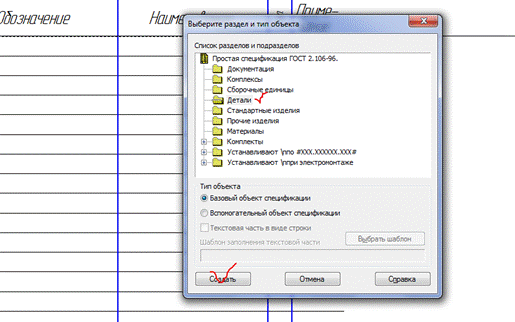
Заполняем первую строку.
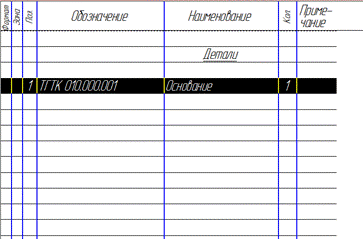
Для добавления второй строки нажимаем кнопку Добавить вспомогательный объект  .
.
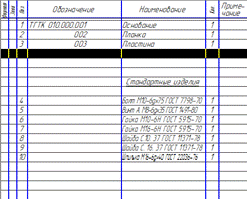
Заполняем раздел Детали. Незабываем присваивать позиции.
Затем создаем новый раздел Стандартные изделия.
Заполняем его аналогично разделу Детали.
Крепежные детали вносятся в алфавитном порядке, однотипные детали записывают в порядке возрастания размеров (рисунок 17).
Для заполнения основной надписи в спецификации переходим в режим разметки страницы (обведено кружочком)(рисунок 18)
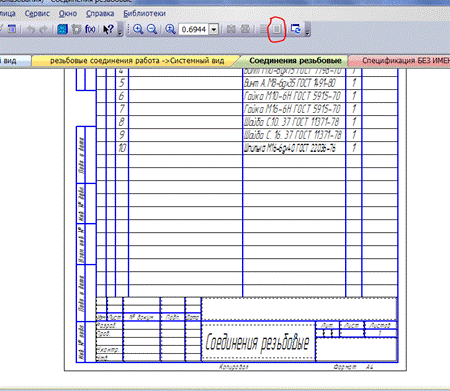 Рисунок 18
На этом создание спецификации в Компас 3d завершено, сохраняем ее.
Общие принципы работы со спецификациями
Общие принципы работы со спецификациями
При работе с документом-спецификацией в КОМПАС-3D обычно пользуются таким понятием, как объект спецификации.
Объект спецификации – это строка или несколько текстовых строк в документеспецификации, характеризующих (описывающих) один материальный объект: деталь, подсборку, узел и т. п. (рис. 4.1).
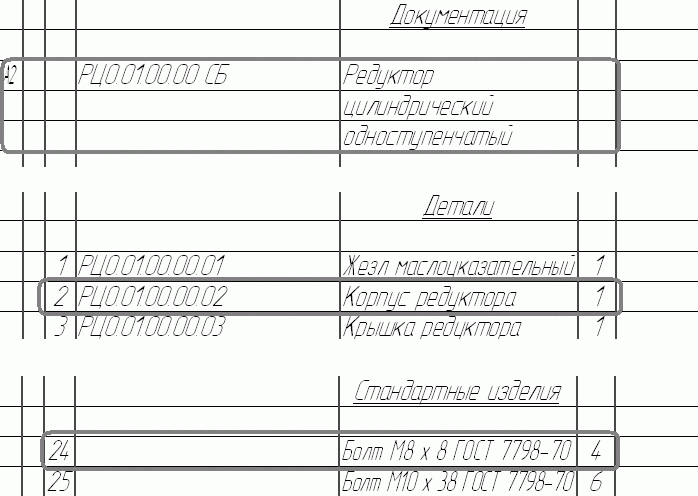
Рис. 4.1. Объекты спецификации (выделены рамкой)
Объект спецификации является основной структурной единицей спецификации. Подобно тому, как чертеж состоит из отдельных графических элементов, а сборка из деталей и подсборок, спецификация состоит из объектов спецификации. Объекты спецификации в системе разработки спецификаций КОМПАС-3D делятся на базовые и вспомогательные.
Кроме основных атрибутов изделия (наименование и обозначения), количества и некоторых вспомогательных сведений (материал, зона, формат графического документа), базовый объект электронной спецификации может содержать информацию о геометрии объекта. Другими словами, к базовому объекту можно подключать часть геометрических объектов сборочного чертежа, составляющих материальный объект, которому соответствует данный объект спецификации. Если для данного материального объекта существует отдельный деталировочный чертеж, то файл чертежа также можно присоединить к объекту спецификации. Для трехмерных сборок все еще проще – сама спецификация строится на основе базовых объектов спецификации, связанных с деталями (компонентами) сборки. Кроме того, базовые объекты можно сортировать, отключать от показа внутри таблицы спецификации и т. д.
Вспомогательные объекты спецификации не подлежат сортировке, не учитываются при суммировании значений колонок, простановке позиций и т. п. Основное их назначение – ввод в таблицу спецификации произвольного текста, который невозможно создать, используя базовые объекты. Вспомогательным объектом могут быть разнообразные комментарии или строка Болты по ГОСТ 7798—70, за которой будут следовать базовые объекты с наименованием всех болтов данного ГОСТ.
Справочная документация по КОМПАС-3D рекомендует по возможности при заполнении спецификации все объекты делать базовыми.
Объект или объекты спецификации являются неотъемлемой частью документа системы КОМПАС-3D, как графического, так и трехмерного. Это значит, что, например, документ детали содержит внутри свой объект спецификации. Этот объект, естественно, будет базовым и может содержать наименование и обозначение, ассоциативно связанные с соответствующими свойствами детали. Такой объект автоматически будет включать в себя информацию о файле своей детали как о геометрии описываемого материального объекта. При вставке таких деталей в сборку в нее передаются объекты спецификации, созданные в деталях. Аналогично для документа КОМПАС-Чертеж, который может включать несколько объектов спецификации. Каждый из этих объектов, помимо графических элементов, изображающих материальный объект на чертеже, может содержать подключенный деталировочный графический файл.
Все эти объекты можно лишь просматривать в так называемом подчиненном режиме, который предназначен для просмотра и редактирования объектов спецификации в самом документе. Для запуска данного режима служит кнопка Редактировать объекты спецификации

на панели инструментов Спецификация (рис. 4.2). Эта кнопка неактивна, если в документе не создано ни одного объекта спецификации. После нажатия данной кнопки откроется окно спецификации в подчиненном режиме. Оно практически ничем не отличается от окна документа-спецификации, однако в этом окне вы не сможете подключить к спецификации какой-либо документ. Кроме того, в подчиненном режиме запрещено выводить спецификацию на печать.

Рис. 4.2. Панель Спецификация
Для того чтобы собрать воедино все объекты спецификации, оформить их соответствующим образом и вывести на печать, и предназначен документ КОМПАС-Спецификация. При подключении документа-спецификации к чертежу или сборке (или наоборот), все объекты спецификации, которые до этого были созданы в них, автоматически будут переданы в документ-спецификацию. Затем между документом КОМПАС-Спецификация и соответствующим ему графическим или трехмерным документом устанавливается двунаправленная ассоциативная связь – любые изменения, произведенные в конструкторском документе, будут немедленно переданы в спецификацию, и наоборот.
Для создания объекта спецификации предназначена кнопка Добавить объект спецификации

расположенная на панели Спецификация. Если к объекту спецификации была подключена часть геометрии чертежа, то при просмотре уже сформированной спецификации вы сможете легко определить, к какому элементу чертежа относится такой-то объект спецификации. Это возможно в режиме просмотра состава объектов. Если в данном режиме выделить строку в документе-спецификации, то в связанном с ней чертеже подсветится состав (геометрия) выделенного объекта спецификации. Такая возможность чрезвычайно удобна для просмотра и редактирования больших и насыщенных сборочных чертежей.
Данный текст является ознакомительным фрагментом.
Продолжение на ЛитРес
Читайте также
Общие правила работы с программой
Общие правила работы с программой Для запуска программы можно использовать соответствующую команду программной папки, находящейся в меню
Принципы работы
Принципы работы Основная программа комплекса NeTAMS состоит из следующих частей, работающих параллельно и одновременно, и называемых сервисами: Сервис main представляет собой главный поток, с исполнения которого начинает работу программа. Он определяет основные свойства
Принципы работы
Принципы работы Работа netams в случае использования модуля NETGRAPH (далее–модуль) заключается в установке модуля в ядро (и подключения его к интерфейсу, через который идет трафик), и настройке программы netams (далее–демона) для корректного соединения с модулем.Модуль и демон
Принципы работы
Принципы работы Скрипт addon/snmp2netams.pl опрашивает перечисленные в его заголовке SNMP–устройства, используя заданное значение community. Запрашиваются имена интерфейсов и значения 64–битных счетчиков байт, прошедших через интерфейс:ifMIB.ifMIBObjects.ifXTable.ifXEntry.ifName ==
22.4.2 Общие принципы выделения адресов
22.4.2 Общие принципы выделения адресов Работу по делегированию прав присвоения блоков адресного пространства IPv6 региональным организациям регистрации ведет Internet Assigned Numbers Authority (IANA). Региональные организации регистрации могут передавать блоки адресов в меньшие
Принципы работы функции поиска
Принципы работы функции поиска Прежде чем рассказывать о выполнении поисковых запросов, необходимо рассмотреть основные концепции работы системы поиска. Поисковый запрос содержит одно или несколько слов, представляющих содержимое, которое нужно найти. Область
Общие принципы
Общие принципы «Информационная архитектура большинства сайтов никуда не годится. Это еще одно свидетельство тому, что при их разработке мнение будущих посетителей в расчет не принимается. Не удивительно, что клиенты не хотят использовать столь неудобную навигацию».
Принципы работы поисковых серверов
Принципы работы поисковых серверов Поисковый сервер – это довольно сложная программа, точнее комплекс программ, в которых используются специальные алгоритмы анализа содержимого веб-сайтов в масштабах всего Интернета.Интересный момент: на обработку того же запроса
Принципы работы с файлами в VBA
Принципы работы с файлами в VBA Как уже говорилось в главе 11, VBA позволяет работать с файлами как с объектами и манипулировать файловыми объектами с помощью их свойств и методов.Но это не стало органической частью VBA, а обеспечивается некоторой внешней объектной
Принципы работы с текстом
Принципы работы с текстом В Adobe Photoshop существует два вида текста – точечный и абзацный.Точечный текст предназначен для написания коротких текстов – два-три слова, строка, реже – две или три строки; то есть для написания текста в определенной точке. Создать такой текст
1.3. Общие правила работы с реестром
1.3. Общие правила работы с реестром Редактировать системный реестр можно вручную или с помощью специально предназначенных утилит. Порядок использования утилит описан в гл. 5. Здесь же мы подробнее остановимся на редактировании вручную.Ручное редактирование системного
8.1. Общие принципы хорошего программирования
8.1. Общие принципы хорошего программирования Главный вопрос, касающийся хорошего программирования, — это вопрос о том, что такое хорошая программа. Ответ на этот вопрос не тривиален, поскольку существуют разные критерии качества программ.Следующие критерии
Принципы работы RAID
Принципы работы RAID В основе работы RAID лежат несколько принципов организации записи данных на массив дисков. Реализация этих принципов позволяет ускорить запись и извлечение данных, а также увеличить степень надежности их хранения.• Данные в процессе записи
Принципы работы, основанной на анализе сигнатур системы обнаружения вторжений
Принципы работы, основанной на анализе сигнатур системы обнаружения вторжений Система обнаружения вторжений является вполне простым высокотехнологичным эквивалентом охранной сигнализации, настроенной контролировать точки доступа к сети, враждебную сетевую
1.2. ОБЩИЕ ПРИНЦИПЫ РАЗРАБОТКИ ПРОГРАММ
1.2. ОБЩИЕ ПРИНЦИПЫ РАЗРАБОТКИ ПРОГРАММ Программы различаются по назначению, выполняемым функциям, формам реализации. Однако можно полагать, что существуют некоторые общие принципы, которые следует использовать при разработке программ.Частотный принцип. Принцип основан



