
Лоу приорити Dota 2
Практически в каждой онлайн-игре существуют пользователи, которые недобросовестно относятся к правилам игры, отличаются плохим поведением и портят геймплей остальным игрокам. Именно поэтому почти во всех многопользовательских проектах существует раздел жалоб на игроков и последующих наказаний. В Dota 2 игроки, на которых часто жалуются, обычно попадают в низкий приоритет (low priority).
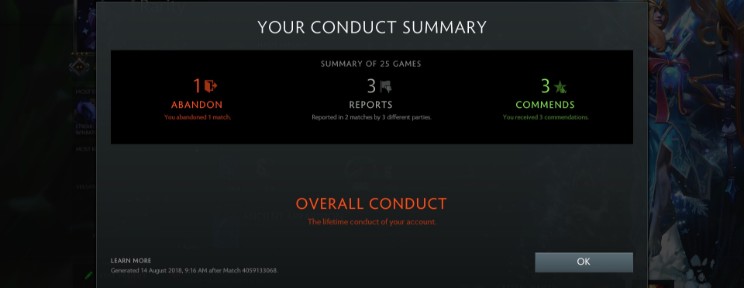
Как и за что можно получить лоу приорити в Доте? В первую очередь, за большое количество жалоб (репортов). Чем больше на вас жалуются и меньше хвалят, тем выше шанс попасть в низкий приоритет. Еще одна причина — досрочный выход из матча в Dota 2 или длительный AFK во время игры (даже если у игрока технические проблемы или он отошел по личным нуждам). За репорты и досрочные выходы из матча также снижается порядочность игрока — ее можно повысить, получая лайки (комменды). На основе порядочности матчмейкинг в Доте подбирает вам союзников в команду — с низкой порядочностью повышается вероятность того, что вы попадетесь с неадекватными тиммейтами, у которых большое количество репортов и покинутых матчей.
В low priority игроку доступен лишь один тип матчей — Single Draft. Это режим, в котором на выбор дается всего три персонажа из общего пула героев Доты.
Как убрать низкий приоритет на аккаунте? Нужно просто отыграть (и выиграть) все матчи низкого приоритета (их может быть два, три, четыре или больше, в зависимости от количества жалоб, порядочности и частоты попадания в лоу приорити раньше). Важно: чтобы победа засчиталась, необходимо находиться в матче до его конца.
Сколько длится низкий приоритет в Dota 2? До тех пор, пока вы не отыграете матчи. За всю историю Доты было лишь несколько случаев «волн» разбанов, когда после крупных патчей или ввода ивентов с аккаунтов большинства игроков пропадал low priority, но сидеть и ждать их — не вариант.
Как убрать штраф на поиск матча, который начисляется, если пользователь не принял игру? В этом случае, наоборот, остается только ждать. Будьте осторожны: если вы приняли матч, но не взяли героя на стадии драфта, то, помимо штрафа, вы можете получить и несколько игр низкого приоритета (если это происходит не в первый раз).
Низкий приоритет в Dota 2 получится убрать лишь по описанным выше правилам. Нет смысла писать в поддержку Steam и просить разбана — там не рассматривают единичные случаи с отдельными аккаунтами. Если игрок с ЛП зайдет в группу — низкий приоритет распространится и на остальных участников, которые смогут начать матч только в Single Draft. Также за матчи низкого приоритета не выдаются предметы после матча.
Как изменить приоритет процесса и как его сохранить (высокий, низкий)
Первый и самый главный вопрос, с которого следовало бы начать данную статью: зачем вообще менять приоритет и стоит ли это делать.
Т.е. тема достаточно интересна, и может быть очень полезна как для любителей игр, так и для работы с видео, фото и пр. ресурсоемкими задачами.
Теперь ближе к сути…
Работа с приоритетами
Какие они бывают (основы)
У каждой запускаемой программы или процесса в Windows есть приоритет. Обычно, ОС Windows «сама знает» кому и что выделять, и делает это автоматически (без участия пользователя). Вообще разнообразие приоритетов не такое уж и большое:
. Отмечу, что с приоритетом Real нужно быть крайне осторожным: в некоторых случаях при его выставлении — компьютер может зависнуть или Windows завершит работу с ошибкой. Поэтому, предпочтение стоит отдать варианту High!
Изменение приоритета
Итак, чтобы поменять приоритет работающей программы (процесса) в Windows — необходимо воспользоваться диспетчером задач. Для того, чтобы его вызвать — нажмите сочетание кнопок Ctrl+Shift+Esc (либо Ctrl+Alt+Del).
Для вызова диспетчера задач — нажмите Ctrl+Shift+Esc
Далее откройте вкладку «Подробности» (это для Windows 11/10, для Windows 7 — «Процессы») и найдите в списке нужный процесс (прим.: название программы совпадает с названием процесса).
Задание приоритета для запущенного процесса
Сохранение приоритета с помощью настроек реестра
После перезагрузки компьютера (или при перезапуске программы) — установленный вами приоритет сбрасывается (т.е. Windows снова задает его автоматически). И это не очень удобно…
Но с помощью настроек реестра можно «сохранить» указанный вами приоритет (т.е. Windows будет «знать», что эту программу нужно запустить с таким-то приоритетом).
regedit — открыть редактор реестра
Какую ветку в реестре нужно открыть
Узнаем название исполняемого файла игры / Кликабельно
Создание раздела / Реестр
Создать параметр DWORD32
Что получилось в итоге!
Для Windows 7 есть спец. программа Prio, позволяющая задавать (и сохранять) приоритеты для практически любых программ и процессов. Правда, в Windows 10/11 она не работает (поэтому выше я и привел универсальный рабочий способ для всех современных ОС Windows).
Запуск приложения с нужным приоритетом (через командную строку)
Есть еще один вариант задания приоритета приложению — речь идет о командной строке (разумеется, если создать «BAT» файл — то запуская его, можно всегда иметь программу с нужным приоритетом).
Создать текстовый документ
Вставка строки в блокнот и сохранение
Изменяем расширение блокнота с TXT на CMD
Дополнения по теме будут весьма кстати…
Первая публикация: 22.03.2019
Отличное ПО для создания своих первых видеороликов (все действия идут по шагам!).
Программа для очистки Windows от «мусора» (удаляет временные файлы, ускоряет систему, оптимизирует реестр).
Серьезность против Приоритета
Разница между серьезностью и приоритетом
Изучая концепции разработки программного обеспечения, мы все сталкивались с двумя словами «серьезность» и «приоритет» и всегда сталкивались с путаницей между ними. Если мы спросим любого нетехнического человека, разница между ними будет ничем. Для него оба имеют одинаковое значение. Но с технической точки зрения, согласно Software Engineer, два вышеупомянутых слова имеют разные значения и используются в другом контексте. Давайте разберемся их один за другим.
Строгость
Во время выполнения теста, когда тестировщик обнаруживает дефект и регистрирует его в любом инструменте регистрации дефектов, таком как JIRA, Testrail и т. Д., Чтобы предоставить его разработчикам для работы, важно, чтобы тестер определил Приоритет и Серьезность на основе критичности дефекта и сложность, так что разработчик может иметь дело соответственно. С точки зрения непрофессионала, Серьезность определяется как «степень воздействия, которое может оказать все». Таким образом, Серьезность с точки зрения Дефектов указывает на то, в какой степени конкретный дефект оказывает влияние на Программное обеспечение / приложение. Это означает, в какой степени дефект может повлиять на приложение. Как правило, серьезность определяется с точки зрения финансовых потерь, репутации компании и потери жизни в зависимости от приложения. Степень серьезности подразделяется на различные категории в зависимости от влияния дефекта на приложение:
приоритет
Приоритет в простом английском языке используется при сравнении двух вещей, и там, где важность отдается одному из них. Аналогично, с точки зрения дефекта, приоритет — это срочность дефекта, который необходимо исправить. Это относится к порядку, в котором дефекты должны быть устранены с учетом его серьезности и потребностей бизнеса.
Разработчики не могут исправить столько дефектов одновременно, поэтому важно расставить приоритеты в порядке их устранения. Обычно дефекты высокой серьезности имеют высокий приоритет, так как требуют быстрого устранения. Приоритет дефектов классифицируется как:
Личное сравнение между серьезностью и приоритетом (Инфографика)
Ниже приведены 6 основных различий между серьезностью и приоритетом:
Ключевые различия между серьезностью и приоритетом
Ниже приведены списки точек, описывающих ключевые различия между Серьезностью и Приоритетом:
Понимание различий между серьезностью и приоритетом на примере
Ниже приведены пункты, помогающие понять разницу между серьезностью и приоритетом:
Высокий приоритет и высокая серьезность:
В приложении, если существует проблема с экраном входа в систему, и пользователь не может войти в систему, тогда этот дефект попадает в Высокий приоритет и Высокий уровень серьезности, так как это необходимо сначала устранить, поскольку пользователь заблокирован и не может получить доступ к приложению в дальнейшем.
Высокий приоритет и низкая серьезность:
Если на домашней странице приложения или любой другой часто используемой веб-странице присутствуют некоторые орфографические ошибки, это пример высокого приоритета и низкой серьезности, поскольку орфографические ошибки не влияют на функциональность приложения, но оказывают негативное влияние на компанию. репутации.
Низкий приоритет и высокая серьезность :
Если на веб-сайте онлайн-покупок перестает работать кнопка «Добавить в корзину», если пользователь пытается добавить более 500 товаров в корзину, то дефект считается высокоуровневым, поскольку основные функции работают не так, как ожидается, но имеют низкий приоритет, поскольку Это очень редкий случай, когда пользователь добавляет более 500 товаров в корзину.
Низкий приоритет и низкая серьезность:
Если в абзаце страницы, редко открываемой пользователем, есть некоторые орфографические ошибки, они рассматриваются как Низкий приоритет и Низкая серьезность, поскольку ни это не оказывает влияния на функциональность приложения, ни на какую-либо потерю репутации компании в том виде, как она есть. редко открывается.
Степень серьезности и сравнительная таблица приоритетов
Ниже приведено самое лучшее сравнение между серьезностью и приоритетом
Low Priority или о чем не знает 80% русскоязычных игроков
21 Nov 2013 в 00:48

21 Nov 2013 в 00:48 #1
Это крик души, когда я вижу в игре или на форуме очередного гения по этому вопросу, хочется прийти к нему в дом с кочергой и промассировать ему простату вращательными движениями.
И так, начнем с того, что я мировой эксперт по Low Priority и расскажу лекцию о том, как он собственно работает. Начну собственно с самых глупых и наивных вопросов.
Как его снять?
Раньше ЛП давался на время, сейчас надо отыграть установленное количество игр с низким ЛП, техподдержке пофигу намерено вы ливнули или у вас плохой интернет, тоже самое если у вас с интернетом все в порядке, но по мистическим причинам не смогли присоединиться к игре.
Как правило если это проблемы у самих Valve, то из игры дропает сразу всех, а победа присуждается методом тыка, сам матч становиться не рейтинговым, его результат не идет в ваш винрейт (тоже как правило, лично у меня винрейт иногда засчитовал). В этом случае ЛП никому не грозит.
Что он дает? Чем он плох?
Красной надписью на окошке регионов, игра ищется намного дольше, не растет ваш уровень и не дропаються предметы после игр (даже сундуки)
Как отмечают, наказанному подбирает соперников (а главное союзников) со своими особенностями, это
-Игроки у которых тоже ЛП
-Нестабильных игроки у которых резко меняются показатели КДА из-за матчей (как правило это горерандомы, которые не умеют играть за половину героев и раки новички которые пикают героев с которыми другие новички не могут бороться, но как только дают противников посильнее сливаются с ужасным счетом)
-смурфоводы (опытные игроки которые играют с нового/чужого акка и соответственно с легкостью побеждают новичков).
Уровень таких матчей также котируется, как и другие матчи (normal, high, very high) то есть нормалов кидает к нормалам и тд.
Игрока с ЛП вполне могут кинуть и к нормальным игрокам (насколько дотер может быть нормальным, в данном случае имелось, что не относятся к типажам выше) и нормальный игрок вполне может оказаться в ЛП-тусовке, се ля ви.
Все эти данные собраны с наблюдений различных ноунеймов и официально конечно незапруфена. Но своими яйцами могу заявить, что истина ощутимо рядом.
Так же ЛП распространяется на стак (команду игроков) Если кто-то из команды имеет ЛП, все бонусы получает вся команда. (логично)
ЛП никак не ограничен в режимах игры (драфты и соло матчмейкинг)
Собственно присказка, а теперь о том, о чем я действительно хотел рассказать.
2) Эти баллы постепенно пропадают со временем Опять точно неизвестно, сколько нужно времени, чтоб пропало определенное кол-во баллов, хотя можно с точностью сказать, что примерно недели с получения первого штрафа достаточно, чтоб пропал и штраф и эти накопительные баллы, таким образом можно ливать уверенно один-два раза в неделю, не получая ЛП, если очень осторожно, конечно 🙂
3) Штрафы продлеваются, если на его момент действия вы получили еще один штраф, ПРИ ЭТОМ ПРОДЛЕВАЕТСЯ В ФОРМЕ ПРОГРЕССИИ
точно не знаю как дела обстоят с новым ЛП, в котором нужно отыграть определенное количество игр, но в старом ЛП некоторые победители по жизни набивали себе ЛП длительностью в несколько лет.
4) Нельзя получить больше двух штрафов за одну игру, вне зависимости от кол-ва репортов и баллов
5) Длительность штрафа никак не отображает кол-во баллов. То есть у вас может быть очень большой штраф, но баллы могли давно кончиться или наоборот, ЛП прошел, но баллы какие-то остались.
Система ливов (покидания игры). Когда засчитывают лив? Когда можно ливать? Когда поражение не засчитывается из-за ливеров?
В принципе, начну с главного, существует три момента в матче, в которых система лива работает абсолютно по разному.
-Стадия конекта
Это момент перед пиком, когда идет подключение игроков в игре, на этом моменте игры можно бесстрашно ливать/покидать игру, а так же бездейственны различные репорты. Так что если вы в ожидании открыли в профиле союзника усатого пуджа на пьедестале и увидели NaVi в компендиуме, можете покидать игру не задумываясь.
Существует заблуждение, что первый ливнувший не получает наказание, если ливает в этот промежуток времени. На деле он получает некоторые баллы, о которых писали выше ( возможно меньше, чем если бы ливал в другой стадии, но в любом случае баллы они получают, как отмечают сами сотрудники Valve на девдоте). Так что как только нужное количество баллов накопится, сразу появиться штраф и ЛП.
По своему опыту в абузе консоли отмечу, что никогда не получал ЛП после этой махинации (дисконекта на этой стадии) но у меня нет морального права не верить Valve. К тому же возможно если ты покидаешь позже (когда рейтинг уже считается) В тебя закономерно так же летят репорты от игроков, скорее это просто играет большую роль.
-Вся остальная часть игры
Вся часть игры после любого из значимых событий выше. Ливнувший получает пресловутые баллы с лива и возможно еще репорты, а исход сражения любом случае идет в винрейт всем игрокам. В таком случае любой после этого может покинуть игру, не получая штрафных баллов и им засчитывается победа или поражение в зависимости от исхода матча. Тот кто ливнул первым получает теперь сразу в статистику и одно поражение и одно покинуто (как раз против абуза консоли сделали), при этом даже если он вернется в игру и победит в матче (!)
За что засчитывают лив?
1) За то что отключаешься от игры, то есть через команду disconnect в консоле или если нажимаешь покинуть игру при перезаходе в доту
2) За то что покинул матч и не успел вернуться за 5 минут
-Во время игровой прожатой паузы таймер не идет
-Таймер суммирует длительность всех твоих отсоединений, так что если у тебя вылетело два раза на 2,5 минуты, это будет считаться как все 5-ть
3) За то что не участвуешь в игровом процессе 5-минут (не наносишь урон, не зарабатываешь золото и опыт)
4) В начале игры после пика, если ты неактивен 1,5 минуты (так что бегать пописать надо очень быстро)
Это пожалуй все что я хотел рассказать, обязан выложить Эту тему с девдоты.
Спасибо за внимание, плюсы ваши нафиг не нужны.
Как установить приоритет процесса в диспетчере задач в Windows 10
Изменение приоритета процесса для ваших важных задач — один из наиболее продвинутых способов повышения производительности в Windows 10. Достаточно просто сделать, но немного сложно, чтобы случайно не испортить.
Что именно является приоритетом процесса? Стоит ли вносить в него изменения? И как на самом деле установить приоритет процесса в Windows 10? Это руководство ответит на все эти вопросы.
Что такое приоритет процесса и почему он важен?
Компьютеры не могут выполнять несколько задач одновременно. Не совсем. Когда ваша операционная система запускает несколько программ (или просто фоновых служб) одновременно, она фактически жонглирует между ними.
Даже в многоядерных процессорах одновременно может выполняться только определенное количество потоков, поэтому нормирование процессорного времени становится весьма важным. Чтобы поддерживать видимость работы в режиме реального времени, ваш компьютер должен выбирать, каким задачам отдавать приоритет, в результате чего возникает система приоритетов.
Приоритет процесса — это просто «важность» каждого процесса. Задачи, которые необходимы для бесперебойной работы вашего компьютера (в основном системные процессы), получают более высокий приоритет, чем приложение, работающее поверх него. Это гарантирует, что даже при максимальной нагрузке основные возможности вашего ПК не будут затронуты.
Каковы уровни приоритета процесса?
Приоритет процесса определяется на нескольких дискретных уровнях. Как и в системе ранжирования, здесь процессы упорядочиваются сверху вниз в порядке их важности.
В Windows есть шесть уровней приоритета. Только пять из них предназначены для установки приложениями (или пользователями, если на то пошло).
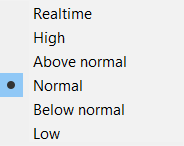
Нормальный и выше нормального — это единственные два уровня приоритета, которые вы должны использовать для повседневных задач. Уровни приоритета выше этого следует оставить системным процессам, а более низкие уровни — для неважных фоновых задач.
Каков эффект от установки приоритета задачи?
Установка нового приоритета процесса изменяет его место в очереди обработки. Задачи с более высоким приоритетом получают предпочтение при распределении системных ресурсов, таких как время процессора и память, что позволяет им работать быстрее.
С другой стороны, слишком много задач, перенесенных на более высокий уровень приоритета, сводят на нет саму цель существования иерархии. Если каждый процесс работает на высоком уровне, как операционная система может определить, какие процессы действительно важны?
Если слишком много второстепенных задач будут повышены до более высокого уровня приоритета, ваш компьютер может начать зависать или даже сразу вылетать. Вот почему в большинстве случаев лучше всего оставить приоритет процесса как есть. Даже когда вы меняете приоритет процесса, придерживайтесь небольших изменений и применяйте их только к одному или двум процессам.
Как установить приоритет процесса в диспетчере задач в Windows 10
Хотя есть несколько способов установить приоритет процесса в Windows, самый простой способ — использовать Диспетчер задач.
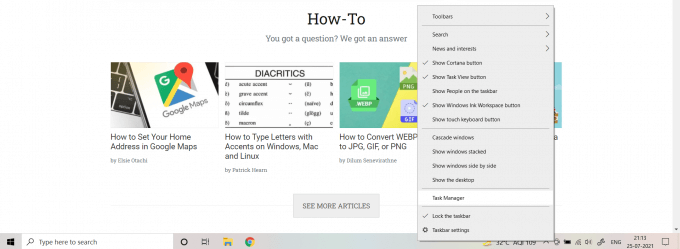
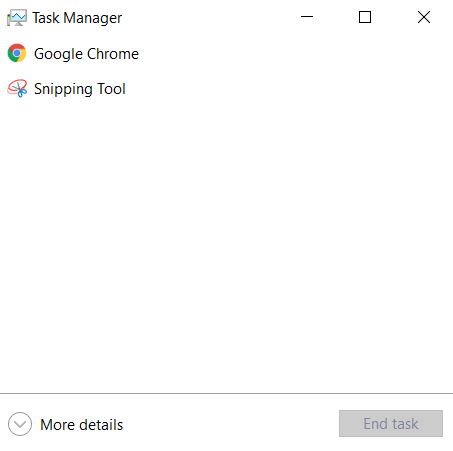
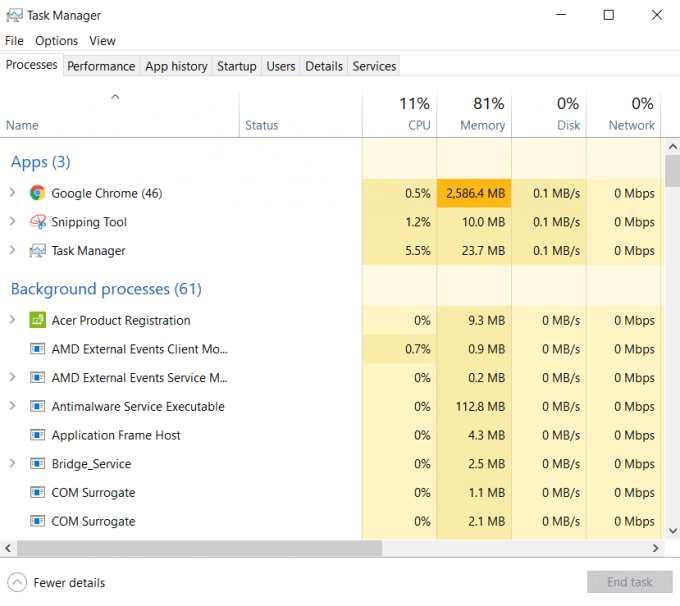

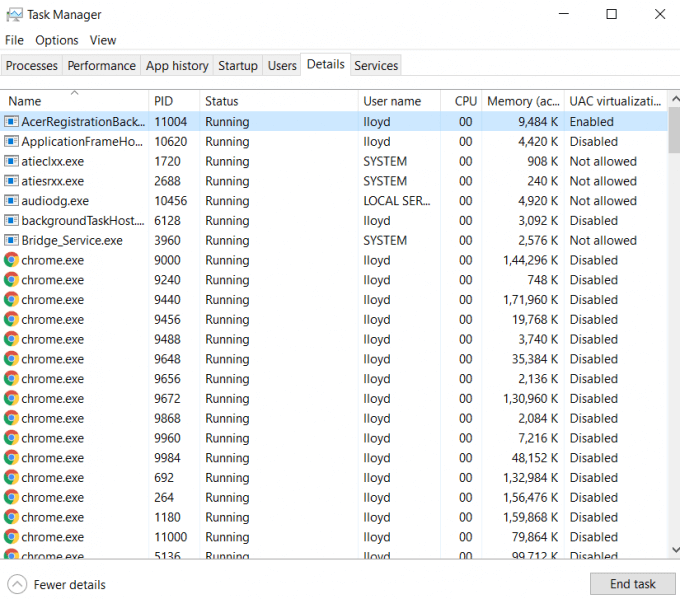
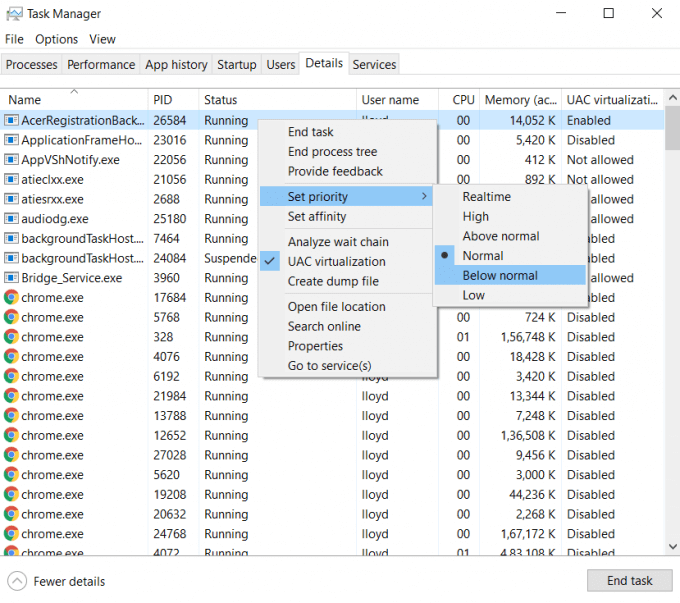
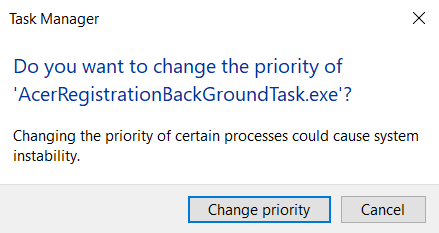
Это немедленно установит новый приоритет процесса. Процесс будет работать с этим уровнем приоритета до конца текущего сеанса. Если вы перезагрузите компьютер (или просто процесс), уровень приоритета будет сброшен до значения по умолчанию.
Стоит ли менять приоритет процесса?
Мы видели, как легко изменить уровень приоритета процесса из диспетчера задач в Windows 10. Это может заставить вас задуматься — почему бы не обновить приоритет каждого запущенного приложения? Конечно, повышение производительности — это всегда хорошо?
Но тебе не следует этого делать. Есть причина, по которой существуют различные уровни приоритета, и помещение каждого запущенного процесса в категорию High приведет только к конфликтам и нестабильности системы.
В лучшем случае вы должны обновлять только один данный процесс за раз и не продвигаться дальше обычного. Это дает ему быстрое ускорение, не подвергая опасности работу компьютера. В идеале вы вообще не должны возиться с приоритетом процесса, используя встроенные функции, такие как игровой режим, для повышения производительности ресурсоемких приложений.
Управление приоритетами процессов в ОС Windows Vista и Windows 7
Приоритет процесса
Наверняка, практически все знают что такое приоритет процесса, если же нет, постараюсь кратко объяснить.
Это понятие, в определенном смысле, равно как для Windows, так и для Linux, а так же для некоторых других операционных систем.
Сейчас речь пойдет об операционных системах Windows Vista и Windows 7.
Windows Vista и Wnidows 7, впрочем, как и предыдущие версии, системы мультизадачные, т.е. могут выполнять параллельно множество программ, причем, еще и мультипоточные, но это уже отклонение, точнее, ненужное углубление в тему.
Каждая программа, запущенная в Windows, представляет из себя процесс или несколько процессов.
Под каждый процесс, при его запуске, в системе выделяется память, а так же устанавливается приоритет по умолчанию, если только в самой программе нет упоминания о приоритете, с которым необходимо её запускать.
Чем выше приоритет процесса, тем больше ему выделяется процессорного времени, чем ниже приоритет, тем меньше процессу выделяется процессорного времени.
Или если простым языком — чем выше приоритет, тем чаще и больше процессор «уделяет внимание» процессу и его операциям, а чем ниже приоритет, тем меньше «уделяет внимание».
Соответственно это сказывается на скорости выполнение той или иной программы.
Практическая польза от изменения приоритета процесса
В Windows 7 меня изначально удивлял тот факт, что по-сути чисто декоративным процессам, вроде sidebar.exe (гаджеты на рабочий стол) уделяется процессорного времени ровно столько же, как и остальным процессам.
При этом sidebar.exe сам по себе не выполняет каких-то сверх важных и сверх нужных функций. Так зачем же ему уделять столько же процессорного времени, как, например, тяжелому ресурсоёмкому приложению, вроде 3D-игры или 3D-редактора с большой сценой?
Исходя из этого вопроса я и начал, что называется, играть с приоритетами процессов.
Главное что я понял, выше приоритета Normal (Средний) пользовательским программам лучше не подниматься, ибо тогда Windows Vista/7 может начать некорректно распределять процессорное время и некоторые важные системные процессы начнут «подтормаживать».
На самый крайний случай, нужному вам пользовательскому процессу можно выставить приоритет AboveNormal (Выше среднего), но это в очень редких случаях добавляет ощутимую разницу в производительности программе.
Но при этом никто не запрещает снизить приоритет другим, мало или не столь важным процессам, дабы они не отъедали ценное процессорное время, например, у игры.
Часто такие манипуляции действительно позволяют выиграть 5-10FPS.
Автоматический запуск процесса с определенным приоритетом
Недостаток, который известен многим — при изменении приоритета через «Диспетчер задач», он сохраняется лишь до завершения процесса, потом же процесс вновь запускается с приоритетом по-умолчанию. Т.е. ваши настройки приоритетов не запоминаются.
Из-за этого в интернете появилось множество программ, которые запоминают ваш выбор приоритета, а при следующем запуске программы, меняют его за вас автоматически.
Я же изначально не поверил в то, что в Windows нет какого-нибудь инструмента для управления и запоминания приоритета процесса и начал рыть документацию на сайтах Microsoft.
Не буду разводить полемику на тему плохой документированности возможностей Windows, но я оказался прав.
Любому процессу в Windows можно вручную через реестр указать приоритет и еще некоторые свойства, с которыми он будет запускаться.
Путь к разделу реестра:
HKEY_LOCAL_MACHINE\SOFTWARE\Microsoft\Windows NT\CurrentVersion\Image File Execution Options
Как запустить редактор реестра?
Нажмите сочетание клавиш Win+R (быстрый вызов команды «выполнить»), в появившемся окошке, в текстовой строке наберите regedit и нажмите Enter =)
Для того, что бы указать приоритет для процесса, с которым он должен сразу всегда запускаться, вам нужно в указанной выше ветке реестра создать раздел с его именем.
Далее в нем создать еще один раздел, т.е. уже подраздел с названием PerfOptions, а уже в нем создать параметр DWORD (32бита) с названием CpuPriorityClass и задать ему одно из десятичных значений — 1, 2, 3, 5, 6.
1 — приоритет Idle (низкий);
2 — приоритет Normal (средний);
3 — приоритет High (высокий);
5 — приоритет BelowNormal (ниже среднего);
6 — приоритет AboveNormal (выше среднего);
Разберем на примере sidebar.exe.
В ветке ресстра HKEY_LOCAL_MACHINE\SOFTWARE\Microsoft\Windows NT\CurrentVersion\Image File Execution Options я создаю раздел sidebar.exe.
В нем создаю подраздел PerfOptions. И в этом подразделе создаю параметр DWORD (32бита) с названием CpuPriorityClass c десятичным значением 1.
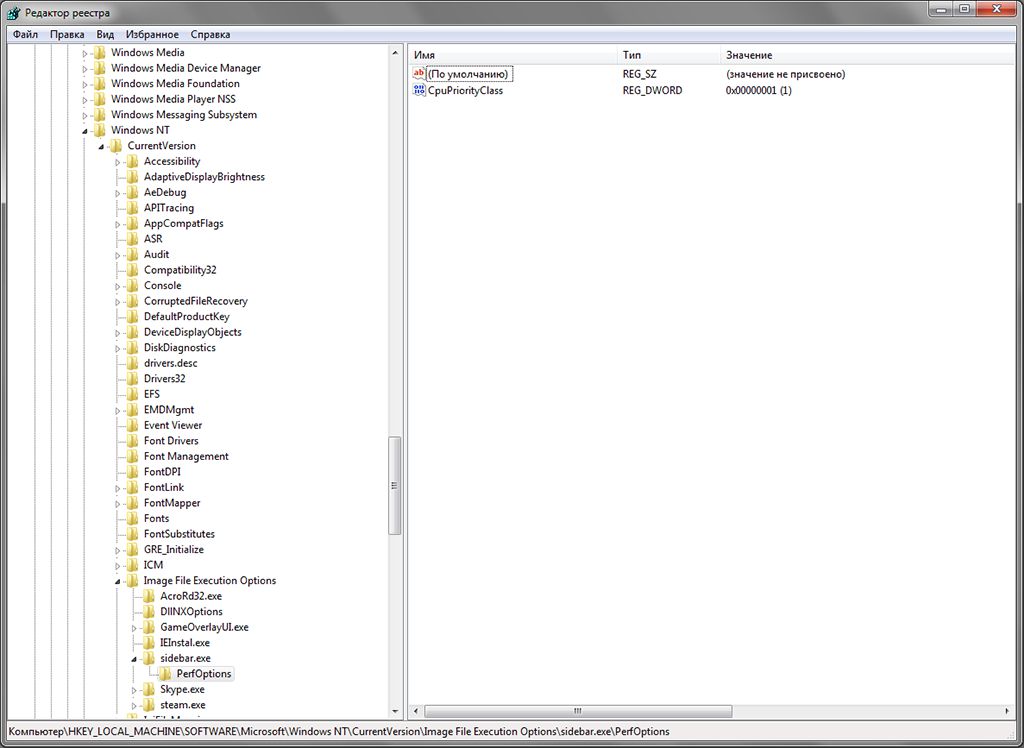
Таким образом sidebar.exe теперь у меня всегда будет запускаться с низким приоритетом (Idle).
Так же все вышеописанные операции можно делать и через командную строку (cmd).
Я написал небольшой универсальный пакетный файл, который все это делает за пользователя.
Ссылка на пакетный файл: save_process_priority.cmd
В пакетном файле все пункты расписаны на русском языке. От пользователя потребуется только вводить нужное ему имя процесса и выбирать приоритет.
Для того что бы ваши настройки приоритета вступили в силу, необходимо перезапустить процесс. Если же вы внесли сразу несколько системных процессов, перезагрузите систему, так будет проще.
Это необходимо потому, что данные с реестра считываются только при загрузке и запуске программ, но не при их работе.
Вот и все, спасибо за внимание =)
Если заметили ошибку, обязательно сообщите, буду очень благодарен.



