
Photoshop — панель инструменты. Инструмент Масштаб.
Photoshop — использование инструментов
Не знаю смогу ли я рассказать вам в своих статьях о всех инструментах photoshop подробно. О некоторых инструментах, об основных, мы конечно же поговорим более подробно в следующих статьях.
Постепенно из маленьких статей должен получится полноценный раздел по изучению основ этой замечательной программы.
Выбор и использование инструментов из панели инструментов.
Инструменты — это длинная узкая панель у левого края рабочей области, на которой расположены инструменты для выделения, рисования и редактирования, элементы управления для выбора основного и фонового цветов, а также для просмотра изображений.
Начнем с использования инструмента Масштаб, который имеется во многих других программах корпорации Adobe, включая Illustrator, InDesign и Acrobat. Выглядит он как увеличительное стекло.
Щелкните мышью по кнопке с двойной стрелкой прямо над панелью Инструменты, чтобы панель отобразилась в виде двух колонок. Вновь щелкните по стрелке, чтобы вернуться в режим одной колонки — это позволяет использовать экранное пространство более эффективно.

Проверьте строку состояния в нижней части рабочей области, если у вас Windows, или окна изображения, если у вас OS X, и обратите внимание на процентные значения слева. Они отображают текущий уровень увеличения изображения, масштаб.
Должен быть открыт файл изображения.

Установите указатель мыши поверх панели Инструменты и удерживайте поверх кнопки с увеличительным стеклом до тех пор, пока не появится подсказка. Подсказка содержит название инструмента Масштаб и клавишу быстрого доступа к нему на клавиатуре (Z).

Щелкните мышью по инструменту Масштаб, чтоб его выбрать или нажмите клавишу Z, что тоже выберет этот инструмент.
Переведите указатель мыши на открытое изображение. Теперь указатель мыши выглядит как миниатюрная лупа со знаком «плюс» в центре стекла.
Щелкните мышью в любом месте окна изображения.
Изображение увеличится на предустановленное число процентов, прежнее значение масштаба в строке состояния при этом изменится. Позиция, по которой вы щелкнули инструментом Масштаб, будет находиться в центре увеличенного изображения. Если вы опять щелкнете мышью, масштаб изменится с заданным шагом еще раз.
Максимальное значение увеличения изображения— 3200%.
Нажмите и удерживайте клавишу Alt, если у вас Windows, или Option, если у вас OSX, чтобы в центре указателя инструмента Масштаб появился знак «минус», а затем щелкните в любой позиции изображения. Так же с нажатой клавишей Alt или Option покрутите колесико мыши, в перд и назад.
Отпустите клавишу Alt или Option.
Вы увидите, что изображение уменьшается и увеличивается, в зависимости от ваших манипуляций.
Так же есть и другие способы увеличения и уменьшения масштаба изображения в photoshop.
Например если зажать клавишу Ctrl и нажимать «+» или «—» изображение начнет увеличиваться или уменьшаться, соответственно.
Еще если выбран инструмент Масштаб, вы можете установить режим Увеличение или Уменьшение на панели параметров. Также можно выбрать команду меню Просмотр =» Увеличить или Просмотр => Уменьшить или ввести уровень масштабирования в строке состояния и нажать клавишу Enter.
Вот способ еще. Установите на панели параметров флажок Масштабирование перетаскиванием,

а затем, нажав и удерживая левую кнопку кнопку мыши в любой позиции изображения, перетащите указатель мыши вправо. Изображение увеличится. Для уменьшения масштаба передвиньте указатель влево.
Забегая вперед, скажу, о еще одном инструменте изменения масштаба открытого изображения.
Панель или окно Navigator — Навигатор в Photoshop.
Открыть это окно можно пройдя в основное верхнее меню, пункт Окно.
Поставьте галочку рядом с пунктом Navigator — Навигатор.
Откроется дополнительная панель в которой можно наглядно изменять, масштабировать, изображение.

Более наглядно в видео photoshop — панель инструментов, масштаб.
Панели и подборки
Панели доступны как в рабочей среде Photoshop Elements, так и в рабочей среде Elements Organizer; однако их поведение немного отличается. Панели позволяют упорядочивать, просматривать или редактировать изображения. Некоторые панели имеют в своем составе меню с дополнительными командами и параметрами. Панели можно упорядочить как в стандартной, так и в пользовательской рабочей среде в режиме «Эксперт». Панели можно хранить в подборке панелей, чтобы они не мешали, но при этом были легко доступны.
Некоторые команды появляются как в меню панели, так и на строке меню. Другие команды доступны только в меню панели. Щелкайте меню каждой панели, чтобы просмотреть имеющиеся на ней команды.
Всплывающие ползунки на панелях
Некоторые панели и диалоговые окна содержат настройки со всплывающими ползунками (например, параметр «Прозрачность» на панели «Слои»). Если рядом с надписью имеется треугольник, то щелчок по нему вызывает всплывающий ползунок. Поместите курсор над треугольником рядом с настройкой, нажмите левую кнопку мыши и перетащите ползунок или угловую шкалу на нужное значение. Чтобы закрыть окно с ползунком, нажмите за его пределами или нажмите клавишу Enter. Чтобы отменить изменения, нажмите клавишу Esc.
Чтобы увеличивать или уменьшать значение с шагом в 10 % при открытом поле ползунка, удерживайте клавишу Shift и нажимайте клавиши со стрелками вверх и вниз.
A. Угловая шкала B. Чтобы открыть окно, нажмите мышью C. Текстовое поле D. Стрелка меню E. Ползунок F. Флажок G. Горячая клавиша H. Треугольник всплывающего ползунка
Работа с панелями
Панели содержат различные возможности, информацию или функции, упорядоченные в логические группы, для быстрого и удобного доступа. Подборка панелей находится в правой части экрана Photoshop Elements. В зависимости от выбранного режима или вида рабочих элементов на ней отображаются определенные вкладки и панели. В подборке панелей отображается следующее.
Панели в режиме «Эксперт»
В режиме «Эксперт» панели могут отображаться двумя способами: стандартная рабочая среда и пользовательская рабочая среда.
Базовая рабочая среда
По умолчанию доступной отображаемой рабочей средой является базовая рабочая среда. В этом представлении на панели задач размещаются кнопки для наиболее часто используемых панелей. Кнопки в этой рабочей среде: «Слои», «Эффекты», «Графика» и «Избранное». Например, при нажатии кнопки «Слои» отображаются все параметры, связанные со слоями. Чтобы просмотреть другие доступные вкладки или закрыть открытые вкладки, нажмите кнопку «Дополнительно».
Пользовательская рабочая среда
Чтобы просмотреть панели в расположенном на вкладке макете в подборке панелей, нажмите стрелку рядом с кнопкой «Дополнительно» и выберите «Пользовательская рабочая среда». Нажмите кнопку «Дополнительно», чтобы просмотреть список всех доступных вкладок и выбрать одну вкладку во всплывающем списке. На экране отобразится выбранная вкладка. В пользовательской рабочей среде можно размещать открытыми часто используемые панели. Панели также можно группировать или присоединять одну панель снизу другой. Можно перетащить панель заголовка вкладки и разместить ее в расположенном на вкладке макете или перетащить диалоговое окно вкладок в расположенный на вкладке макет.
Перетащите панель из подборки панелей, если ее нужно удалить из подборки и при этом оставить открытой.
Панель управления фотошопа: назначение, основные части
С общей информацией об интерфейсе фотошопа вы ознакомились. Теперь перейдем к более детальному знакомству с ее основными частями.
Итак, самый верх фотошопа называется — Панель управления. В уроке, посвященном интерфейсу, есть видео, где я чуть подробнее говорил об особенностях этой панели. Рекомендую к ознакомлению.
Напомню ее местоположение (левая зеленая стрелочка):
Нажмите, чтобы увеличить
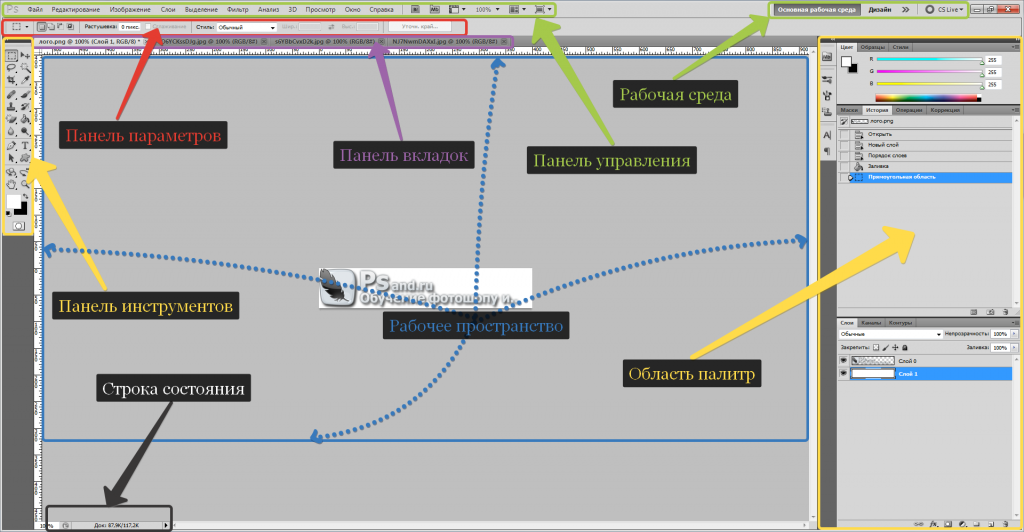
Условно панель можно разделить на следующие составные части:
1. Команды главного меню. Это стандартная составляющая, практически любого приложения, открывающегося в виде окна. Команды содержат доступ ко всем возможностям и функциям фотошопа, а также его настройки и стандартные задачи, например, сохранение документа или его открытие.
Львиная часть процесса обучения, связана с изучением эффектов и принципов действия этих команд. Понятное дело, в этом уроке я не буду на этом останавливаться.
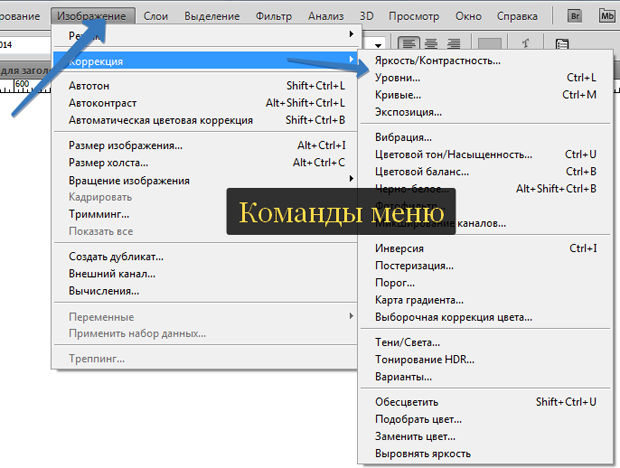
Правее от команд меню размещены иконки дополнительных команд. Они также являются неотъемлемой частью панели управления. Вот они:
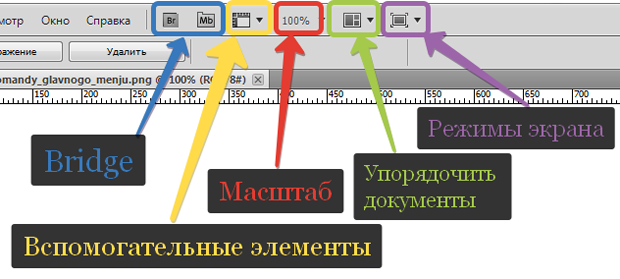
2. Запуск программы Adobe Bridge и ее укороченной версии, сделанной в виде дополнительного модуля — Mini Bridge. Это обозреватель файлов с расширенными функциями и возможностями по их систематизации, хранению и экспорте. Рекомендую ознакомиться с обзорами этой программы. Очень полезные знания.
3. Кнопочка «Просмотреть вспомогательные элементы» понадобится для активации таких инструментов как: сетки, линейки и направляющие. Их задача сделать работу с изображениями более комфортной, путем добавления элементов разметки. Обязательно перейдите по ссылке, чтобы подробнее ознакомиться с их спецификой.
4. Кнопочка «Масштаб» позволяет приблизить или удалить изображение, чтобы, например, поближе рассмотреть детали или окинуть взглядом весь фронт работы. Инструмент располагает следующими значениями: 25, 50, 100 и 200 процентов. Помимо них, можно указать свое значение. Для этого введите необходимое число в соответствующее поле и нажмите клавишу Enter.
Масштаб в 100% отображает реальный размер изображения.
Программа фотошоп предусматривает альтернативу этой кнопке.
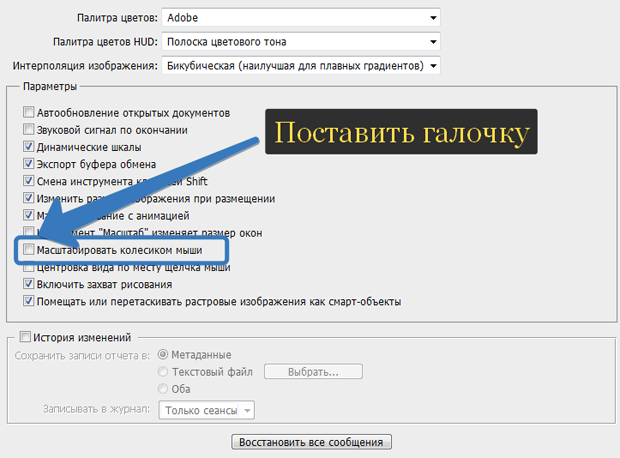
Размер экрана можно регулировать и при помощи колесика мыши. В настройках фотошопа такая возможность отключена по умолчанию. Чтобы ее включить, выполните следующие действия: перейдите в меню Редактирование, расположенное на панели управления, внизу списка перейдите в Установки, затем в Интерфейс. Откроется диалоговой окно. Нажмите в нем Основные и поставьте галочку Масштабировать колесиком мыши.
5. Упорядочить документы — хороший помощник для работы с двумя и более изображениями. Благодаря данному инструменту можно установить разные способы расположения изображений для их просмотра, например, Расположить в сетке или Расположить вертикально.
В этом же меню есть и другие полезности. Актуальные пиксели — благодаря этому инструменту можно просмотреть изображение учитывая его размерность в пикселях. Во весь экран — устанавливает изображение на всю рабочую область. Согласовать масштаб и Согласовать расположение — устанавливает один и тот же масштаб и выравнивает все изображения.
6. Режимы экрана — в этом меню можно выбрать способ отображения окна программы фотошоп. Имеется три режима: Стандартное окно — отображается верхняя классическая часть окна (где есть кнопки ОС Windows Закрыть, Свернуть), а также нижняя панель управления Windows.
Если выбрать Целый экран с главным меню, то вышеописанные элементы стандартного отображения исчезнут.
При выборе Целый экран, на экране вашего монитора будет отображаться только рабочее пространство. Выход — нажатие клавиши Esc.
Подробнее о смене режимов экрана читайте тут.
На этом обзор панели управления закончен. Переходим к соседней рабочей среде.
Панель инструментов в Фотошопе
Сегодня постараемся ознакомиться со всеми инструментами, расположенными на панели инструментов (кто бы мог подумать…). В данном уроке не будет практики, всю информацию Вам придется проверить на работоспособность самостоятельно в виде эксперимента.

Инструменты Фотошопа
Все инструменты условно можно разделить на разделы по назначению.
Особняком стоит инструмент «Перемещение», с него и начнем.
Перемещение
Основная функция инструмента – перетаскивание объектов по холсту. Кроме того, если зажать клавишу CTRL и кликнуть по объекту, то активируется слой, на котором он расположен.

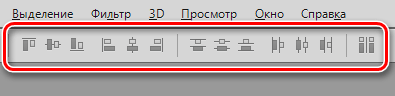
Еще одна функция «Перемещения» — выравнивание объектов (центров или краев) относительно друг друга, холста или выделенной области.
Выделение
В раздел выделения входят «Прямоугольная область», «Овальная область», «Область (горизонтальная строка)», «Область (вертикальная строка)».

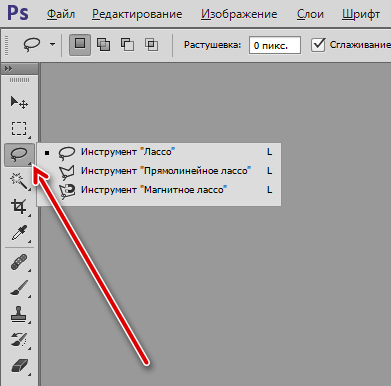
Также сюда можно отнести инструменты «Лассо»,
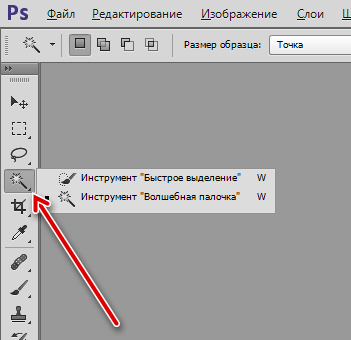
и «умные» инструменты «Волшебная палочка» и «Быстрое выделение».
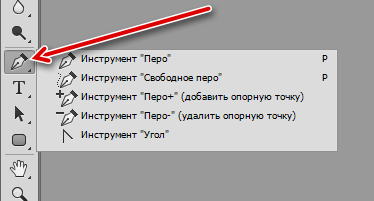
Самым точным из инструментов выделения является «Перо».


Кадрирование
Кадрирование – обрезка изображений под определенный размер. При кадрировании обрезаются все имеющиеся в документе слои, и изменяется размер холста.
В раздел входят следующие инструменты: «Рамка», «Кадрирование перспективы», «Раскройка» и «Выделение фрагмента».

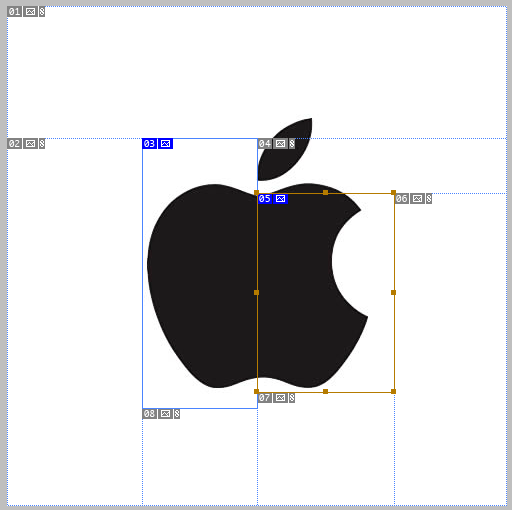
Инструмент «Выделение фрагмента» позволяет выделять и редактировать фрагменты, созданные при раскройке.
Ретушь
К инструментам ретуши относятся «Точечная восстанавливающая кисть», «Восстанавливающая кисть», «Заплатка», «Красные глаза».

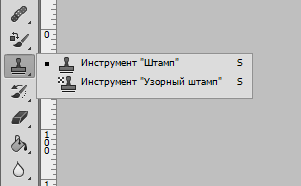
Сюда же можно отнести и Штампы.
Рисование
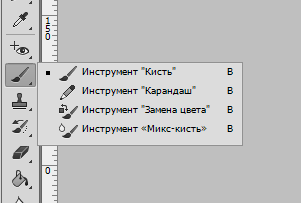
Это один из самых обширных разделов. Сюда входят «Кисть», «Карандаш», «Микс-кисть»,

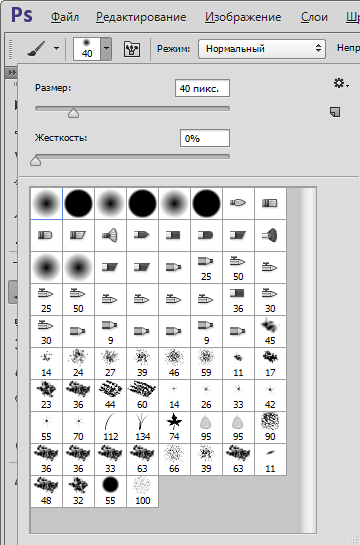
Форма кисти, интервалы, нажим подаются настройке. Кроме того, в сети можно найти огромное количество кистей любой формы. Создание своих кистей также не вызывает затруднений.

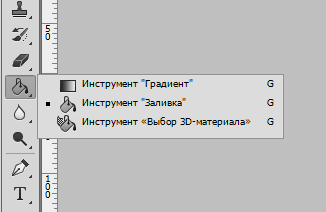
Можно воспользоваться как готовыми градиентами (предустановленными или скачанными в сети), так и создать собственный.
Цвет выбирается в нижней части панели инструментов.
Векторные инструменты
Векторные элементы в Фотошопе отличаются от растровых тем, что поддаются масштабированию без искажений и потери качества, так как состоят из примитивов (точек и линий) и заливки.
Раздел векторных инструментов содержит в себе «Прямоугольник», «Прямоугольник со скругленными углами», «Эллипс», «Многоугольник», «Линия», «Произвольная фигура».

В эту же группу поместим и инструменты для создания текста.
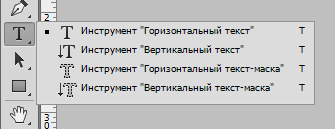
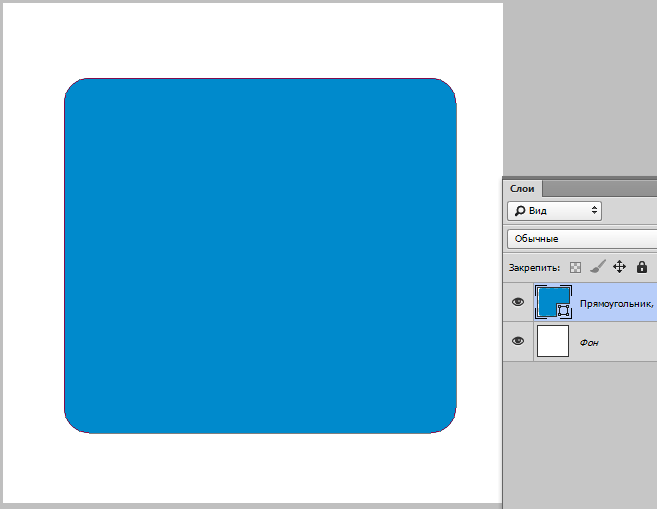
Радиус настраивается на верхней панели.

Количество углов также задается на верхней панели настроек.
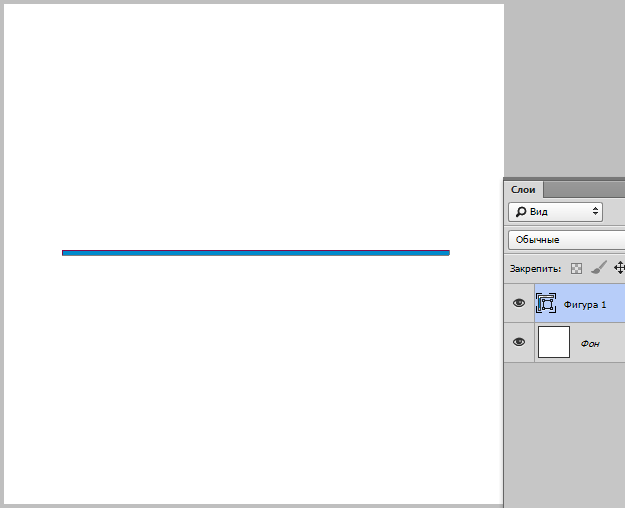
Толщина задается в настройках.

В Фотошопе существуют наборы фигур по умолчанию. Кроме того, в сети представлено большое количество пользовательских фигур.

Вспомогательные инструменты
К вспомогательным инструментам можно отнести «Пипетку», «Линейку», «Комментарий», «Счетчик».
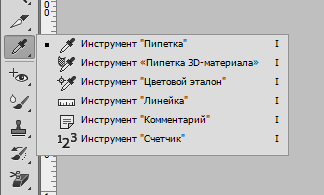
«Выделение контура», «Стрелку».
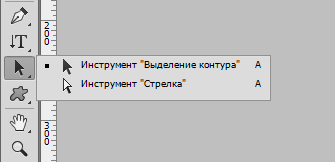
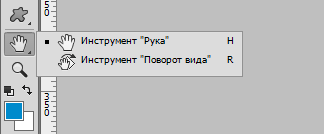

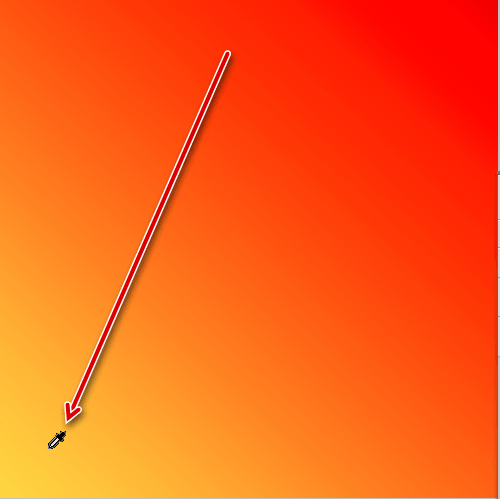
и прописывает его в панели инструментов как основной.
Мы рассмотрели основные инструменты Фотошопа, которые могут пригодиться в работе. Следует понимать, что выбор набора инструментов зависит от направления деятельности. Например, для фотографа подойдут инструменты ретуши, а для художника инструменты рисования. Все наборы отлично комбинируются между собой.
После изучения данного урока обязательно попрактикуйтесь в использовании инструментов для наиболее полного понимания принципов работы программы Фотошоп. Учитесь, совершенствуйте свои навыки и удачи в творчестве!
Помимо этой статьи, на сайте еще 12538 инструкций.
Добавьте сайт Lumpics.ru в закладки (CTRL+D) и мы точно еще пригодимся вам.
Отблагодарите автора, поделитесь статьей в социальных сетях.
Панели и меню
Ввод значений на рабочих панелях, диалоговых окнах и панели параметров
Введите значение в текстовое поле и нажмите клавишу «Ввод» (Windows) или «Return» (Mac OS).
Наведите указатель мыши на название ползунка или всплывающего ползунка. Когда курсор примет вид руки, перетащите динамический регулятор влево или вправо. Эта функция доступна только для выделенных ползунков или всплывающих ползунков.
Нажимайте на панели кнопки со стрелками, увеличивая или уменьшая значение.
Щелкните текстовое поле, а затем с помощью клавиш со стрелками вверх и вниз на клавиатуре увеличивайте или уменьшайте значение (в Windows).
Выберите значение из меню, связанного с текстовым полем.
A. Стрелка меню B. Динамический регулятор C. Текстовое поле D. Шкала E. Ползунок
Работа с ползунками
Сведения о всплывающих ползунках
Некоторые рабочие панели, диалоговые окна и панели параметров содержат элементы настройки, использующие всплывающие ползунки (например, параметр «Непрозрачность» на панели «Слои»). Если рядом с текстовым полем есть треугольник, можно активировать всплывающий ползунок, щелкнув этот треугольник. Наведите курсор на треугольник рядом с параметром и, удерживая нажатой кнопку мыши, перетащите ползунок (или радиус угла) до нужной величины. Чтобы закрыть поле ползунка, щелкните за пределами поля или нажмите клавишу «Ввод». Чтобы отменить изменения, нажмите клавишу «Esc».
Чтобы увеличивать или уменьшать значение с шагом в 10 % при открытом поле ползунка, удерживайте клавишу «Shift» и нажимайте клавиши со стрелками вверх и вниз.
A. Щелкните, чтобы открыть поле всплывающего ползунка. B. Перетащите ползунок или радиус угла.
Кроме того, некоторые всплывающие ползунки можно «тереть». Например, если навести курсор на слово «Заливка» или «Непрозрачность» на панели «Слои», курсор примет вид руки. Можно перемещать курсор влево или вправо, чтобы изменить процентное значение заливки или непрозрачности.
Сведения о динамических регуляторах
В некоторых рабочих панелях, диалоговых окнах и панелях параметров для изменения значений параметров можно перетаскивать динамические регуляторы. Динамические регуляторы скрыты до тех пор, пока курсор не наведен на заголовки ползунков и всплывающих ползунков. Когда курсор принимает вид руки, перетащите его влево или вправо. При перетаскивании удерживайте клавишу «Shift», чтобы увеличить эффективность в 10 раз.



