
Fl Studio Установка и использование VST-AU плагинов
Данная статья является частью цикла статей «Fl Studio»
Эта страница предоставляет пошаговую инструкцию по установке VST/AU инструментов и эффектов. Следующие темы:
Содержание
Технология виртуальной студии (VST) плагины [ править ]
VST это стандартный интерфейс программного обеспечения который позволяет загружать сторонние «плагины» синтезаторов и эффектов в FL Studio. VST идёт в дополнение к «родному» формату плагинов FL Studio. VST плагины, как правило, бывают двух типов, инструменты (VSTi), которые предназначены, чтобы создавать звук и эффекты (VST), которые предназначены для обработки звука, хотя некоторые из них могут делать и то и то. FL Studio классифицирует VST инструменты, как «Генераторы», потому что некоторые из них также генерируют управляющие или нотные данные, а не звук. VST это автономные программы, которые «дополняют» FL Studio давая вам доступ к практически неограниченному источнику новых инструментов и эффектов. VST плагины предоставляются в «библиотеке динамической компоновки» формате (*.dll).
Важные замечания о 32 бит в сравнении с 64 бит VST плагинами
Индустрия компьютерной музыки находится в процессе перехода от 32 к 64 бит программному обеспечению. Это сделало вещи немного сложнее, что нового 🙂
Audio Units (только macOS) [ править ]
Некоторые моменты, которые следует учитывать:
Как установить VST плагины (инструменты и эффекты) [ править ]
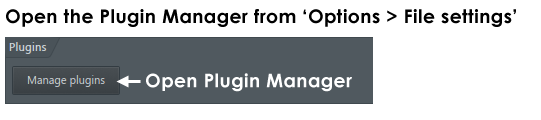
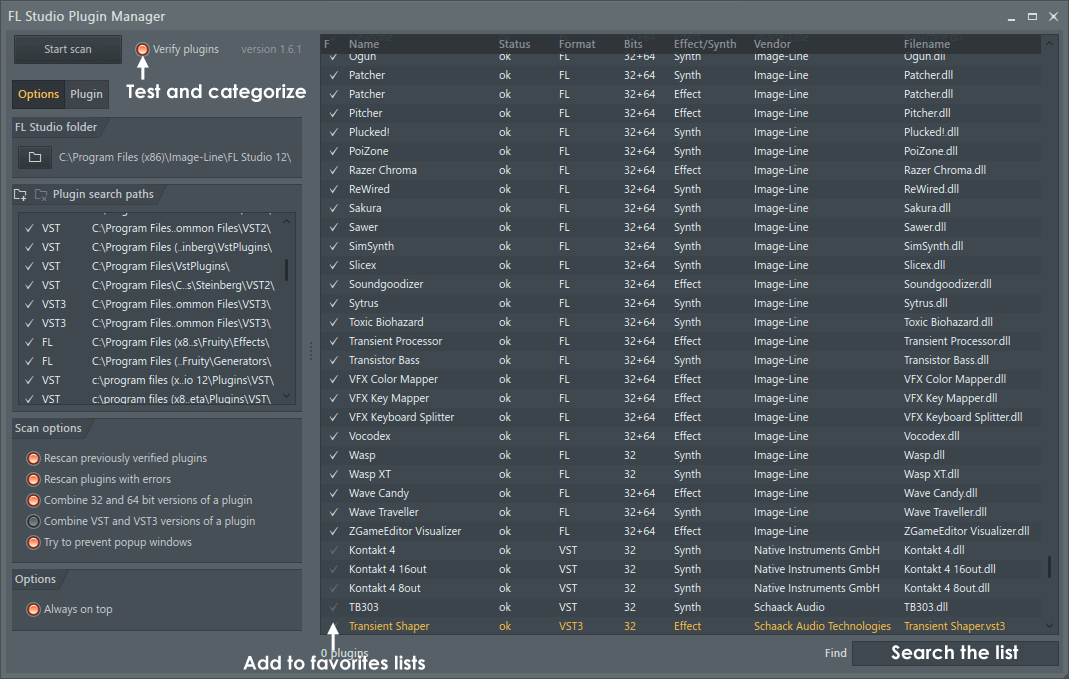
Места VST плагинов по умолчанию [ править ]
Здесь получается небольшая сложность, есть три VST стандарта (1, 2 и 3), плюс 32 и 64 битные форматы. Не бойтесь, FL Studio будет искать VST плагины в ряде мест по умолчанию, в дополнение к дополнительной папке поиска VST, в том числе:
 Если вы используете место установки по умолчанию, предложенное установщиком, у вас не должно быть никаких проблем.
VST плагины, что это такое?

Стандарт VST-плагинов
И так, что же такое VST-плагины?
Virtual Studio Technology (виртуальная студийная технология, сокращенно VST) — стандарт плагинов звуковых эффектов и программных синтезаторов, введенный в 1996 г. фирмой Steinberg.
Работа с VST-инструментами (VSTi), осуществляется через так называемую программу-хост (англ. host), например секвенсер, в среде которого запускается плагин. К самым известным программам-хостам относятся такие программы как Ableton Live, Cubase, FL Studio, Reaper и Sonar.
VST-RTAS адаптеры
VST-плагины можно подключить и к совместимым с этим стандартом программам, используя специальные адаптеры. Например существуют VST-RTAS адаптеры, обеспечивающие подключение VST-плагинов в программу Pro Tools или VST-AU адаптеры, обеспечивающие подключение VST-плагинов в Logic Pro, которая работает под Mac OS X.
Инструменты VST имеют, как правило, собственный интерфейс, включающий разнообразные контроллеры подобны контроллерам аппаратных синтазаторов, которыми музыкант может управлять в реальном времени.
Политика Steinberg, направленная на выдачу бесплатных лицензий фирмам на использование технологии VST своих разработках стала причиной того, что этот стандарт стал основным на рынке музыкального программного обеспечения.
В 1999 была внедрена новая версия технологии, обозначаемая как VST 2.0.
Разновидности VST
При наличии соответствующего аппаратного обеспечения и драйверов, а именно звуковой карты поддерживает протокол ASIO, VST-плагины могут использоваться в реальном времени. ASIO обходит более медленные средства Windows, обеспечивая меньшую задержку.
Существует три 3 типа VST плагинов:
Fl Studio использование сторонних плагинов
Данная статья является частью цикла статей «Fl Studio»
Кроме собственных инструментов/эффектов FL Studio вы также можете использовать сторонние плагины от других производителей. Плагин это точно такой же инструмент/эффект как и родные инструменты/эффекты Fl Studio, предназначены они для расширения списка инструментов/эффектов и их возможностей. Попробуйте поискать их в поиске, они есть как платные так и бесплатные.
Когда вы найдёте заинтересовавший вас плагин, установите его в вашу папку с плагинами (папку где у вас будут находятся плагины вы указывали при установке FL Studio. Если вы забыли какой путь вы указывали или хотите его поменять, то откройте меню Options > Manage plugins (см. картинку ниже).
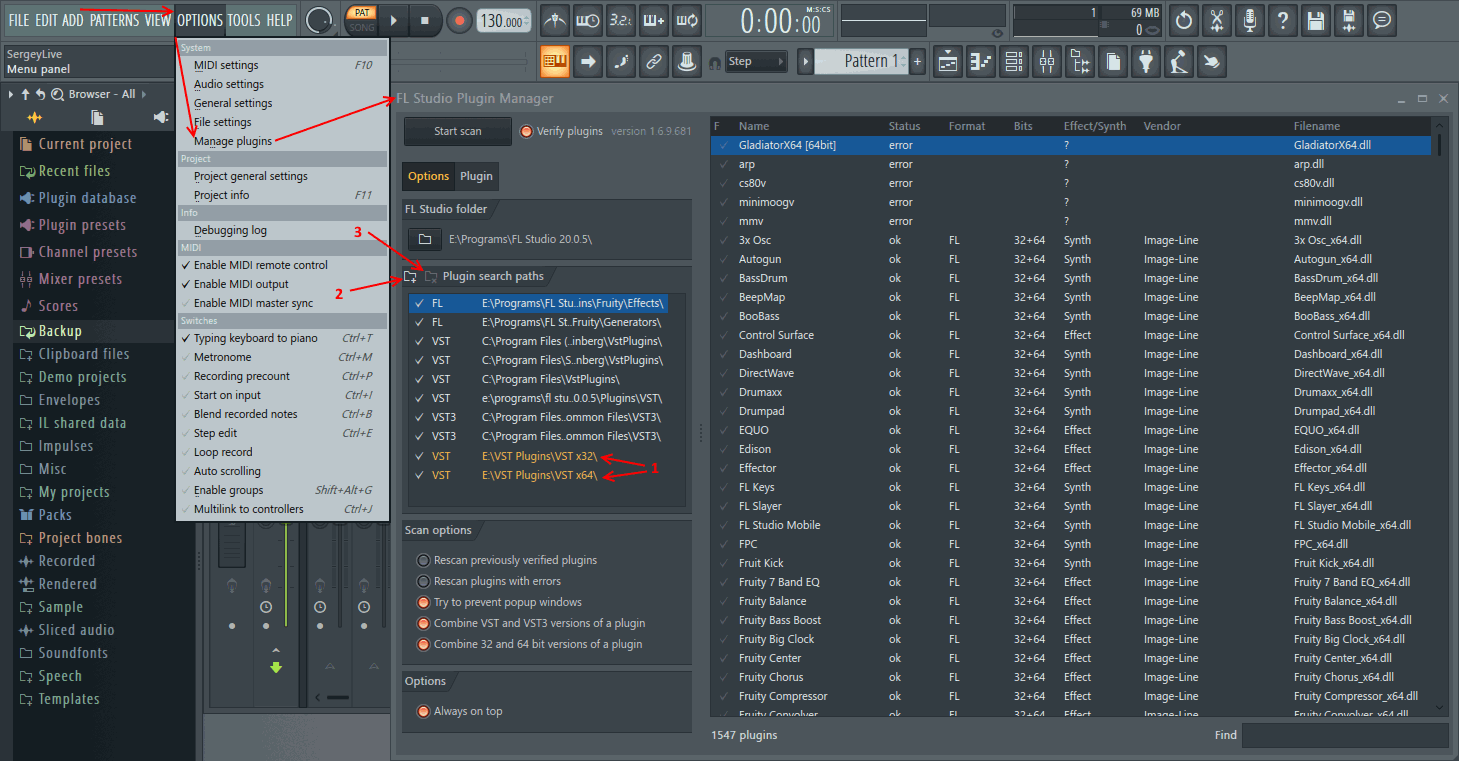
На картинке выше (цифрой 1) обозначены пути которые были выбраны при установке FL Studio, они имеют жёлтый цвет (белые пути выше, это стандартные пути и их менять нельзя). Вы также можете добавить ещё пути где FL Studio будет искать плагины. Для этого надо нажать по значку папки с + (2), для удаления пути по значку папки с х (3). Это всё что нам надо сделать в этом окне.
Содержание
Установка и добавление в FL Studio [ править ]
Установка и добавление инструмента [ править ]
Существует 2 версии плагинов: VST 2 и VST 3. Путь вы можете указывать только для VST 2 версии плагина, VST 3 использует автоматический путь (менять нельзя). Можно устанавливать обе версии одновременно, на самом деле это не так важно.
Также некоторые бесплатные плагины распространяются без установки, а просто одним *.dll файлом (если это так, то это плагин VST 2). Для того, чтобы FL Studio нашёл его, просто поместите этот *.dll файл в папку с плагинами (E:\VST Plugins\VST x64 или E:\VST Plugins\VST x32).
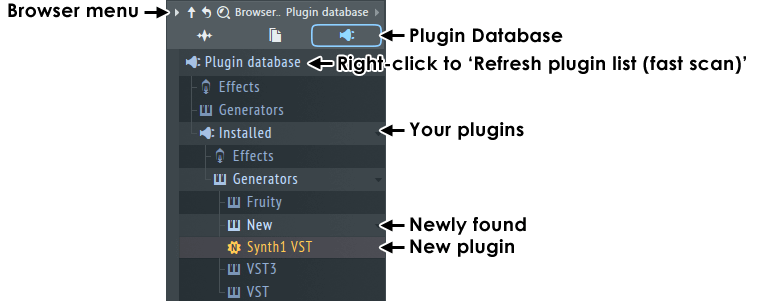
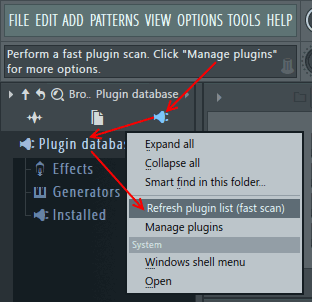
После установки плагинов вам надо обновить список плагинов FL Studio. Для этого откройте браузер > базу данных плагинов, затем нажмите правой кнопкой мыши по папке Plugin database, и в появившийся меню выберите Refresh plugin list (fast scan) (см. картинку ниже). После нажатия, дождитесь окончания сканирования.
Следующим шагом надо добавить плагин в список избранных плагинов. Для этого откройте браузер > базу данных плагинов > Instaled > Generators (поскольку мы установили инструмент) > VST (см. картинку ниже). И в этом списке надо найти Spire. Затем просто перетащите Spire в стойку инструментов, таким образом плагин уже будет добавлен к вашему проекту, и его уже можно использовать (так можно добавить любой новый плагин, но это неудобно).
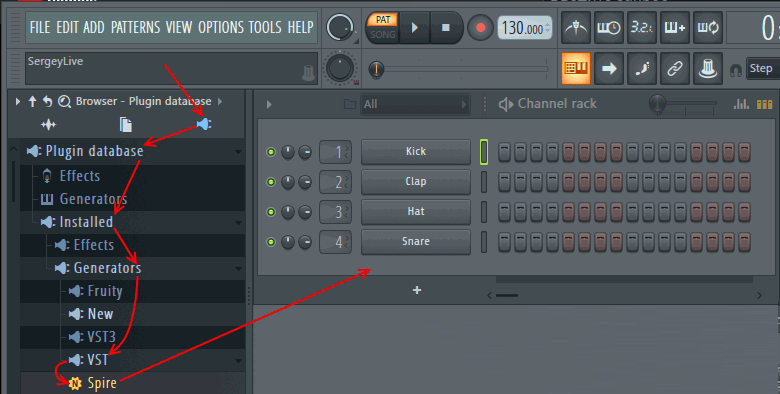
Мы добавили с вами VST 2 версию плагина. Если же вы устанавливали VST 3, то он будет находится в браузер > база данных плагинов > Instaled > Generators > VST3.
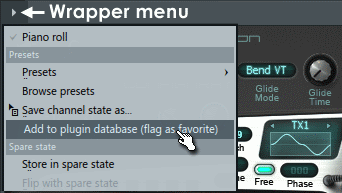
Чтобы добавить плагин в список избранного выполните следующие шаги:
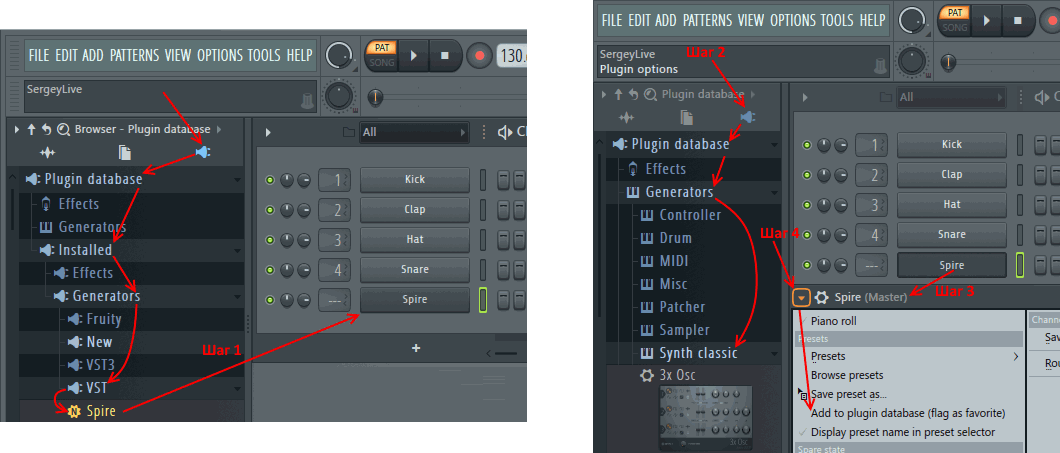
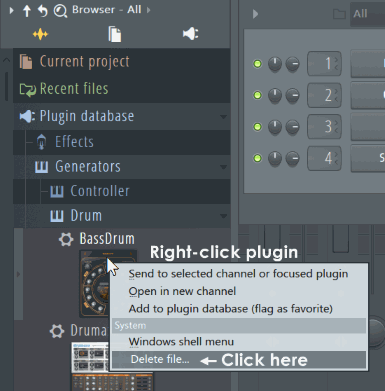
Всё, теперь плагин находится в списке избранного, внимательно посмотрите и найдите его в браузер > база данных плагинов > Generators > Synth classic. Чтобы удалить, просто нажмите по плагину правой кнопкой мыши и выберите Delete (это не удаляет плагин с компьютера, а только из списка избранного). Для добавления плагинов можно пользоваться браузером, но теперь Spire появился и во всех других меню добавления плагинов (см. картинку ниже).

Добавление эффекта [ править ]
Процесс схож с добавление инструмента. Установите какой либо плагин эффект, например эквалайзер FabFilter Pro-Q 2. Установить необходимо в туже папку, что и Spire. После установки плагинов вам надо обновить список плагинов FL Studio. Для этого откройте браузер > базу данных плагинов, затем нажмите правой кнопкой мыши по папке Plugin database, и в появившийся меню выберите Refresh plugin list (fast scan) (см. картинку ниже). После нажатия, дождитесь окончания сканирования.
Следующим шагом надо добавить плагин в список избранных плагинов. Для этого откройте браузер > базу данных плагинов > Instaled > Effects (поскольку мы установили эффект) > VST (см. картинку ниже). И в этом списке надо найти FabFilter Pro-Q 2. Затем просто перетащите FabFilter Pro-Q 2 в любой слот эффектов, на любом канале микшера, таким образом плагин уже будет добавлен к вашему проекту, и его уже можно использовать (так можно добавить любой новый плагин, но это неудобно).
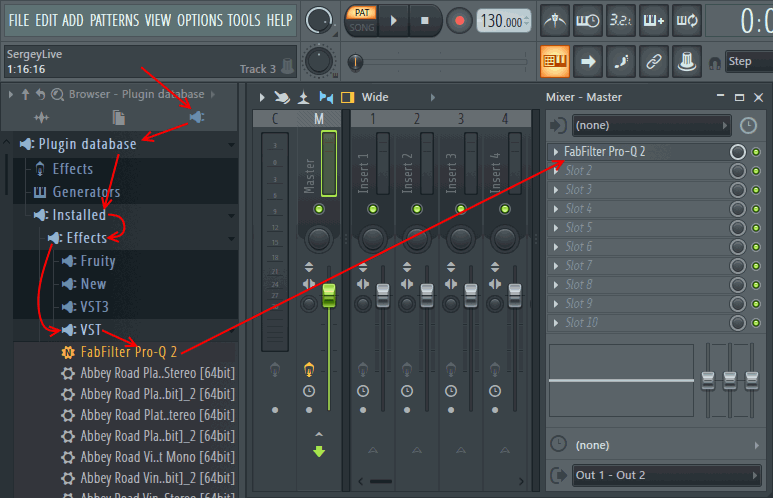
Мы добавили с вами VST 2 версию плагина. Если же вы устанавливали VST 3, то он будет находится в браузер > база данных плагинов > Instaled > Effects > VST3.
Чтобы добавить плагин в список избранного выполните следующие шаги:
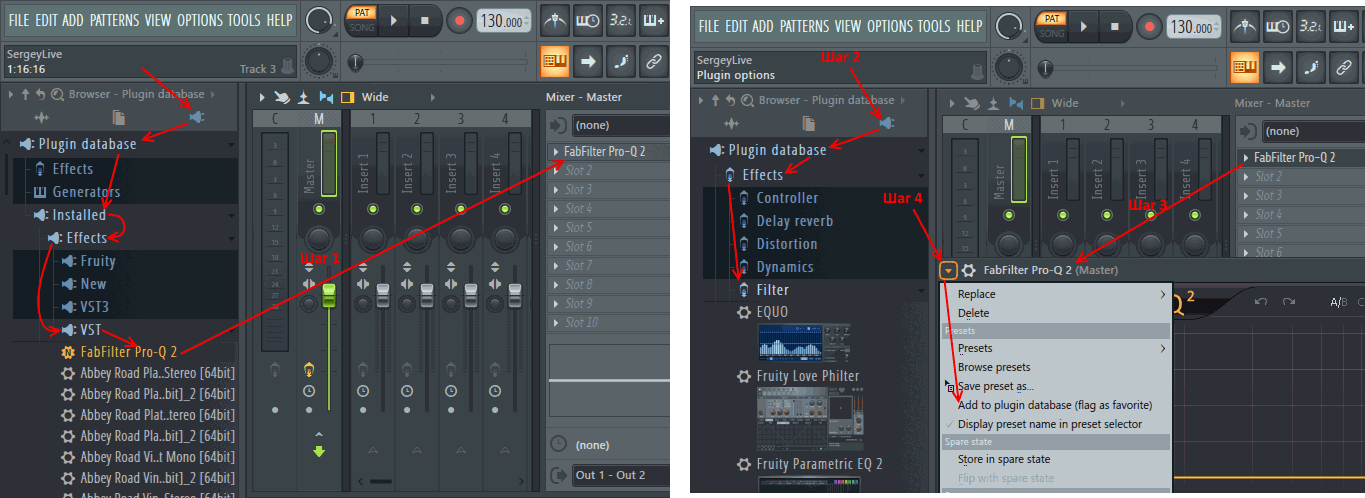
Всё, теперь плагин находится в списке избранного, внимательно посмотрите и найдите его в браузер > база данных плагинов > Effects > Filter. Чтобы удалить, просто нажмите по плагину правой кнопкой мыши и выберите Delete (это не удаляет плагин с компьютера, а только из списка избранного). Для добавления плагинов можно пользоваться браузером, но теперь FabFilter Pro-Q 2 появился и во всех других меню добавления плагинов.
Шум в звуке [ править ]
При использовании плагинов может появляться шум в виде прибоя морской волны, шума ветра, шипения, писка или же звук будет периодически пропадать. Это говорит о том, что данный плагин работает в демонстрационном режиме, для того чтобы избавится от него необходимо купить этот плагин.
Автоматизация сторонних плагинов [ править ]
Как и родные эффекты/инструменты FL Studio, сторонние плагины можно точно также автоматизировать. Для автоматизации какого либо параметра плагина:
Может быть кому то будет полезно узнать о том что такое Patcher в Fl Studio 12 и с чем его едят (Для новичков и не только) пригодится!
Предупреждение! Много воды! Специально для новичков, пускай напьются!
Большая просьба не судить строго, первый раз делаю пост тут. Но видел как налетают в комментариях на бедняг новичков. Простите если где-то ошибся.
Вкратце о том, почему я решил сделать этот пост.
Дело в том что узнал я об этом плагине недавно. Хоть и занимаюсь музыкой уже пару лет в Fl Studio. Раньше внимания не обращал на этот плагин, и как оказалось очень зря! Действительно очень годное нативное решение почти всех проблем.
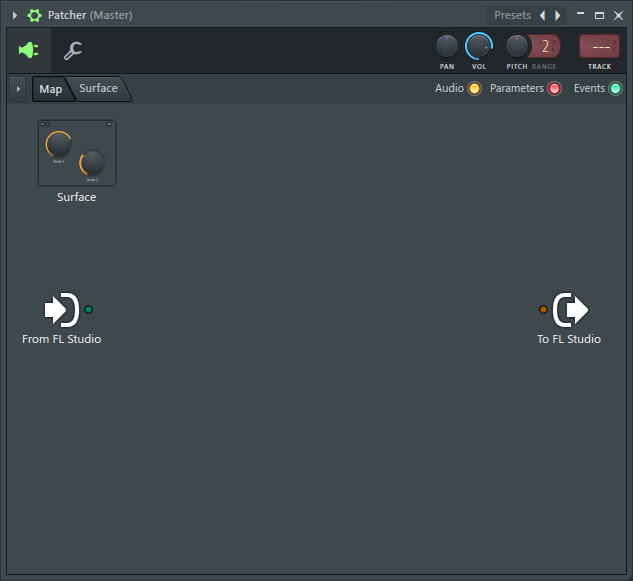
1) Где найти Patcher?
Нигде его искать не нужно, он идёт в комплекте с Fl studio.
Не знаю на счёт версий ниже Fl studio 11 но в версии 12.5 он точно есть!
Patcher достаточно универсальная вещь. Вы можете поместить его в микшер на любой слот и напихать в него огромнейшее кол-во плагинов, практически любое кол-во. Это уже зависит от конфигурации вашего компьютера.
Что бы открыть его в микшере, нужно сделать следующее:
1. Открываем микшер и выбираем дорожку на которой мы хотим добавить все наши эффекты.
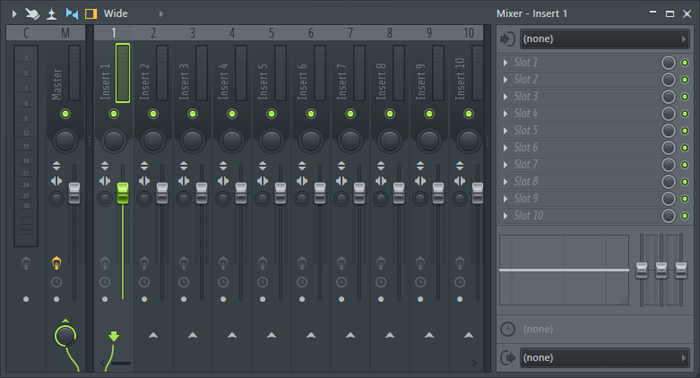
2. Присваиваем любому слоту плагин «Patcher».
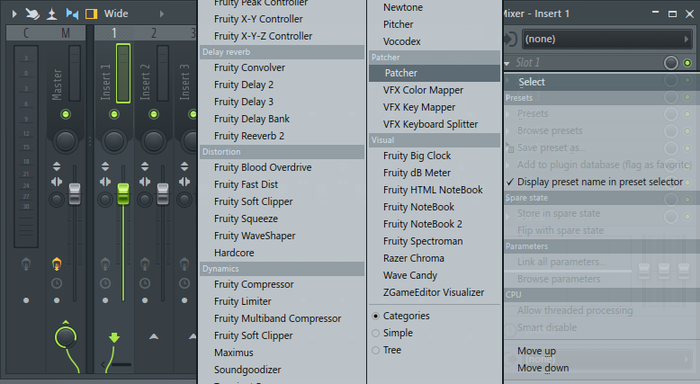
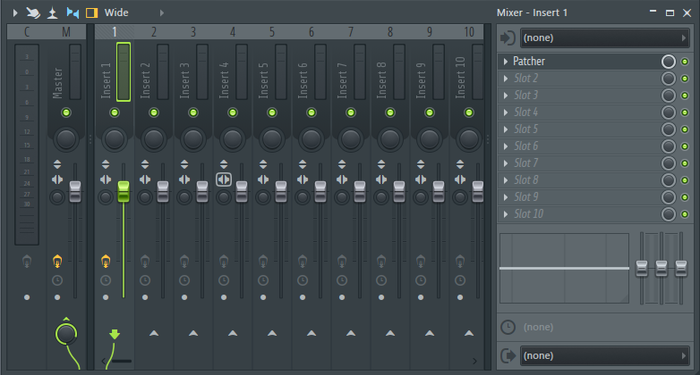
И открываем его. Далее мы видим вот такое окно, что с ним делать не все поймут. Но для этого я и пишу этот пост. Сейчас всё объясню в деталях.
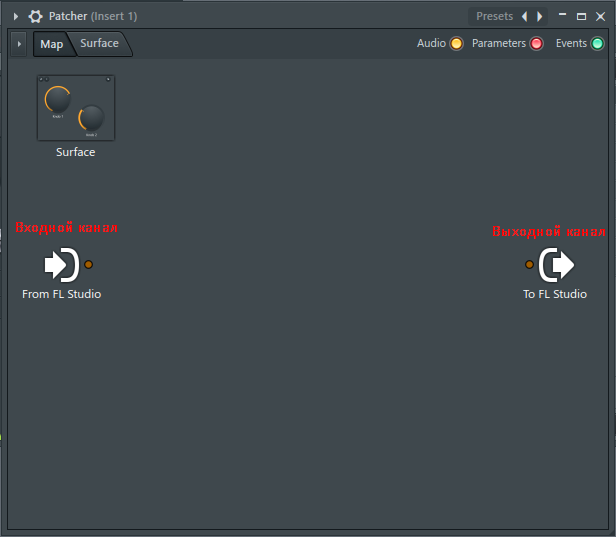
В этом окне у нас будут находится наши vst плагины. Но сначала обратите внимание на то, что такое «Входной канал » и «выходной канал». ( From Fl Studio и To Fl Studio)
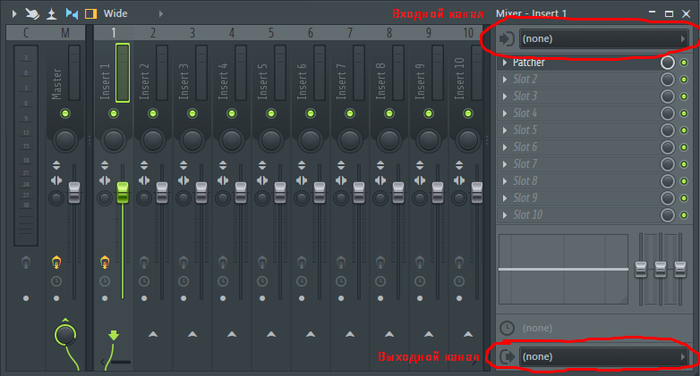
То есть, если мы возьмём Gross Beat и положим его поверх Reverb-а, получится что Gross Beat у нас будет эдаким родительским эффектом, и всё что под ним будет под его управлением.
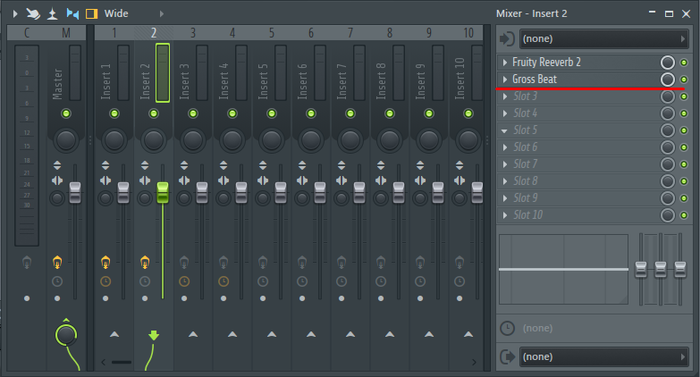
Так и с нашим Patcher-ом. Вход и Выход работают так же. Но! Работая с патчером у нас гораздо больше разных возможностей.
Сначала давайте добавим первый плагин в Patcher! Делается это так:
1.Заходим в Patcher и на нажимаем правой кнопкой мыши по пустому полю.
2. В открывшемся окне наводим на «Add Plugin» и выбираем плагин который хотим добавить.
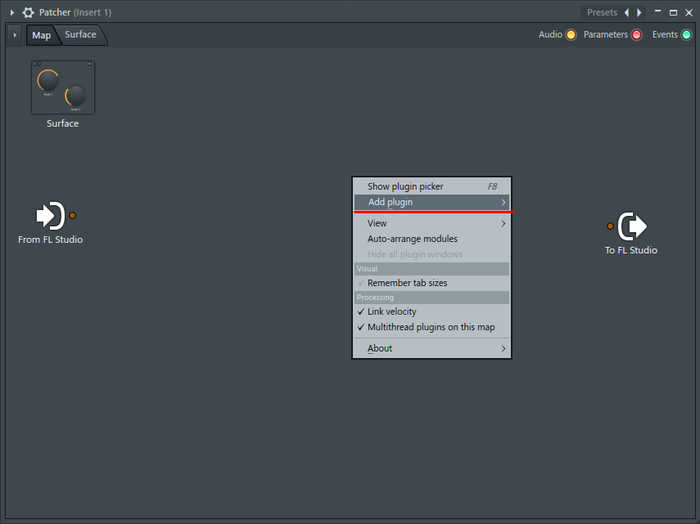
Заметьте, что в открывшемся Add Plugin у нас отображаются все плагины, как эффекты так и синтезаторы!
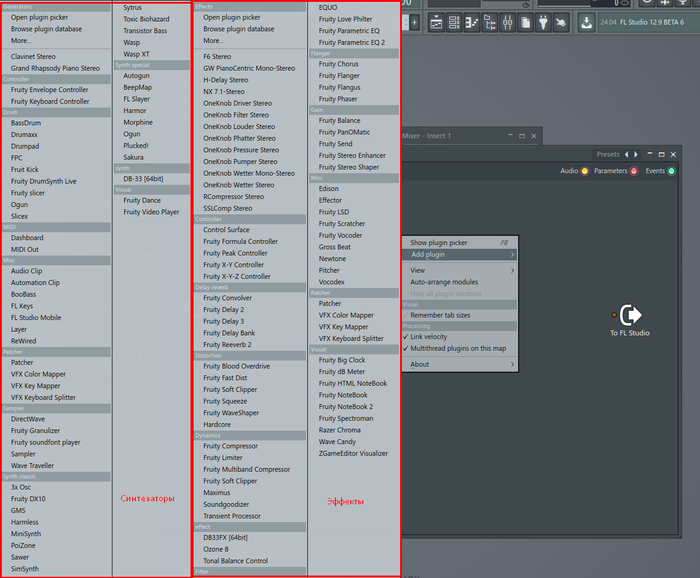
Так как мы сейчас занимаемся обработкой сигнала, а не его модуляцией. Я выберу из правого блока эффект Reverb!
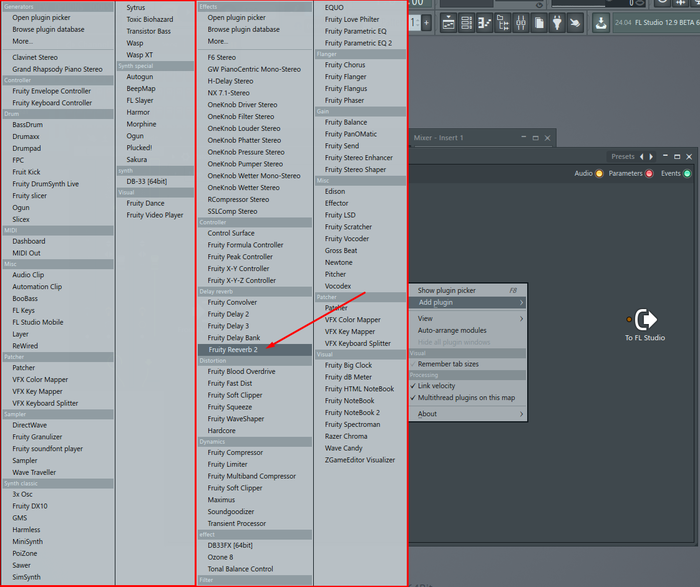
И вот что мы видим. У нас Reverb, автоматически соединился межу входом и выходом. Это нормально. Для того что бы настроить наш эффект нужно нажать на него два раза. И тогда откроется обычный, привычный вам плагин.
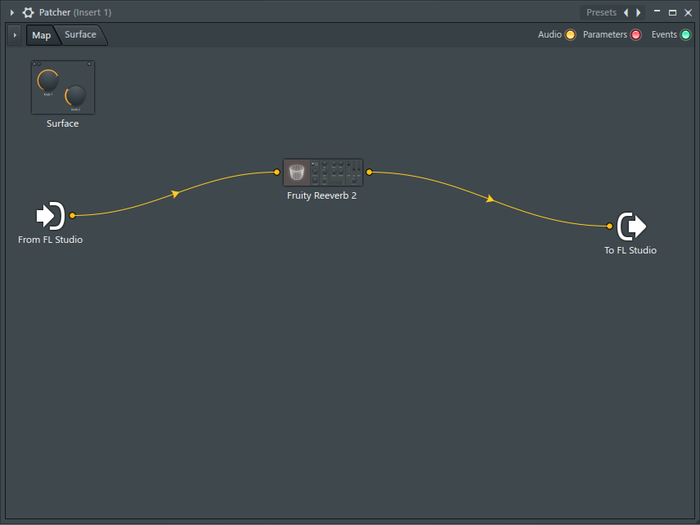
Сейчас поговорим о том как же сделать так что бы реверб был допустим с эффектом Flanger. Делается это следующим образом.
Мы добавляем эффект Flanger таким же образом как и добавили Reverb,
И отсоединяем проводок идущий к выходному каналу reverba-а, то бишь «to Fl Studio».
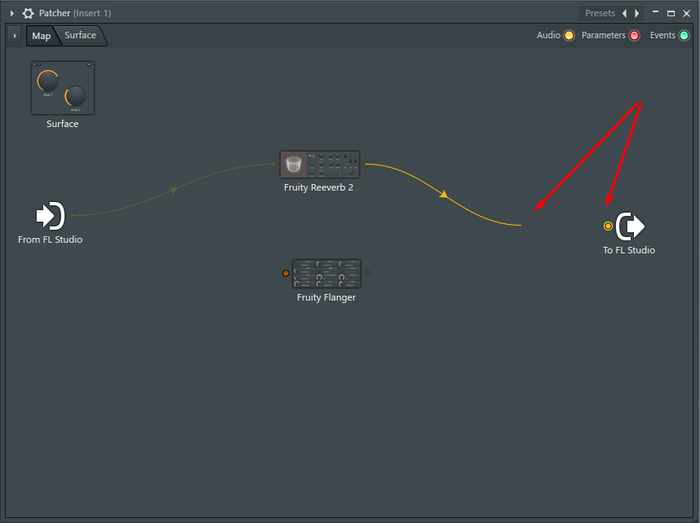
Просто кликаем мышью и уводим в сторону.
И присоединяем этот проводок к нашему Flanger-у.
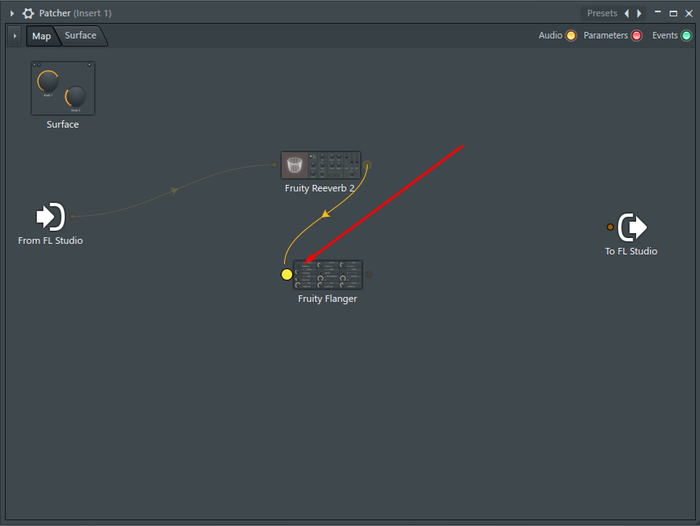
И теперь Flanger отводим к нашему выходу!
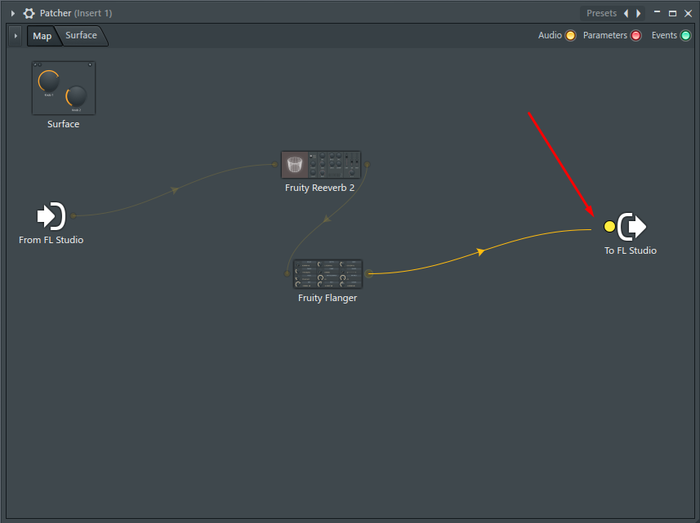
Вот теперь мы получили эффект Flanger на Reverb-е. Этого можно добится и в обычном микшере просто добавив друг на друга. Но дальше давайте рассмотрим прямой сигнал вместе с этим эффектом!
Т.е. будет играть наш Реве-фленджер (ха) и будет идти прямой сигнал из нашего Сэмпла или синтезатора. делается это так:
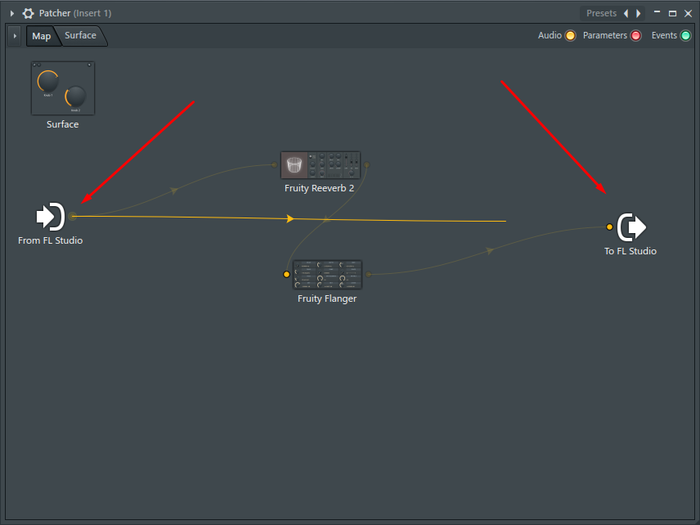
Просто хватаем мышкой начало Входного канала и тянем его к выходному. В итоге у нас идёт примесь оригинального звука нашего сэмпла или синтезатора вместе с нашим Реве-фленджером 🙂 Если же мы уберем прямой проводок, тогда мы услышим лишь обработанную версию, без оригинала.
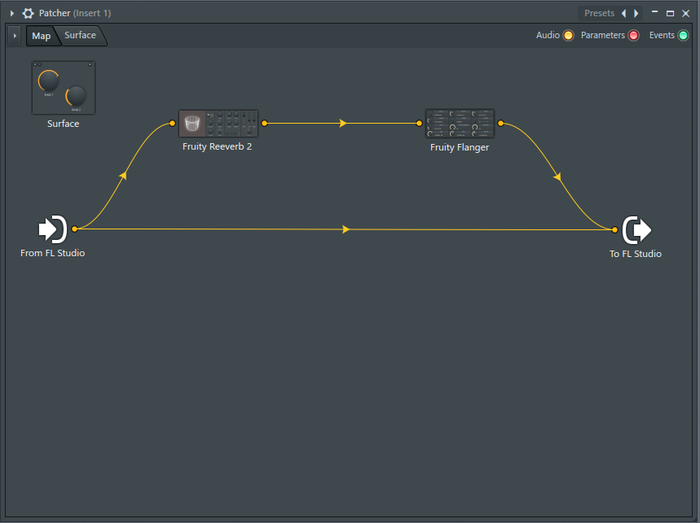
Комбинаций огромное кол-во, по экспериментируйте, подумайте. Этот плагин создан для созданий собственных комбинаций эффектов.
Дальше давайте рассмотрим Patcher как синтезатор. Да да да, и так он тоже может!:)
Сейчас покажу как это делается.
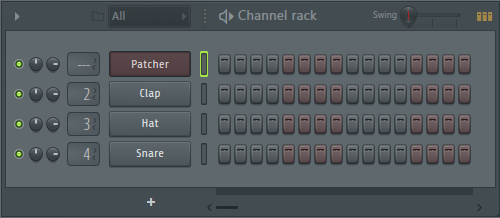
Для начала, давайте добавим Patcher в наш Channel Rack.
— Ну то есть в вот эту штуку. Я её называю патерном.
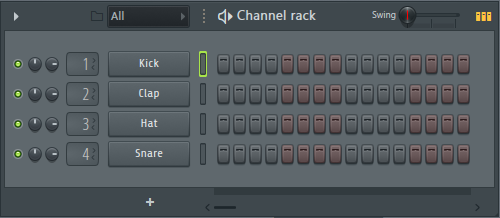
Если вы не можете найти плагин Patcher у вас в открывшемся меню плагинов.
Тогда нажмите в меню Fl Studio Options> Manage Plugins> и внизу в поле Find напишите Patcher отметьте оба пункта галочкой Synth и Effect.
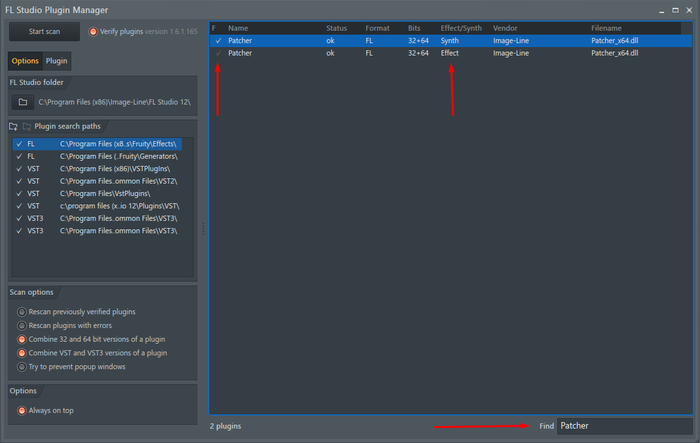
После этого у вас в меню добавления инструментов появится патчер.
Но если же такового у вас нет в Менеджере Плагинов, спешу вас огорчить. В вашей версии Fl studio он вырезан, вероятнее всего у вас её пиратская копия.
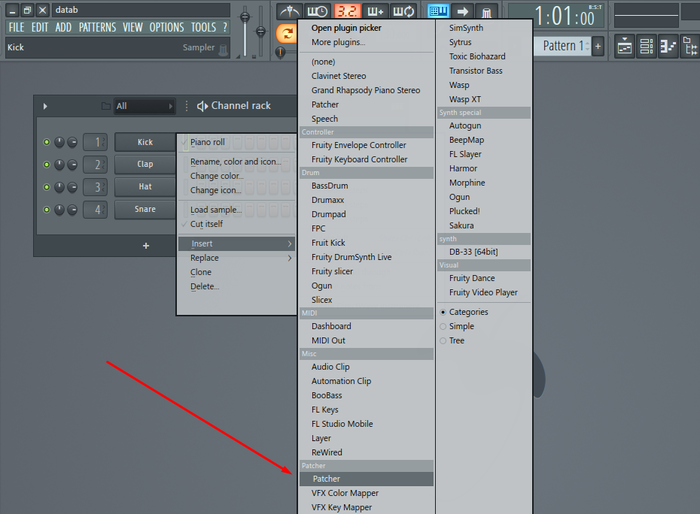
И так. Мы добавили Patcher и что же теперь можно с ним делать.
Давайте например создадим синтезатор, залейрим его и обработаем его прямо в Patcher-е.
Например, я возьму Harmor и сделаю лейринг с плагином GMS.
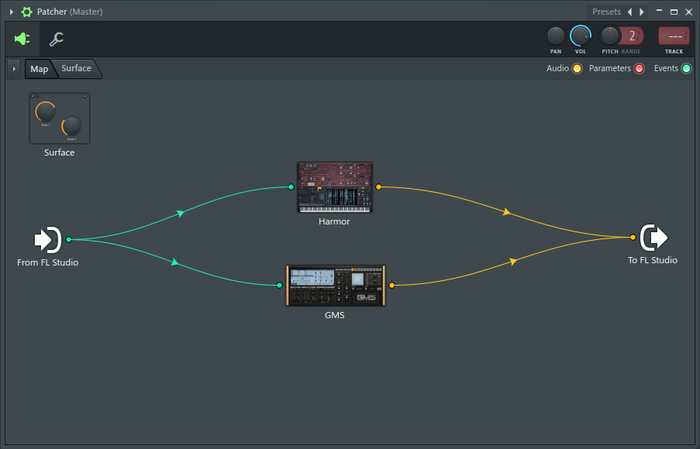
В следствии чего мы получаем из обычных двух синтезаторов, очень красивый, и оригинальный звук. Но на этом конечно же всё не заканчивается. мы можем обработать сигнал каждого синтезатора по отдельности и вывести его в ещё один синтезатор, для получения необходимого нам результата.
Допустим мы хотим сделать ARP из звука который нам дает Harmor и оставить прежним звук GMS. Для этого будет приблизительно такая комбинация:
Если мы собираемся с имитировать ARP через Gross Beat.
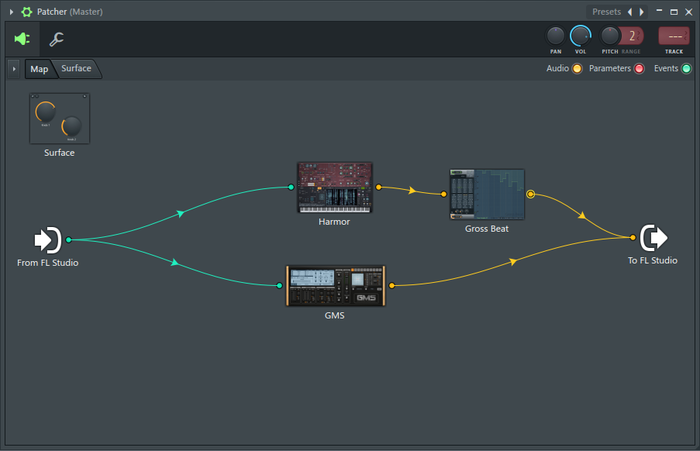
Таким образом сигнал из Harmora обрабатывается плагином Gross Beat и при определенных настройках я получил arp. А другой сигнал из GMS остается оригинальным. Таким образом можно делать сотни раз, добавлять практически любое кол-во синтезаторов и эффектов в одном окне.
В Patcher можно Добавить ещё один Patcher!
Таким же образом как мы добавляем синтезатор или эффект, только на этот раз мы вместо синтезатора добавляем Patcher!
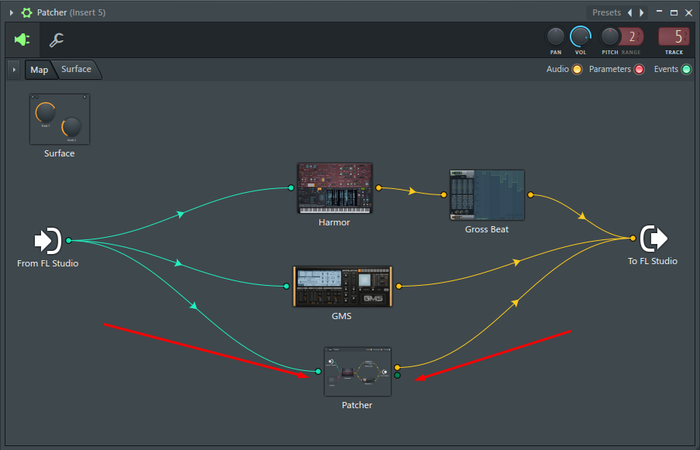
И таким образом можно добавлять их до бесконечности. Внутрь каждого патчера добавляем патчер. И внутри каждого из них добавлять ещё ряд инструментов и эффектов. Таким образом наш звук не ограничивается ни чем кроме памяти компьютера. И самое главное всегда доступен в одной вкладке!
Я думаю многие найдут этому отличное применение.
К сожалению максимальное кол-во блоков я уже заполнил для поста и больше создать не могу. Кстати максимум блоков «51» может кому интересно будет. В следующем посте я выложу ещё кое-что не менее полезное из этого сиквенсора.
Спасибо за внимание! Очень рад если вам эта информация пригодилась! 🙂
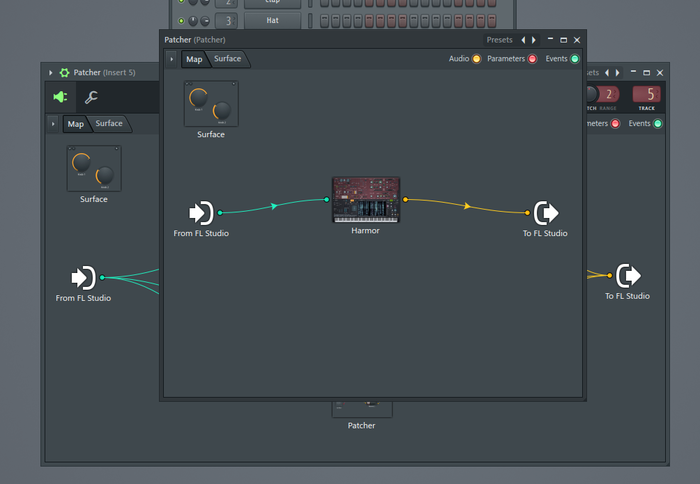
Такая идея изначально была в Reason!))) Тоже виртуальные провода.


Подарок, который по невнимательности сделал себе сам.
На днях пришла заказанная полмесяца назад МИДИ-клавиатура Корг Наноки 2.
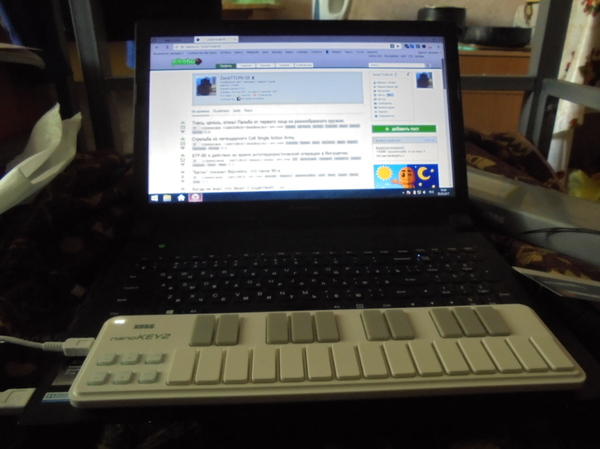
Кое-как присобачил её к FL Studio, обкатал. Всё, как и обещали! Особенно зависимость резкости звука от силы нажатия на клавишу впечатлила. Правда, удивила компактность. Казалось, что она крупнее. Ну и сразу же стали понятны некоторые вещи, которые без клавиатуры казались бессмысленными. Например, питчер. Здесь надо отметить, что я изучаю FL методом тыка, так что до смысла многих базовых вещей ещё не добрался. Ну, изменяет он каким-то образом звук, но его ни к чему не применить, думал я, ибо им можно поиграться только в момент зажатия ноты. Теперь же стало ясно, что для живой игры на МИДИ-клавишах с удобным расположением органов управления очень интересная штука, позволяющая изменением тембра делать эти старые добрые кислотные звуки, от которых все «трутся-прутся», как поёт в Гимне Дискотеки 80-х Минаев.
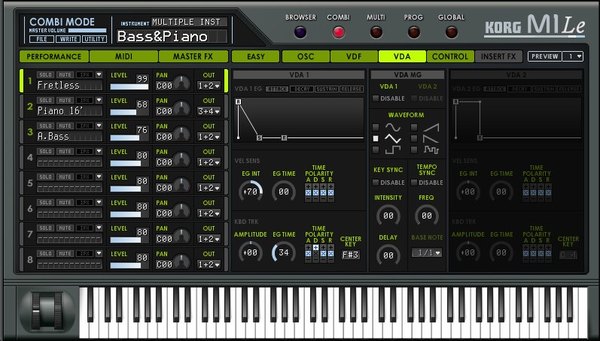
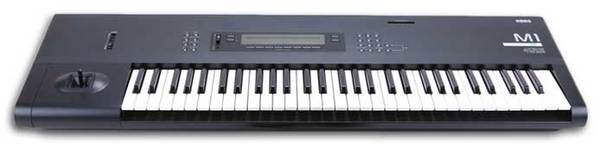
В это время надпись в углу окна синтезатора прям кричала мне об этом.
P. S. Проблема не в том, что всё на английском и японском. По-английски как раз-таки очень даже бельмес. Я просто реально проленился и протупил, в то время как сразу мог бы прочитать описание на карточке и допереть, что это такое. Правда, радости было бы меньше, а тут неожиданно сам себе подогнал М1. А мог бы и другое качнуть! XD
Устанавливаем плагин для FL Studio

Многие программы для создания музыки уже имеют встроенные эффекты и различные инструменты. Однако их количество довольно ограничено и не позволяет использовать все возможности программы. Поэтому существуют сторонние плагины на любой вкус, большинство из которых вы можете купить на официальном сайте разработчиков.
Это касается и известной многим FL Studio, для которой было сделано множество различный плагинов. Давайте же рассмотрим, где найти и как установить дополнительный софт для ФЛ Студио.
Установка плагина для FL Studio
Основная масса дополнений разработана по технологии VST(Virtual Studio Technology), и собственно так и называются – VST-плагины. Их существует два типа – Инструменты и Эффекты. Благодаря инструментам вы можете генерировать звуки различными методами, а благодаря эффектам – обрабатывать те самые сгенерированные звуки. В этой статье мы и разберем принцип установки одного из таких VST.
Поиск софта
В первую очередь вам нужно найти подходящий для вас софт, который вы будете устанавливать в ФЛ Студио. Лучше всего воспользоваться официальным сайтом, где есть специальный раздел, который посвящен покупке плагинов.
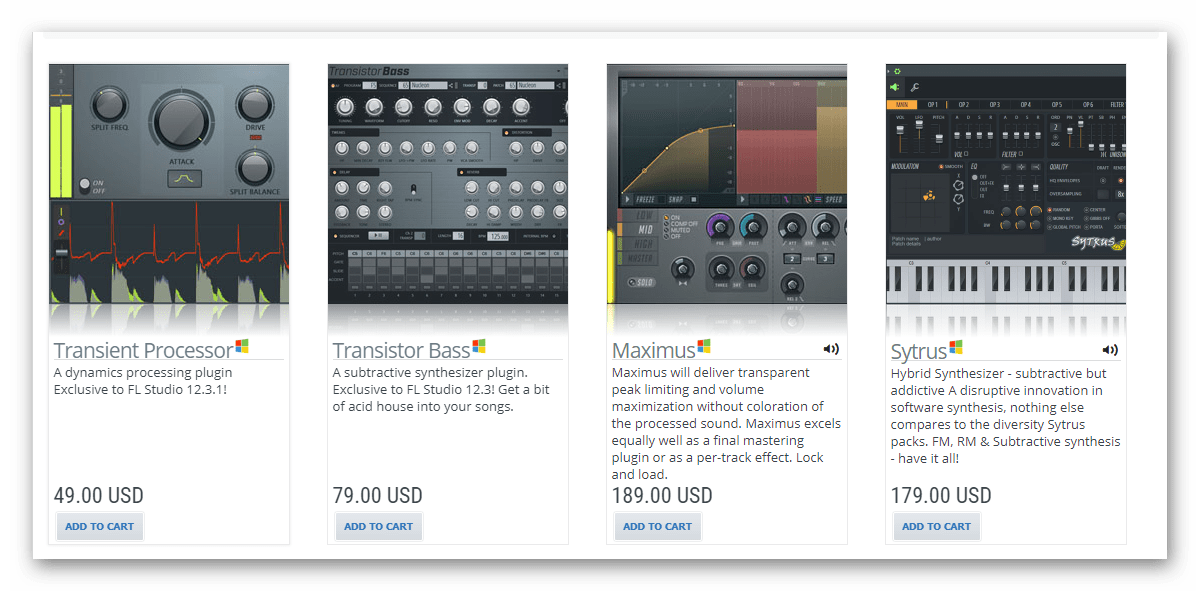
Вы просто находите нужный софт, покупаете и скачиваете, после чего можно переходить к настройке программы перед установкой дополнения.
Предварительная настройка FL Studio
Все плагины необходимо устанавливать в заранее определенную папку, в которой будут располагаться весь установленный софт. Перед определением такой папки обратите внимание на то, что некоторый дополнительный софт занимает много места и для его установки не всегда подойдет системный раздел жесткого диска или накопитель типа SSD. Разработчики об этом позаботились, поэтому вы можете сами выбрать место, куда будете устанавливать все дополнения. Перейдем к выбору этой папки:
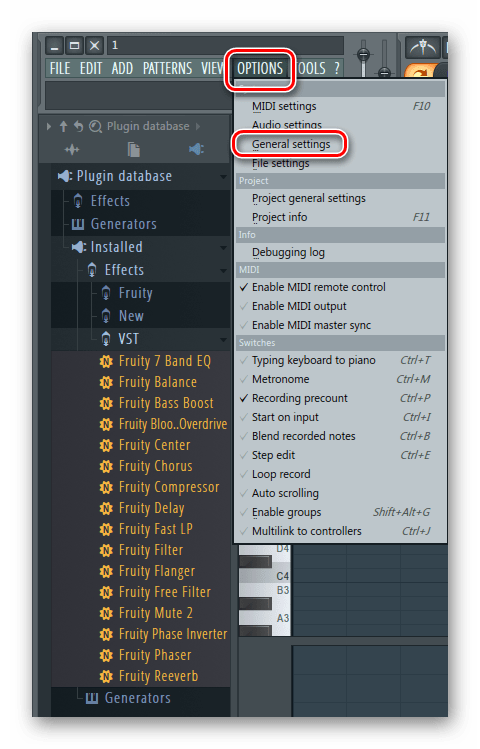
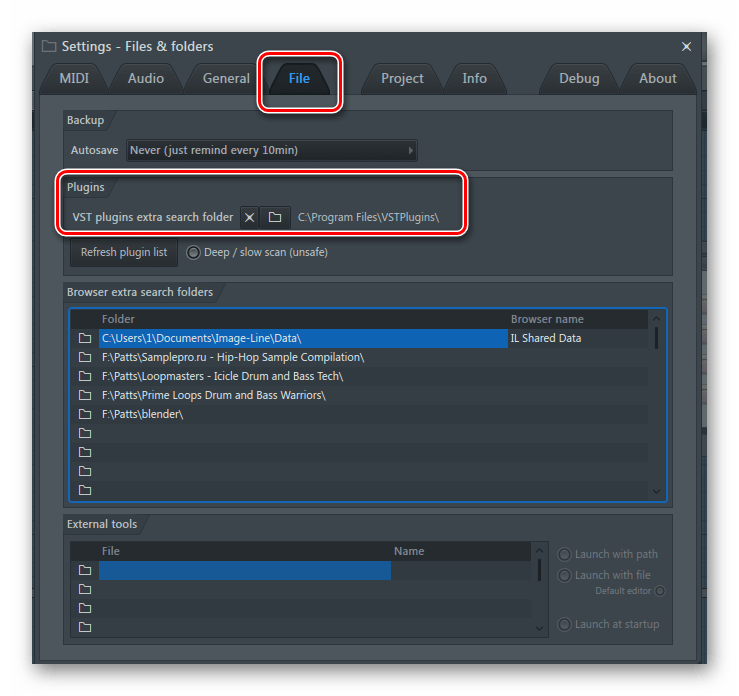
После выбора папки можно переходить к установке.
Установка плагина
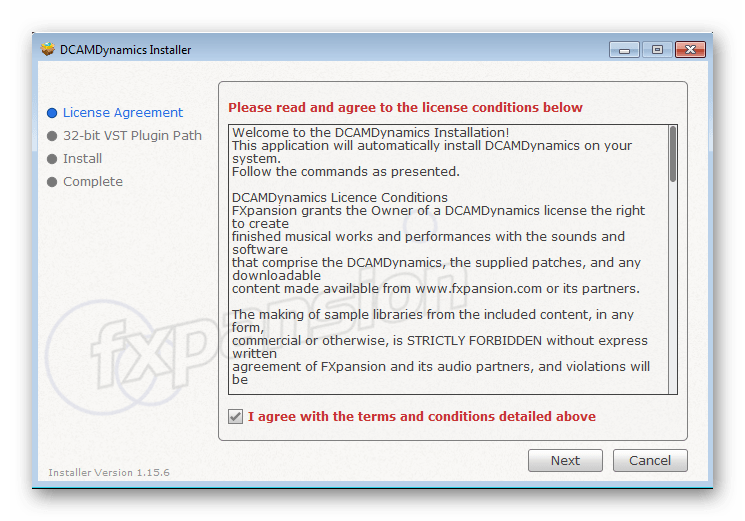
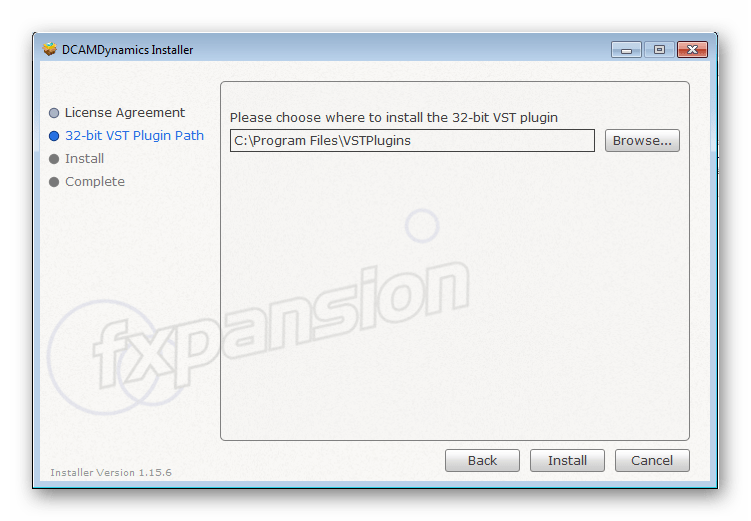
Переходим к следующему шагу.
Добавление плагина
Теперь вам нужно, чтобы программа нашла новые дополнения, которые вы только что установили. Для этого нужно осуществить обновление. Просто перейдите в «Options» – «General settings» и выберите вкладку «File», где вам необходимо нажать «Refresh plugin list».
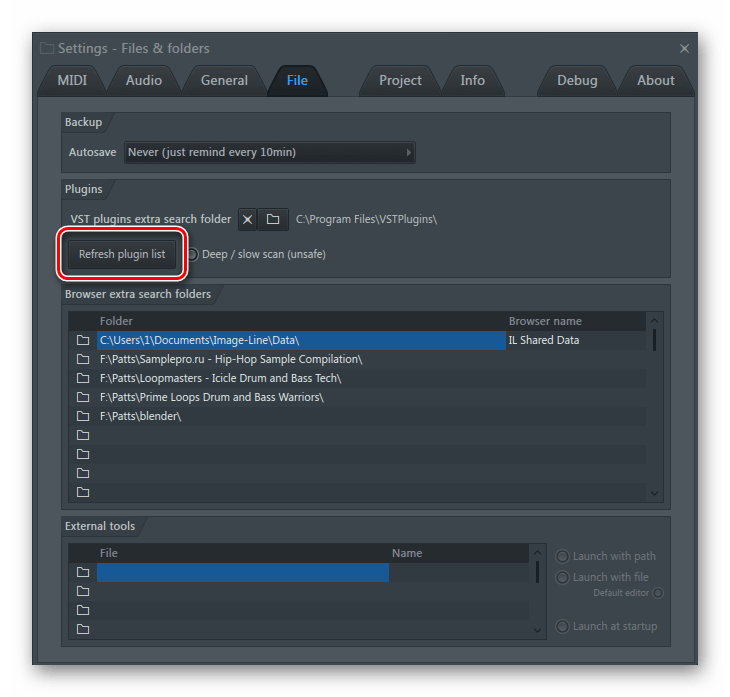
Список обновился, и вы можете найти в нем софт, который был установлен только что. Для этого в меню слева нажмите на знак в виде вилки, чтобы перейти в раздел «Plugin database». Разверните список «Installed», чтобы найти ваш плагин. Вы можете искать его по названию или же по цвету надписи. Чаще всего, после сканирования, только что обнаруженные новые VST подсвечиваются желтым цветом.
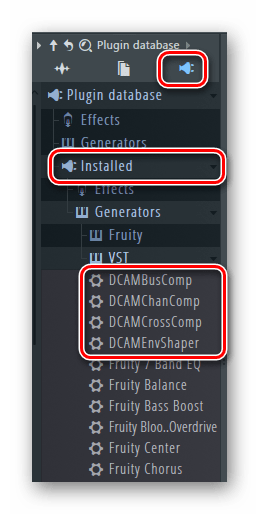
Когда вы убедились, что установка была произведена корректно, необходимо вывести плагин в специальный список, чтобы быстро получать к нему доступ. Для этого следуйте простым шагам:
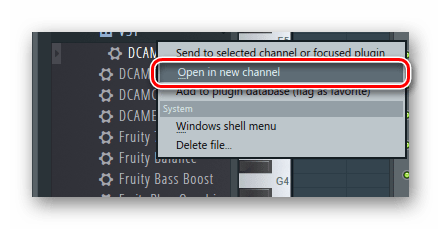
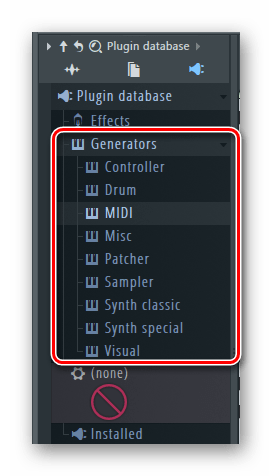
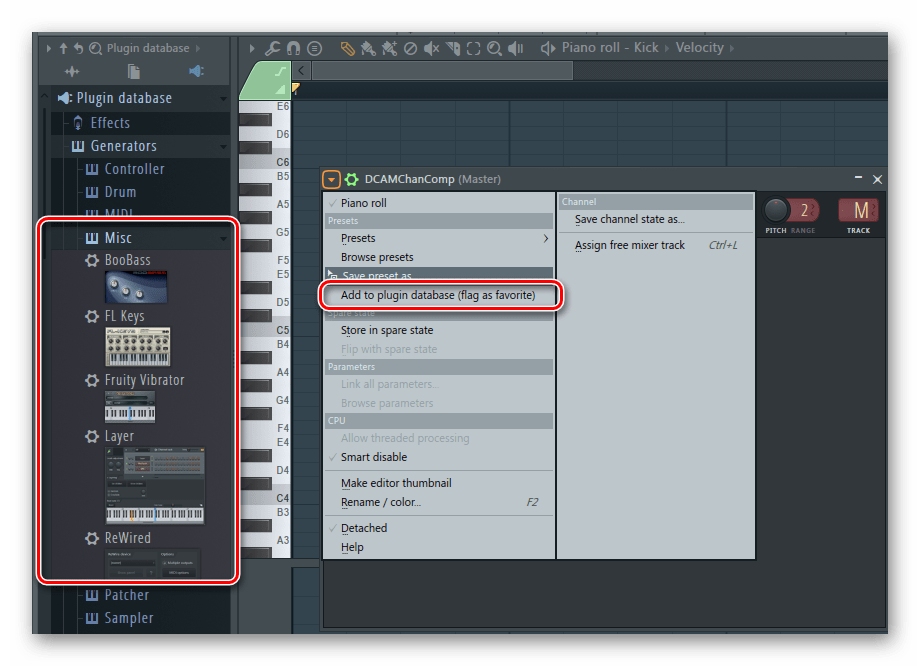
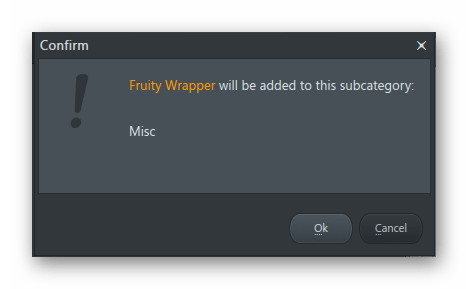
Теперь при добавлении новых плагинов в списке вы можете увидеть тот, который вы только что туда поместили. Это значительно упростит и ускорит процесс добавления.
На этом процесс установки и добавления закончен. Вы можете использовать только что скачанный софт для своих целей. Особое внимание уделите сортировке плагинов, ведь бывает, что их становится все больше и больше и такое распределение по разделам помогает не запутаться при работе.
Помимо этой статьи, на сайте еще 12544 инструкций.
Добавьте сайт Lumpics.ru в закладки (CTRL+D) и мы точно еще пригодимся вам.
Отблагодарите автора, поделитесь статьей в социальных сетях.



