
Подписка на календарь Events: как удалить на iPhone?
01.10.2020 2,673 Просмотры
Одной из наиболее полезных функций на устройствах iPhone и iPad выступает возможность подписки на чужие календари. Это весьма удобно, в особенности, если надо отследить выход нового фильма, игру любимой футбольной команды, вовремя поздравить коллегу с праздником, отследить мероприятия в другой стране и пр.
Однако, не все в данном сервисе радужно. Многие пользователи, начиная с весны 2019 года стали жаловаться на рассылку спама через указанную подписку. Спамеры активно проталкивают рекламу и российским пользователям. Разумеется, многим не нравится это и они хотят удалить «Календарь».
Как удалить подписку на календарь Events?
Для этого нужно сделать следующее: зайти на айфоне в программу «Календарь», выбрать нужную строчку и нажать на удаление.
Однако, чтобы решить проблему, необязательно прибегать к крайним мерам и отказываться от календарей. Проще объявить спаму войну.
Как это сделать?
После этого у спамера больше не будет возможности что-то отправить пользователю.
Если надо просто скрыть подписку, то алгоритм действий будет таким:
Кстати, если есть необходимость, то скрыть можно весь список. В дальнейшем можно будет возвращать те или иные подписки. Это легко делается, как через айфон, так и через компьютер Mac.
Как удалить календарь Events на Айфон и отключить спам
Многие пользователи IOS-устройств столкнулись с массовыми рассылками спама, который отображается на рабочем столе и во встроенных приложениях. Следующая далее инструкция поможет отключить спам в календаре Events на iPhone и iPad.
Кто занимается рассылкой спама и почему он отображается в календаре
Чаще всего сообщения рекламного характера, появляющиеся в календаре IOS-устройства, связаны с активированной синхронизацией с Gmail-почтовым ящиком. Мошенники регистрируют большое количество адресов в популярной бесплатной почтовой службе Google и запускают массовую рассылку рекламы, отписаться от которой довольно непросто. Главным недостатком подобных рассылок является попадание уведомлений на рабочий стол смартфона (даже если дисплей находится в заблокированном состоянии).
Ручная блокировка не решает проблему, так как после удаления поступивших сообщений они будут и дальше приходить, но уже с других электронных адресов. Злоумышленники пользуются огромным количеством различных e-mail, поэтому внести все их в spam-list фактически невозможно. Однако существуют способы, позволяющие избавиться от навязчивых оповещений.
Способы отключения спама в календаре на Айпад или Айфон
Если приходит спам, то для отключения рассылки нужно зайти в раздел настроек календаря, синхронизированного с Google-аккаунтом. Необходимо воспользоваться официальным веб-сайтом сервиса. Открыть его можно как с мобильного телефона, так и с ПК. Для того, чтобы удалить спам и деактивировать рассылку, потребуется выполнить следующие действия:
Если все вышеописанные действия были выполнены правильно, спам в календаре на iPhone или iPad, синхронизированном с Gmail-почтой, будет отключен. Существует альтернативный вариант деактивации рассылки. Для этого потребуется зайти в раздел настроек IOS-устройства, отыскать строку «Предложение мест» в «Календаре» и перевести ползунок в неактивную позицию. Затем нужно отключить опцию «События из программ». Рекомендуется установить запрет доступа к календарю для сторонних приложений в разделе «Конфиденциальность», а также отключить профили, которые не были синхронизированы с Gmail-почтой или iCloud.
Удаление календаря Events на Iphone
Если спам по-прежнему приходит, то для решения этой проблемы стоит удалить учетную запись календаря Events. Сделать это можно следующим образом:
Важно учитывать, что в новых версиях IOS «Подписные календари» находятся разделе «Почта»/«Пароли и учетные записи»
Как сообщить о подозрительном предложении в календаре
Если на iPhone поступают навязчивые приглашения, скорей всего причина – не в вирусе, а в рассылках, которые организуют мошенники. Для того, чтобы уведомить разработчиков о спаме, необходимо:
В случае необходимости скрыть подписку достаточно зайти в приложение «Календарь», кликнуть по нужному названию и выбрать учетную запись, которая должна быть скрыта. Можно скрыть сразу все подписки как через смартфон, так и через MAC-компьютер.
Заключение
Для того, чтобы отключить спам в календаре Events на iPhone и iPad, нужно деактивировать опцию автоматического добавления приглашений на официальном сайте Google-календаря либо зайти в раздел настроек, убрать «События из программ» и запретить доступ сторонним программам. Можно пожаловаться разработчикам на спамеров, нажав на соответствующую клавишу под приглашением.
Как удалить календарь Events на Айфоне
Высокотехнологичные устройства являются необходимостью для каждого человека. Они обладают большим количеством функции, облегчают жизнь. Но в некоторых случаях могут приносить неудобства, и даже раздражать.
В этой статье мы рассмотрим проблему, которая может возникать на всех устройствах iPhone. Она характеризуется появлением в календаре разнообразных рекламных уведомлений Events, которые вообще не интересуют пользователя. Комет того, они могут приходить в огромном количестве, таком, что познакомиться со всеми будет невозможно. Это раздражает пользователей! Здесь вы узнаете, каким образом удалить и отписаться от таких уведомлений в календаре Events, а также от чего они появились.
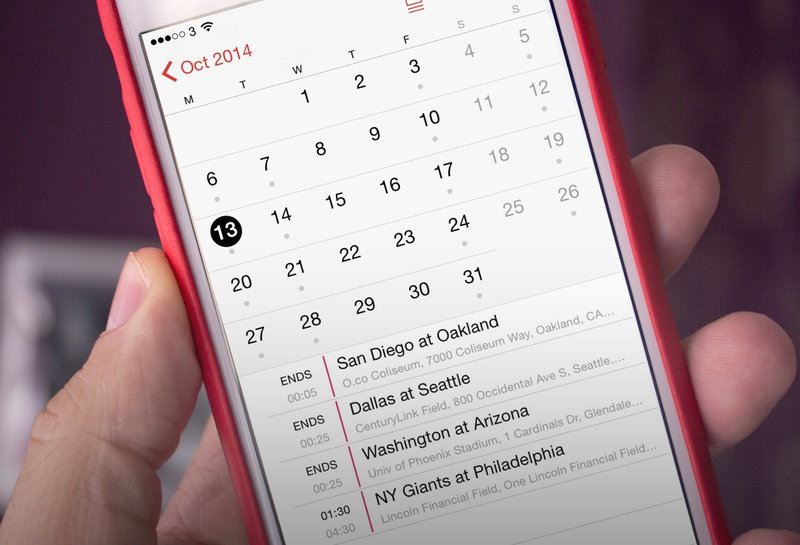
От чего появились уведомления в календаре Events на iPhone
При посещении разнообразных сайтов, наверняка, каждый видел сообщение о запросе на подписку на уведомления. Интерфейс таких сообщений порой создан таким образом, что кнопка «Подписаться» выглядит как «Отписаться». Также используются другие хитрые методы оформления, которые могут ввести в заблуждение пользователя, внимание которого занято изучением самой страницы. Такие уведомления на сайте можно увидеть как на компьютере, так и на смартфоне на любых платформах.
Эти уведомления называются Push. На Айфоне они могут приходить в календарь. Соответственно, если пользователь случайно подписался на такие уведомления, то он их будет получать в календарь. А если таких подписок было несколько, то и уведомлений будет огромное количество, напоминающее спам-атаку. Поэтому у пользователя возникает желание удалить этот календарь Events.
Сам календарь в Айфоне — это часть операционной системы. Поэтому его удалить нельзя. Да и не нужно. Ведь календарь — нужная вещь в телефоне. А вот отключить эти назойливые уведомления в календаре можно и нужно, и сделать это легко и ниже мы рассмотрим, каким способом.
Кстати, при виде таких рекламных уведомлений в своём Айфоне многие начинают думать, что это вирус и пытаются искать его с помощью каких-то программ и другими способам. Однако эта проблема ничего общего с вирусами не имеет. И решается достаточно просто в настройках вашего телефона.
Как убрать уведомления в календаре Events на Айфоне
Для того, чтобы наконец избавиться от этих назойливых сообщений в календаре на вашем iPhone, следуйте пошаговой инструкции ниже:
После этого вы можете полноценно пользоваться вашим календарём, делать в нём какие-то заметки, настраивать события и прочее!
Могут ли быть вредны такие уведомления в календаре?
Несмотря на то, что к вирусам это отношения не имеет, определённый вред от этих уведомлений в календаре всё таки есть:
Чтобы в будущем таких уведомлений в календаре Events не появлялось, следует внимательнее реагировать на запросы о подписке. Не нужно опрометчиво нажимать на первую попавшуюся кнопку при появлении запроса на подписку. Прочитайте, что вам предлагают, какую подписку и что вы можете нажать. Если вам не нужна такая подписка, то вы можете отказаться в появившемся уведомлении. Уведомления могут выглядеть так, как на скриншоте ниже.
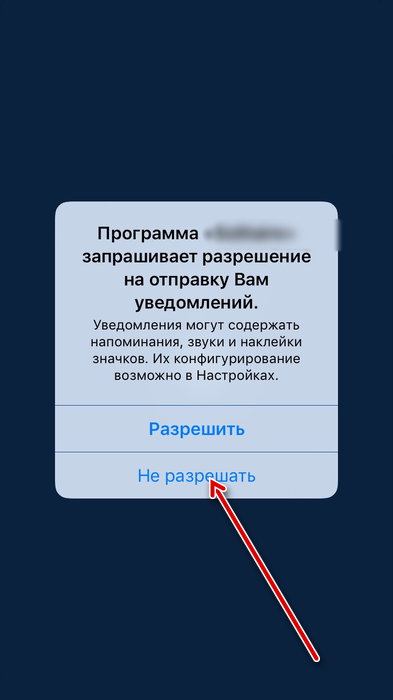
А если, всё-таки, вы случайно согласились на рассылку, то инструкция выше поможет вам отписаться и удалить записи в календаре Events на iOS.
Подписка на календари на Mac
Вы можете просмотреть календарь, опубликованный либо открытый для доступа другим пользователем, подписавшись на него в приложении «Календарь».
Владелец подписного календаря управляет событиями в нем. Вы не можете редактировать календари, на которые Вы подписаны (например, календарь праздничных дней). Если Вам нужен календарь, который смогут редактировать несколько пользователей, предоставьте к нему общий доступ. См. Способы предоставления общего доступа к календарям.
Подписка на календарь
Для подписки на календарь по ссылке в интернете или в электронном письме нажмите эту ссылку. В этом случае Вы можете пропустить шаг 1, а на шаге 2 веб-адрес календаря будет заполнен автоматически.
В приложении «Календарь»  на компьютере Mac выберите пункт меню «Файл» > «Новая подписка Календаря».
Введите веб-адрес календаря и нажмите «Подписаться».
Введите название календаря в поле «Имя», затем нажмите соседнее всплывающее меню и выберите цвет.
Нажмите всплывающее меню «Расположение» и выберите учетную запись для подписки.
При выборе учетной записи iCloud календарь будет доступен на всех Ваших компьютерах и устройствах, на которых настроена учетная запись iCloud.
При выборе варианта «На моем Mac» календарь будет сохранен на Вашем компьютере.
Чтобы получать напоминания и вложения событий календаря, снимите соответствующие флажки «Удалить».
Нажмите всплывающее меню «Автообновление», затем выберите периодичность обновления календаря.
Чтобы отключить напоминания о событиях в этом календаре, установите флажок «Пропускать предупреждения».
Для внесения изменений в дальнейшем нажмите имя календаря и выберите «Правка» > «Свойства».
Отмена подписки на календарь
Если Вы хотите остановить подписку на календарь другого пользователя, Вы можете отменить подписку.
В приложении «Календарь» на компьютере Mac нажмите название календаря в списке календарей, удерживая клавишу Control, и выберите «Отказаться от подписки».
Если Вы не видите список календарей в левой части окна, выберите «Вид» > «Показать список календарей».
Как убрать спам из календаря iPhone
Спам, который приходит по почте или в СМС, для многих стал уже почти привычным – пользователи не обращают на него внимания и удаляют. Рассказываем, как убрать спам из календаря iPhone, запретить его отправлять и получать.

Причины появления спама
Пользователь, столкнувшийся с большим количеством спама на телефоне, может решить, что причиной стал какой-то вирус. Но айфон не заражен, и заниматься удалением вредоносных программ не придется. Появление спама (читайте здесь, что это такое) связано с особенностями календарей, предусмотренными разработчиками ПО.
Теоретически, это должно упростить рабочий процесс, позволяя создать мероприятие, добавить других пользователей и с помощью уведомлений не забыть о намеченной дате и времени. На самом деле такая возможность сделала проще работу спамеров, которым достаточно выполнить такие действия:
У Apple есть способы ограничения рассылок приглашений с одного аккаунта. Но спамеры обходят их, создавая несколько учетных записей. Потому от спама на 100% не защищен ни один владелец айфона.
Установка блокировки приглашений в календаре только для знакомых пользователей сделает эту функцию совершенно бесполезной для бизнеса и общения с участниками реальных мероприятий.
Процесс удаления спама
Первое, что нужно знать пользователю, у которого появился спам в календаре iPhone — как избавиться от него. Сделать это несложно с помощью нескольких простых действий:
Если пользователь не собирается удалять конкретный календарь, можно поступить по-другому. Для этого придется создать новый, специально предназначенный для спам-сообщений. Такой календарь можно назвать, например, «Спам», перенести в него все фальшивые мероприятия и просто удалить. Настоящие и важные события останутся, что и является основной задачей способа. Хотя, если спам-сообщений много, нужные мероприятия проще будет создать заново.
Несколько способов борьбы со спамом
Разобравшись, как убрать спам из календаря, стоит познакомиться с методиками защиты от таких сообщений. Это позволит избежать появления поддельных приглашений в будущем и сэкономить время на очистке от них айфона. Тем более что просто отклонять уведомления не слишком эффективно — это дает понять спамеру, что адрес электронной почты не только принадлежит реальному человеку, но и является активным. Количество спама не только не уменьшится, но и возрастет. Поэтому стоит воспользоваться другими способами борьбы с фальшивыми мероприятиями.

Удаление подозрительных учетных записей
Первое, что стоит сделать для защиты от спама — проверить список учетных записей, которые имеют доступ к приложению. Таких аккаунтов может быть много, и, если доступ хотя бы к одному из них получил спамер, фальшивые сообщения продолжат беспрепятственно поступать в календарь.
Для решения проблемы придется выполнить такие действия:
В первую очередь, стоит проверить список подписных календарей. Открыв этот пункт, можно узнать, с какого сервера получает информацию айфон, и получить другие сведения о подписке. Если пользователь уверен, что не подписывался на календарь, и не знаком с учетной записью, стоит сразу ее удалить как возможный источник спама.
Отключение функции «Предложение мест»
Причиной появления спама в календаре может стать функция «Предложение мест». Отключить ее намного проще и практичнее, чем отключать все уведомления из приложения. Хотя после этого прекращают поступать предложения и от реальных пользователей.
Откройте настройки iPhone и перейдите в раздел календарей. Здесь в самом низу находится пункт «Предложение мест». Чтобы уведомления прекратили приходить, следует нажать на переключатель, переведя его в положение «Выключено».
Отключение доступа сторонних приложений
Доступ к календарю могут получить другие приложения. Для решения проблемы следует сначала открыть настройки, а затем перейти к разделу «Конфиденциальность – Календари».
Здесь находится список программ, которые могут изменять настройки Календаря. Иногда это только «Календарь Google», но если приложений больше, часто именно они являются источником спама. Им стоит отключить доступ к приложению, и фальшивые приглашения прекратят появляться.
Здесь мы подробно описывали, как отключить уведомления из «Календаря Google» и Gmail.
Запрет на получение уведомлений и отключение календаря
Чтобы приглашения на фиктивные мероприятия не мешали пользоваться айфоном, можно просто перенаправить их на электронную почту. Для этого следует перейти на сайт iCloud.com из браузера на любом ПК или Маке, войти с помощью AppleID и изменить настройки на вкладке получения приглашений на мероприятия. Здесь должно быть выбрано «Отправить по электронной почте».
Еще один способ, как убрать из календаря спам на айфоне — полностью отключить приложение. Это можно сделать в настройках iCloud. Правда, теперь пользователь не будет получать никаких предложений — даже настоящих. В первом случае познакомиться с ними можно только, открывая письма в электронном почтовом ящике, во втором — недоступными окажутся все уведомления. Поэтому делать так стоит только, если другие варианты избавления и защиты от спама не помогли. Также в этом случае можно попробовать вести календарь на компьютере — как управлять планами с календарем Windows, мы писали здесь.



