
Разрядность Windows: x64 или x32 (x86). Как её узнать?
Не многие знают, что в Windows есть такое понятие как разрядность — x32 (x86), x64. В этой короткой заметке мы объясним что это такое на пальцах. Тут нет ничего сложного и знать это нужно, потому что это важный момент.
Разрядность операционной системы – грубо и очень приближённо, это количество мельчайших единиц информации (бит), которое процессор способен обработать за один такт (герц). В современном мире существует два варианта разрядности: 32-бит или 64-бит. 32-битные системы называют также x86: это неверное обозначение, зато распространённое. Других вариантов практически нет – разве что доисторические 16-разрядные программы эпохи MS-DOS и Win98.
Чем отличаются Window 32 и 64 на практике? Не скоростью работы – это точно. Грубоватый пример – на задней оси грузовиков бывают и 2 шины, и 4. Наличие 4х шин не делает фуру быстрее или мощнее – но в некоторых случаях многоколёсная конфигурация удобнее: скажем, при перевозке особо тяжёлого груза. Так и с 64-битной версией Windows: быстрее система не станет, но…

Сзади у грузовика 4 колеса, по 2 шины на каждую сторону. Это как в случае с 64-битной ОС: иногда лучше, но точно не быстрее и не медленнее.
Но старые 32-битные Windows способны работать не более чем с 4 гигабайтами ОЗУ, а это мало для современных программ. Даже если физической памяти в компьютер установлено 8 или 16 Гб, ОС способна работать лишь с 3,5-3,8 гигабайтами из них, а остальной объём висит мёртвым грузом. Существуют нестандартные способы заставить «Винду» видеть более 4 гигов, но работают они через раз, да и то, скорее, для косметического эффекта.
64-битная версия Windows уверенно работает с любым объёмом ОЗУ (до 32ГБ).
Различия коротко и понятно:
Есть и другие различия. Но это уже «железные дела» и нам с вами их знать совсем не обязательно, потому что «Меньше знаешь — крепче спишь»…
Разрядность у программ и драйверов
Разрядность может иметь не только система, но и программы, и драйвера. Большинство программ создавалось именно под 32-битные операционки. 32-разрядные приложения отлично работают и в 64-битной среде. Наоборот – не работает никак: истинно 64-битные проги не способны запуститься в 32-разрядой Windows.
Как узнать какая разрядность у вашей Windows?
Если у вас возник такой вопрос, то скорее всего у вас 32-разрядная система — она более популярна и всегда ставиться по умолчанию. 64-разрядную систему как правило устанавливают осознанно и намеренно.
Понять какая разрядность у вашей ОС очень просто.
Windows 8, 10
Нажмите правой кнопкой на Пуск и выберите пункт «Система«. В появившемся окне будет написана разрядность.

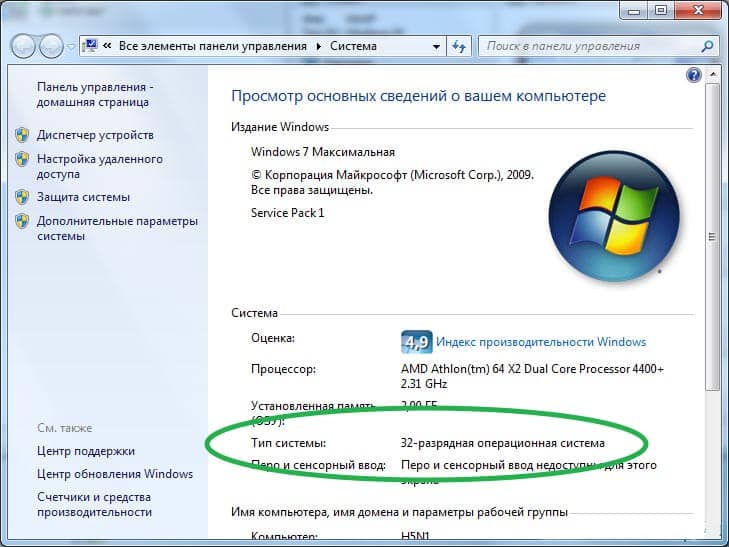
Windows 7
Найдите иконку «Мой компьютер» кликните по ней правой кнопкой и выберите «Свойства«.
Windows XP
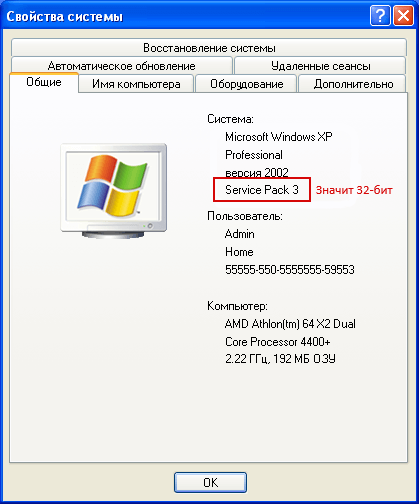
Пуск > Мой компьютер > Свойства > вкладка «Общие» > Смотрим в раздел Система: если написано 64-битная версия, или 64-bit Edition, 64-бит. Если этого нет но есть что-то вроде Service Pack 3, то 32-разрядная.
Стоит ли переходить на 64-разрядную систему?
Уже, стоооит! Исключения — это пожалуй офисные компьютеры со старыми процами и 1-3 гагами памяти на борту, где не нужны никакие навороты.
Минус: x64 имеет, пожалуй, единственный минуc, из-за которого можно подумать о переходе — не все производители выпустили драйвера для 64-разрядных систем. Но, на сегодня, абсолютно все популярные программы умеют работать с x64, также как и все современные драйвера. Поэтому в 95% случаев это не будет проблемой.
Плюсов куча: более быстрые программы, улучшенная производительность для многоядерных процессоров, поддержка большого объема оперативной памяти.
Технологии развиваются и если пару лет назад никто толком не знал о 64-разрядных системах, то сегодня технологии стремятся полностью перейти на них и это лишь вопрос времени.
Вердикт? В 90% случаев стоит переходить на x64!
Чем отличаются 32-х битные и 64-х битные системы?
Покупая компьютер, Вы сталкиваетесь с тем, что Вам всегда необходимо делать выбор что купить, ноутбук, компьютер или нетбук, какую фирму-производитель выбрать и т.д. После всех принятых решений, Вам еще предстоит определиться, какую версию операционной системы поставить: 32 бит или 64 бит.
Сначала мы приведем описания 32-х и 64-х битных процессоров, чтобы разобраться, что это за зверь такой, х-битный процессор. Дело в том, что количество бит указывает на ширину регистра процессора и обозначает способ обработки информации процессором компьютера. Такой регистр представляет собой небольшое хранилище, которое используется процессором для хранения данных, к которым для оптимальной производительности компьютера ему необходимо иметь быстрый доступ. Число бит указывает на ширину данного регистра. В связи с этим 64-х битный регистр может хранить в себе больше данных, чем 32-х битный, который, в свою очередь, хранит больше данных, чем 16-ти битный или 8-ми битные регистры.
32-х битная архитектура Windows не позволяет выделять приложению более 2GB памяти. Однако, для современных игр, приложений фото- и видеоредакторов, а также виртуальных машин и т.д. требуется больший объем памяти. 64-х битные системы позволяют напрямую адресовать более 4 GB оперативной памяти, а это более чем достаточно для продуктивной работы даже самых «больших» приложений.
Интересно, что еще за 5 лет до появления компьютерных 64-х битных процессоров, консоли «Nintendo 64» и «Playstation 2» имели 64-х битные процессоры пользовательского уровня.
Основная разница между 32 и 64 битами заключается в увеличенной памяти.
Другое преимущество 64-бит Windows 7 это дополнительная защита «DEP» на уровне жесткого диска, а не программного обеспечения, как у пользователей 32 бит.
Кроме того, существует проблема совместимости драйверов. Этот недостаток является очень серьезным. К счастью, производители оборудования продолжают увеличивать поддержку 64-х битных операционных систем (если Ваше оборудование выпущено в последние год-два, то проблем у Вас будет не много). Но поиск драйверов для старых устройств может оказаться неразрешимой задачей, например для старого сканнера или принтера. В таком случае придется покупать новые устройства.Некоторые программы плохо «переживают» переход на 64 бита. В отличие от предыдущих версий Windows, Windows 7 х64 не поддерживает 16-ти битные приложения.
Кроме того, следует понимать, что если даже приложение является 64х битным, плагины и расширения для него могут таковыми не являться. Такие проблемы часто возникают с «Photoshop» и «Firefox». Основное приложение доступно в 64-х битном варианте, но важные плагины – нет.
Материнские платы, поддерживающие ранние 64-х битные процессоры и не поддерживающие более 4GB оперативной памяти являются редкостью. Однако, если это Ваш случай, то с переходом на 64-х битную операционную систему Вы не получите самого главного – доступа к большей памяти.
Выводы:
1) Windows7 64-разрядная система может обрабатывать больше объемы оперативной памяти (RAM) и эффективнее, чем 32-разрядная система.
2) Windows7 64-бит имеет дополнительную защиту «DEP» на уровне жесткого диска, которой нет на Windows7 32-бит.
3) Windows7 32-бит можно установить на процессоры 32-бит и 64-бит, но для установки Windows7 64-бит требуется процессор 64-бит.
4) Windows7 32-разрядная система может поддерживать 16-битные программы, в то время как Windows7 64-разрядная система не может.
Дополнительная информация:
Как определить, какая система установлена на вашем компьютере?
Вы можете посмотреть на версию установленной у Вас Windows – возможно, Вы уже используете 64-х битную операционную систему. Для этого в Windows Vista и Windows 7 кликните по Компьютеру (Computer) из меню Пуск (Start) правой кнопкой мыши и в контекстном меню выберите пункт Свойства (Properties). Вы попадете в меню системных свойств, где в разделе Система (System) Вы увидите, какая у Вас операционная система – 32-х битная или же 64-х битная.
Под Windows XP Вы можете протестировать свой процессор и узнать, можете ли Вы проапгредиться на 64-х битную Windows с помощью бесплатной программы SecurAble от Стива Гибсона (Steve Gibson). Данная утилита проверяет процессор по трем различным параметрам.
Во-первых, она проверяет, является ли процессор 64-х битным. Во-вторых, она проверяет поддержку им «DEP» (технологии безопасности, разработанной для защиты машин от атак переполнения буфера). И, наконец, в-третьих, программа проверяет наличие поддержки виртуальной машины XP под Windows 7.



