
СМС с кодом подтверждения от Ok.ru: что это?
22.04.2021 2 Просмотры
Социальная сеть «Одноклассники» или Ok.ru, как и многие другие подобные ресурсы разработала технологию защиты пользователей.
Каждый, кто когда-то регистрировался на площадке, получал смс кодом подтверждения.
Что это такое
Подобные сообщения могут приходить пользователям в следующих ситуациях:
1. Для подтверждения регистрации на сайте «Одноклассники».
2. При восстановлении пароля и доступа к аккаунту. Такое может произойти в случае, если страница была взломана или пользователь забыл данные для входа.
3. Для подтверждения какого-либо действия, например, при смене номера телефона, привязанного к аккаунту, адреса электронной почты и пр.
Смс с кодом подтверждения от Ok.ru – это мошенничество
Каждый случай следует рассматривать индивидуально. К примеру, если такое сообщение пришло сразу после регистрации пользователя в социальной сети, то это нормально и полученные цифры нужно ввести в соответствующее окошко на сайте.
Если пользователь решил сменить номер привязанного телефона, то социальная сеть может сделать запрос и попросить пользователя подтвердить данное действие.
Если по каким-то причинам пользователь решил сменить пароль или, наоборот, восстановить его и доступ к своей странице, то без смс с кодом подтверждения не обойтись, ведь, это самый быстрый и эффективный способ поменять данные.
Однако, если сообщения стали приходить часто и без запроса хозяина странички, следует насторожиться. Скорее всего, злоумышленники хотят украсть аккаунт.
Такое часто случается с профилями, пользующимися популярностью на площадке и у которых есть много подписчиков и друзей. Обычно это делается или в мошеннических целях или для зарабатывания на такой странице денег за счет рекламы.
Таким образом, получив сообщение от Ok.ru с кодом, следует обеспокоиться, если такого запроса пользователь не совершал.
В этом случае рекомендуется зайти в настройки, сменить пароль и посмотреть историю сеансов. Там будет показано, с каких браузеров и из каких городов был сделан вход на страницу.
Чтение сообщений в Одноклассниках

Читаем сообщения в Одноклассниках
В социальной сети Одноклассники вы можете общаться с любым участником ресурса, посылать текстовые сообщения и получать их. Данный вид коммуникации является наиболее распространённым и популярным среди пользователей. Исключение составляют люди, состоящие в вашем «чёрном списке», отправить вам месседж они не смогут.
Способ 1: Полная версия сайта
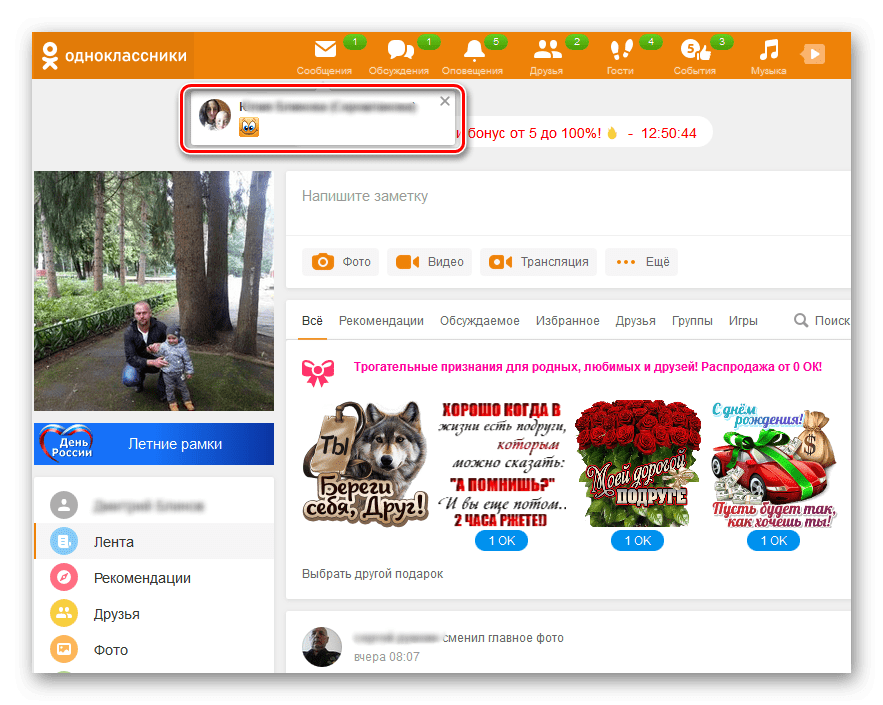
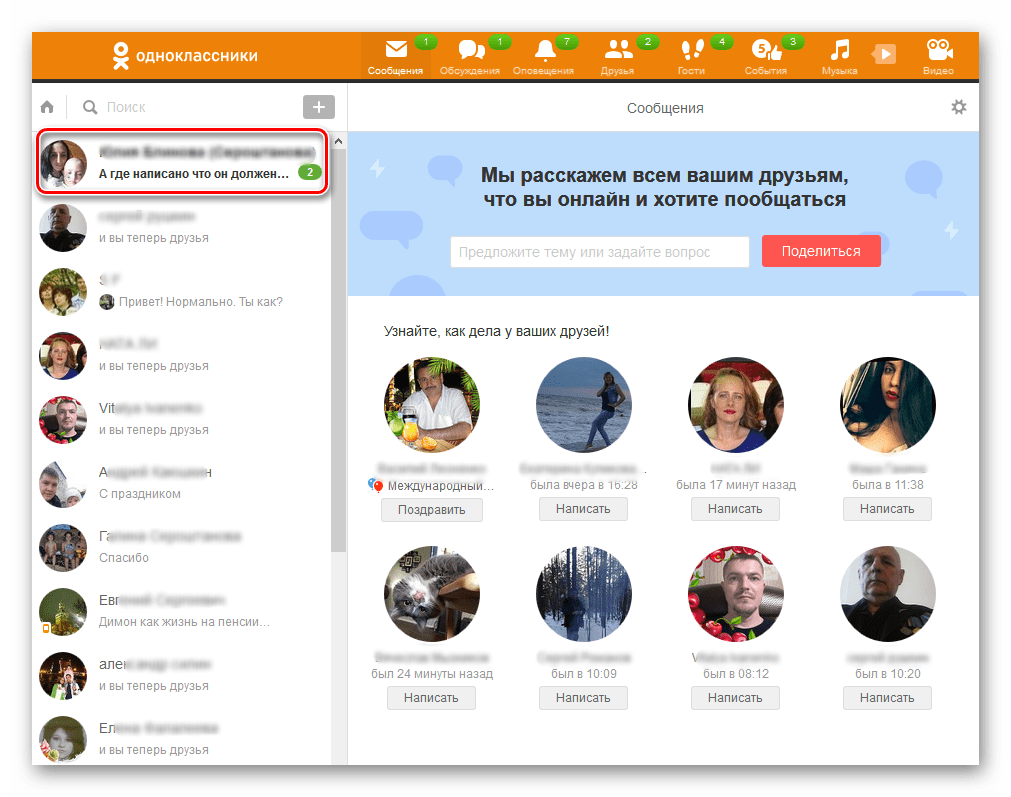
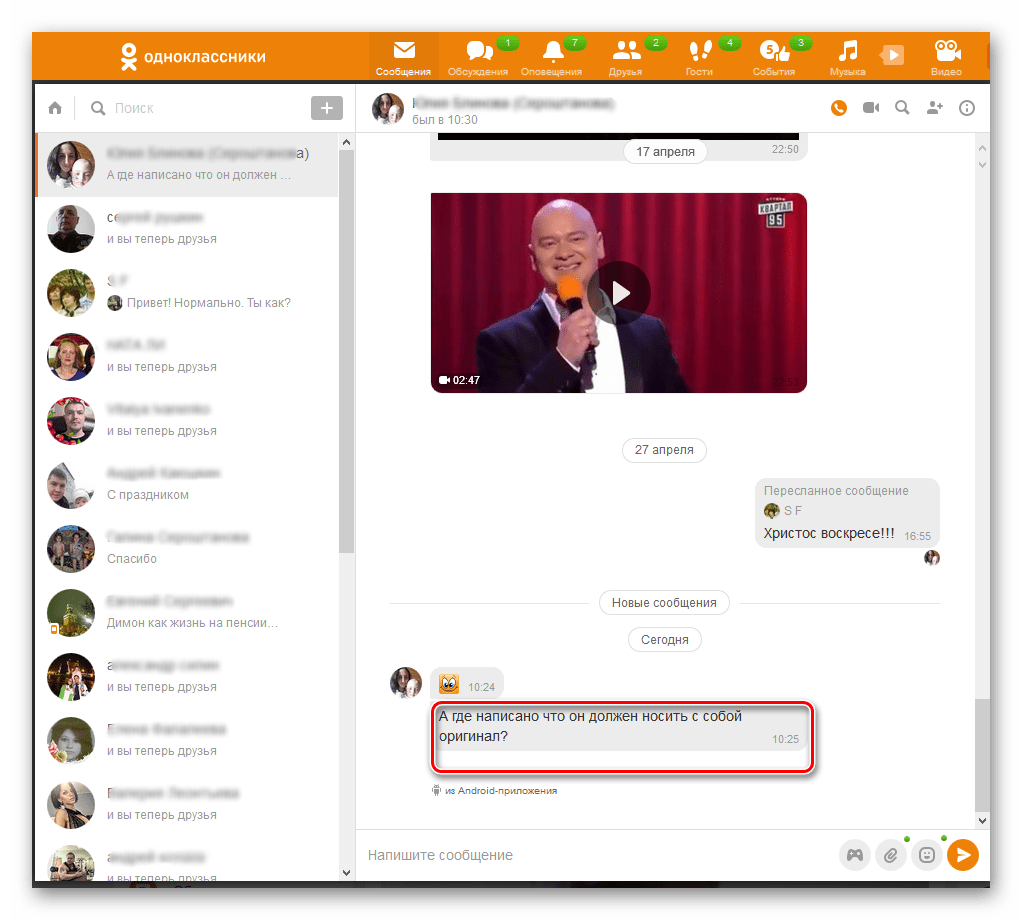
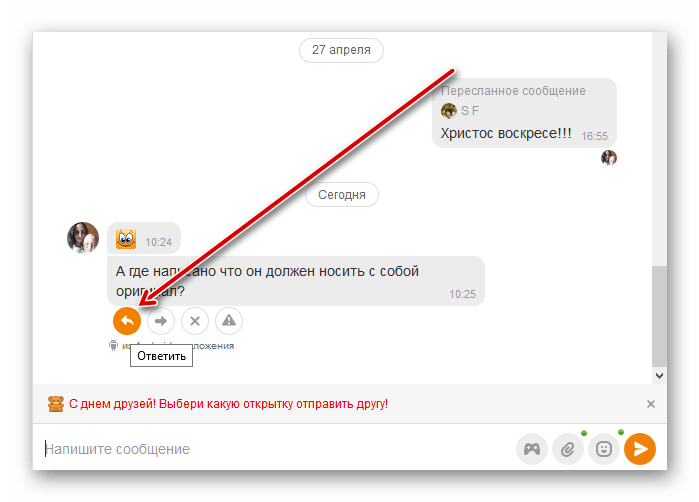
Сначала давайте вместе попробуем прочитать сообщение, отправленное вам другим пользователем Одноклассников, на сайте данного ресурса. Даже новичку в социальных сетях сделать это будет нетрудно.

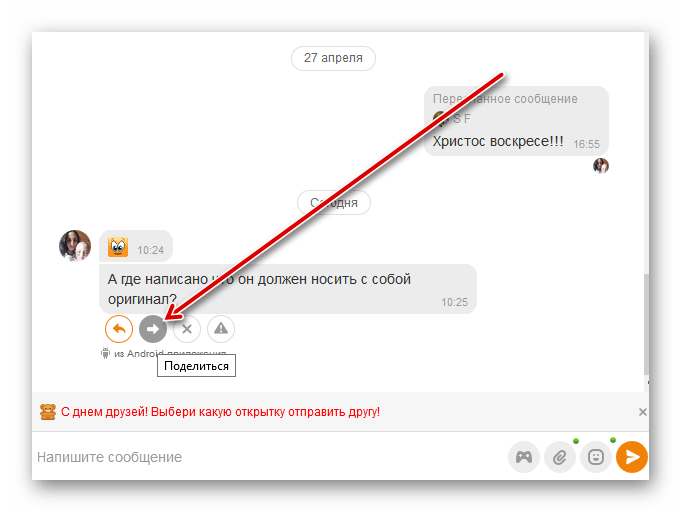
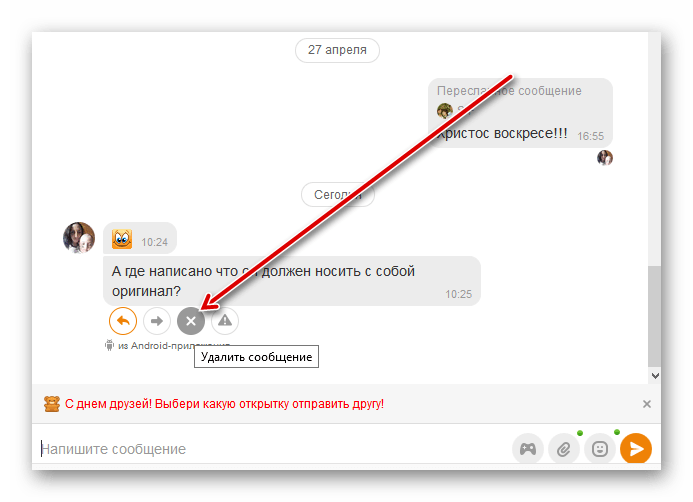
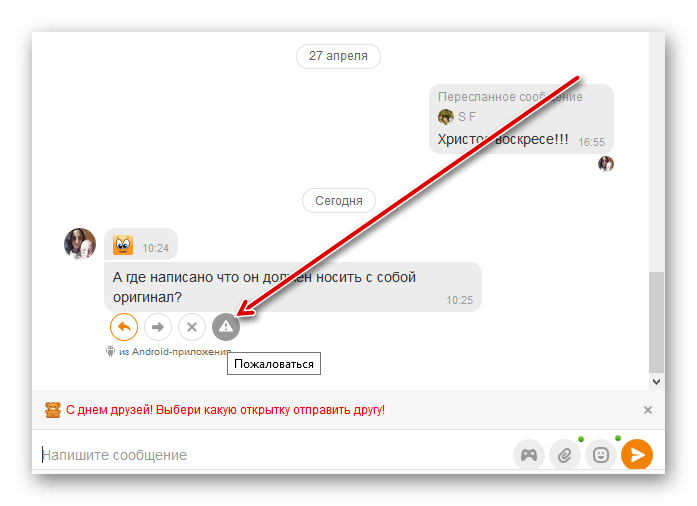
Способ 2: Мобильное приложение
Функциональные возможности приложений Одноклассников для Android и iOS также позволяют отправлять и принимать сообщения. Прочитать пришедший вам месседж здесь не сложнее, чем в полной версии сайта социальной сети.
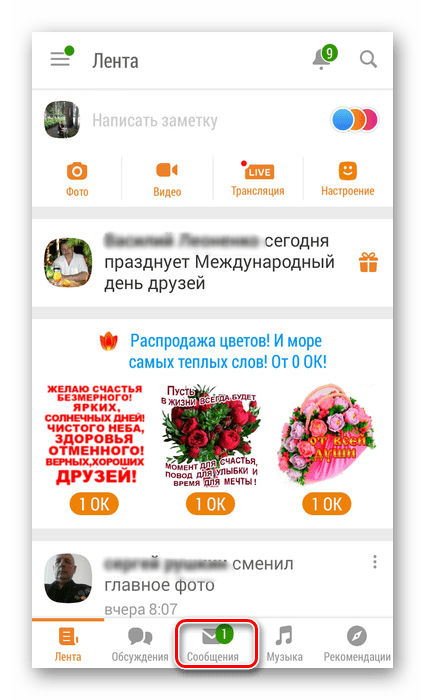
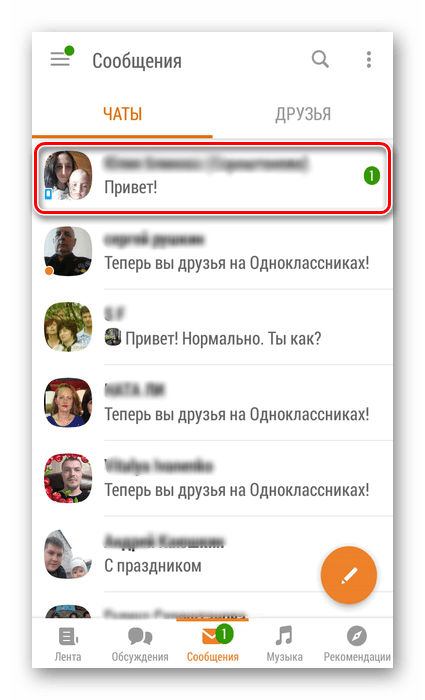
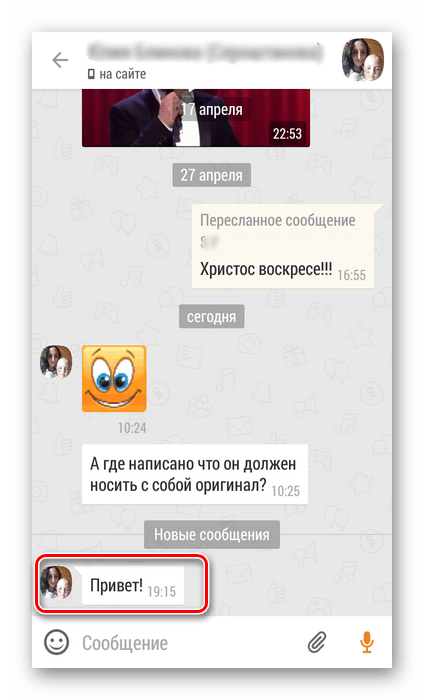
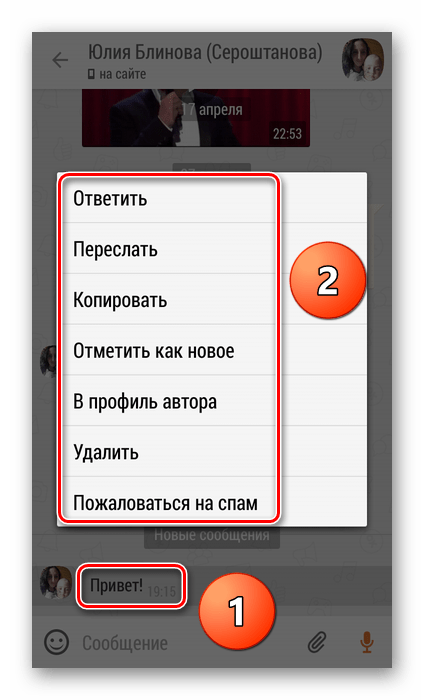
Как вы видите, прочитать присланное вам сообщение в Одноклассниках совсем просто и на сайте, и в мобильных приложениях ресурса. Не забывайте своих друзей и знакомых, общайтесь, узнавайте новости, поздравляйте с праздниками. Ведь для этого и существуют социальные сети.
Помимо этой статьи, на сайте еще 12542 инструкций.
Добавьте сайт Lumpics.ru в закладки (CTRL+D) и мы точно еще пригодимся вам.
Отблагодарите автора, поделитесь статьей в социальных сетях.
Помогла ли вам эта статья?
Поделиться статьей в социальных сетях:
Еще статьи по данной теме:
Я хочу восстановить с какого сообщения началась наша переписка это было года 2 назад, можно ли прочитать мы ничего не удаляли, Как можно вернуться к началу не листать все эти 2 года?
У меня вопрос похож на вопрос Лилии — как вернуться к началу переписки, если она началась несколько лет назад?
Здравствуйте, Ирина! Согласен с Вами, что листать по 30 сообщений вручную к началу долгой переписки нерационально. В полной версии сайта и в мобильных приложениях Одноклассников сразу вернуться к истокам разговора, к сожалению, невозможно. Но есть одна хитрость. В адресной строке браузера вместо ok.ru пишите m.ok.ru, то есть вы перемещаетесь на мобильную версию веб-сайта ОК. И затем для мгновенного перехода в начало беседы с любым пользователем заходите в раздел «Сообщения», открываете беседу с нужным юзером, в верхнем правом углу окна нажимаете на значок с тремя точками, расположенными вертикально, в появившемся меню кликаете по строке «В начало». Способ абсолютно рабочий, сам только что пробовал. С уважением, Димитрий.
Дмитрий, большое спасибо, попробую, с уважением, Ирина
Здравствуйте что означает серая точка в отправленных сообщениях.
Означает ваше письмо ешё не прочитали
Можно ли вернуть переписку с человеком?Сама я ее не удаляла,она просто исчезла по непонятной причине.В друзьях человека нет.
Добрый день! хочу просмотреть сообщения с фото за 2016 и 2017 год.
Хочу прочитать сообщение сразу ввскакивает к сожалению ок остановилось. Каковы причины
Хочу прочитать сообщение сразу ввскакивает к сожалению ок остановилось. Каковы причины
У меня сообщения открываются, а самого сообщения и от кого оно не видно.

Добрый день! В мобильной версии не могу читать сообщения, написанные в группе.
В диалоге последнее сообщение уже долго висит не прочитанным, хотя пользователь заходит на сайт. Если поставить метку «отметить как новое» что произойдёт?
Мои сообщения не читаются одним пользователем, только серая точка у него, а текста нет.
Как отправить сообщение в Одноклассниках другу
Здравствуйте, друзья! Если вы недавно зарегистрировались в социальной сети Одноклассники и только начинаете с ней знакомство, тогда данная статья для вас. Сейчас мы научимся отправлять текстовые и голосовые сообщения другим пользователям, а также разберемся, как написать его другу с помощью мобильного приложения.
Возможно, вам также будет интересно, как найти человека в Одноклассниках. Если захотите поставить или сменить главное фото в Одноклассниках, прочтите статью, перейдя по ссылке. Для того чтобы поделиться интересными моментами своей жизни с пользователями сети, можете загрузить фото в Одноклассники.
Обратите внимание, что во время переписки, полученное письмо сопровождается определенным звуком. Если Вам он будет мешать, то можете прочесть статью: как отключить или включить звук сообщения в Одноклассниках.
Как написать сообщение другу
Отправить его другому пользователю через Одноклассники можно несколькими способами, их мы и рассмотрим.
Способ 1
Если хотите написать человеку, который есть в списке ваших друзей, откройте свою страничку в Одноклассниках. Дальше кликните по кнопочке «Сообщения», которая находится в верхнем меню.

У вас откроется диалоговое окошко, в котором с левой стороны будет отображаться список пользователей, с которыми вы уже вели переписку, а посредине увидите сам диалог.
Если еще ни с кем не переписывались, тогда в окошке будут отображаться все друзья. Кликните по тому пользователю, которому хотите написать.
Если раньше вы уже переписывались с нужным человеком, найдите его в списке слева и нажмите по нему, чтобы открыть переписку.
Если в столбце слева нужного человека не нашли, кликните по кнопочке «Создать переписку». В выпадающем списке выберите нужного и жмите «Добавить».
После того, как выберите один из описанных пунктов, посредине в окошке откроется окно с диалогом. Введите текст в нижнее поле, где написано «Написать», и нажмите на кнопочку в виде письма. Вот так легко мы отправили письмо другу в Одноклассниках.
Способ 2
Открыть окно с перепиской можно и другим способом. В своем профиле, нажимайте на кнопочку «Друзья», находится она сразу под вашим именем.
Откроется список всех ваших друзей. Выберите нужного и наведите на него курсор мышки, чтобы открыть всплывающее меню. Дальше жмите на пункт «Написать сообщение».
После этого откроется уже знакомое нам окно с диалогом. Напишите что-нибудь в нижнем поле и отправьте его.
Способ 3
Если находитесь на страничке человека, которому хотите написать, то обратите внимание на меню под его аватаркой. Там будет пункт «Написать сообщение». Кликните по нему.
Теперь введите нужный текст и нажмите на кнопочку в виде письма, чтобы отправить его другу.
Отправка голосовых сообщений в Одноклассниках
Для того чтобы написать голосовое сообщение в Одноклассниках, перейдите на страничку со своим профилем в данной социальной сети и откройте окно с диалогом, как было описано выше.
В среднем окне у вас должна быть открыта переписка с тем человеком, которому собираетесь что-то отправить.
Теперь в поле, где нужно вводить текст, справа найдите скрепочку и нажмите на нее. Из открывшегося меню выберите «Аудиосообщение».
Чтобы началась запись, нужно разрешить доступ к микрофону, нажмите на соответствующую кнопочку. Потом кликните закрыть.
Чтобы данное окошко больше не появлялось, и можно было сразу начинать надиктовывать текст, поставьте галочку в поле «Запомнить».
Должна появиться надпись, что микрофон настроен. Нажимайте «Продолжить».
Пока будете нажимать на эти кнопки, запись уже начнется, и когда человек получит ее, вначале у него будет тишина и кликанья мышкой. Чтобы вы при этом не говорили, ваш голос записан не будет.
Кликнув «Продолжить», начните говорить тот текст, который должен будет услышать ваш друг. Когда закончите, можете сразу его «Отправить», или нажмите на кнопочку «Стоп».
Обратите внимание, голосовая запись по длительности может быть не больше трех минут. Внизу увидите отсчет времени.
Выбрав второй вариант, у вас будет возможность или «Выйти» из данного режима, сообщение при этом сохранено не будет, или «Перезаписать» его. Для отправки записанного, нужно нажать на соответствующую кнопочку.
Голосовое сообщение другу в Одноклассниках будет отправлено. В диалоге сможете нажать на кнопочку Воспроизведения и сами прослушать его.
Как отправить сообщение с телефона
Если вам нужно написать сообщение в Одноклассниках другу с помощью мобильной версии, зайдите в приложение. Дальше в нижнем меню нажмите на кнопочку «Сообщения».
На вкладке «Переписки» будут отображаться все друзья, с которыми вы уже вели диалог. Найдите нужного человека в списке и жмите по нему.
Если другу, которому хотите написать, вы еще ни разу ничего не отправляли, перейдите на вкладку «Друзья», найдите его в списке и нажмите по нему.
У вас откроется окно с перепиской. В поле внизу введите текст сообщения. Чтобы отправить его, жмите на виртуальной клавиатуре «Enter».
Как видите, отправить сообщение другу в Одноклассниках совсем не сложно. Причем использовать можно как браузер на компьютере, так и мобильное приложение.
Если вам потребуется удалить переписку в Одноклассниках, можете прочесть подробную статью на данную тему, перейдя по ссылке.
Уведомления и звук сообщения в Одноклассниках: как включить и отключить
Многие пользователи активно используют социальную сеть Одноклассники именно для общения. Учитывая, что не всегда бывает возможность находиться возле компьютера, давайте разберемся, как можно сделать так, чтобы вы знали, когда придет новое сообщение или подарок. Или же, наоборот, отключим настроенные уведомления.
Как включить или убрать уведомления в Одноклассниках
Настроить уведомления в Одноклассниках совсем несложно. При этом самостоятельно можно выбрать, о чем именно сообщать: о новом письме, приглашении дружить, новой отметке на фото и прочее. Уведомления могут приходить как на электронную почту, так и на телефон в виде sms. Рассмотрим два способа.
На электронную почту
Чтобы уведомления приходили в виде письма на почту, которая указана в основных настройках профиля, сделайте следующее.
В меню, под своей аватаркой, кликните по кнопочке «Изменить настройки».
В списке слева откройте раздел «Уведомления».
Перед вами откроется список. В столбце «эл. почта» поставьте галочки в тех полях, о чем хотели бы получать уведомления. Затем нажмите «Сохранить».
SMS уведомления
Функция оповещения в Одноклассниках путем получения сообщения на свой телефон, доступна не в каждой стране. Если можете воспользоваться данной услугой, то кроме столбца «эл. почта» будет еще один столбец «SMS».
Здесь будут активны не все поля, поставьте галочки в доступных. Также лучше указать время, когда будут приходить сообщения, чтобы телефон не будил вас ночью. Нажмите «Сохранить».
Для того чтобы отключить уведомления, достаточно просто в столбцах «эл. почта» и «SMS» убрать галочки в нужных полях. После этого, нажмите «Сохранить».
Включить или отключить уведомления на телефоне с Андроид
Если пользуетесь мобильным приложением, то открыть настройки уведомлений в Одноклассниках на телефоне можно следующим способом.
В левом верхнем углу нажмите на кнопочку меню в виде трех горизонтальных полос.
Теперь в боковом меню выберите пункт «Настройки».
Дальше кликните вверху по имени вашего профиля.
В настройках профиля найдите пункт «Уведомления».
Дальше откроется список, о чем социальная сеть может сообщать вам. Поставьте галочки в нужных полях и нажмите «Сохранить».
Если не хотите получать уведомления про определенные события, уберите напротив них галочки. Чтобы их вообще отключить, снимите все галочки. Не забудьте нажать «Сохранить».
Как включить и убрать звук сообщения в Одноклассниках
Для того чтобы при получении нового письма социальная сеть оповещала об этом, или наоборот, нужно отключить звук при получении входящих сообщений, сделайте настройки, описанные в следующих подпунктах.
В браузере на компьютере
Если заходите в Одноклассники с компьютера или ноутбука, тогда откройте свою страничку и кликните в верхнем меню по кнопочке «Сообщения».
С левой стороны откройте один из диалогов. Затем вверху справа нажмите на кнопочку настроек в виде шестеренки.
Появится небольшое меню.
В «Настройках переписки» можете отметить галочкой пункт «Не беспокоить». Тогда, получая письма от того человека, диалог с которым открыт на данный момент, звуком оно сопровождаться не будет.
Если нужно вообще убрать звук сообщения в Одноклассниках, то в «Настройках браузера» уберите галочку в поле «Звуковой сигнал о новых сообщениях».
Если возник вопрос: почему нет звука для входящих сообщений в Одноклассниках, значит в описанных выше настройках, сделайте все наоборот.
После этого, если профиль в браузере будет открыт, и придет новое письмо, вы услышите соответствующий звуковой сигнал.
На телефоне с Андроид
Если заходите в Одноклассники, используя мобильное приложение на телефоне или планшете на Андроид, то откройте боковое меню, нажав на кнопочку в левом верхнем углу.
В нем выберите пункт «Настройки».
Дальше нас будет интересовать раздел «Нотификации», в котором нажмите по пункту «Способ оповещений».
Чтобы включить звук сообщения в Одноклассниках, в поле «Не беспокоить» ползунок должен быть передвинут так, чтобы он был серого цвета.
В поле «Звуковой сигнал» можете выбрать звук для входящих писем в Одноклассниках. Чуть ниже можно включить вибрацию, световой индикатор или сопровождение звуком отправленного сообщения – поставьте галочки в нужных полях.
Если нужно убрать звук для сообщений в Одноклассниках, передвиньте ползунок в поле «Не беспокоить» в положение включен. Появится небольшое окошко, в котором можно выбрать подходящее время.
Теперь любые оповещения не будут сопровождаться звуковым сигналом в течение выбранного времени.
Настраивайте уведомления так, как вам удобно. Одноклассники могут оповещать вас или по электронной почте, или по SMS. Если же вы переписываетесь с другом и хотите быть в курсе, когда придет очередное сообщение, выберите подходящий для вас способ оповещений.
Одноклассники просят ввести номер телефона? Заблокировали и требуют отправить смс? Осторожно! Мошенники в одноклассниках.
Что делать, если вас без причины, на сайте одноклассники просят ввести номер телефона? Или заблокировали одноклассники и просят отправить смс? А когда не открывается страница в одноклассниках, что делать? Читайте про решение этих и других проблем здесь, на этой странице.
Сразу предупредим вас — ситуация, когда вдруг одноклассники просят номер телефона или требуют смс уже должна насторожить. Не принимайте опрометчивых решений — а лучше прочитайте текст на этой странице, возможно, что он сохранит целыми ваши деньги. Мы уверены, что каждый пользователь социальных сетей должен быть информирован о возможной опасности, которую несут мошенники в одноклассниках.
Из-за большой популярности этой социальной сети, пользователи одноклассников становятся лакомым кусочком для мошенников, недобросовестных людей, кто хочет наживаться за чужой счет.
В ряде случаев, когда внезапно у вас на сайте одноклассники просят номер телефона — это действия мошенников, которые заканчиваются напрасной потерей средств на мобильнике.

Как известно, причиной большей части бед, является незнание и невежество. А чтобы избежать проблемы в 99% случаев надо было знать, что надо было делать (или не делать) с самого начала. Но никто нас не предупреждал.. увы. И вот, внезапно, сайт одноклассники просят ввести телефон или просят смс, а потом у вас снимают деньги с телефона.
Сайт zatupila.ru подготовил статью, которая расскажет о том как не попасться на удочку мошенников в одноклассниках. А если уже попались на обман в одноклассниках, что надо делать в таком случае.
Кто предупрежден — тот вооружен! Прочитайте нашу статью — возможно, 5 потраченных минут помогут вам сэкономить пару тысяч рублей (а это, согласитесь, серьезные деньги, которые вы вряд ли бы подарили неизвестно кому).
Итак, ниже описаны популярные способы обмана, которыми пользуются мошенники в одноклассниках.
На самом деле, описываемый развод не имеет к социальной сети никакого отношения. Ведь это не одноклассники просят ввести номер телефона, и тем более не одноклассники снимают деньги с телефона, а лица, не имеющие к этой социальной сети никакого отношения.
Одноклассники заблокировали и требуют смс. При открытии одноклассников, в браузере, всплывает окошко с сообщением, например:
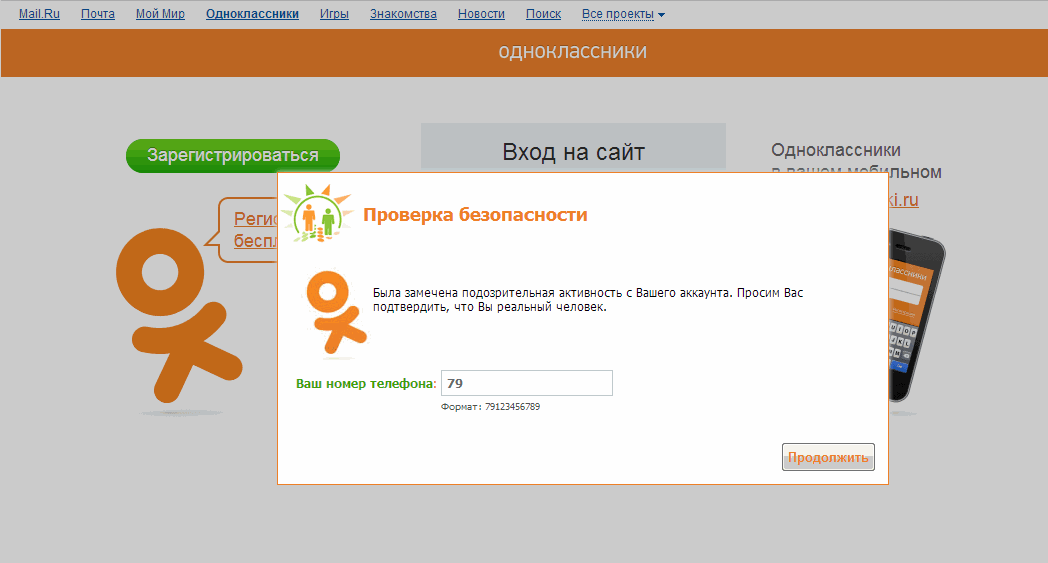
Одновременно с этим, одноклассники требуют номер телефона или смс. После, того, как номер телефона введен, приходит смс с кодом подтверждения. Когда введете код подтверждения — снимут деньги с телефона. А вот, обещанного восстановления доступа к странице в одноклассниках — не произойдет, вместо этого, скорее всего, одноклассники опять потребуют номер телефона.
Тексты сообщений могут различаться. Но суть везде одна — вас пугают, что больше не сможете пользоваться одноклассниками и просят ввести телефон или отправить смс. Кстати, иногда после такого страница одноклассников может перестать открываться. Что делать в таком случае — читайте ниже.
Как другой вариант, одноклассники требуют отправить смс. Как только вы это сделайте — снимут деньги с телефона, а больше ничего не произойдет.
О том, как избавиться от такого рода сообщений — читайте ниже.
На плохих сайтах, всплывает сообщение, стилизованное под одноклассники. При нажатии на него вам сообщают о том, что одноклассники заблокировали или от вас рассылался спам, или что-то еще в таком духе. И конечно же, на странице одноклассники просят смс, требуют телефон. Дальше происходит по описанной выше схеме.
Такие сообщения мошенников обычно исчезают, когда вы закроете окно браузера. Но, бывает и так, что нажатие по такой «рекламе» приводит к тому, что ваша страница в одноклассниках не открывается и в дальнейшем. Что делать в таком случае, читайте ниже.
От имени человека, который находится у вас в друзьях, приходит сообщение с просьба прислать ему ваш номер телефона (под предлогом, утери, например). Как только вы сообщаете ему свой номер — вам приходит смс с каким-то кодом. Ваш «друг» просит отправить ему этот код. После отправки у вас начинают списывать со счета телефона деньги. На самом деле это не ваш друг просит номер телефона, а мошенник, от его имени.
Если списывают деньги регулярно и без причины — это может означать, что вы сами того не зная, подписались на какие-то «услуги». Никаких, услуг, правда вам никто и никогда не окажет. В таком случае, к сожалению, вам придется сменить номер мобильного, а старый заблокировать.
Сайт-копия. Это сайт, который является полной копией одноклассников по внешнему виду. Обычно, это только главная страница. Здесь ухищрения состоят в следующем:
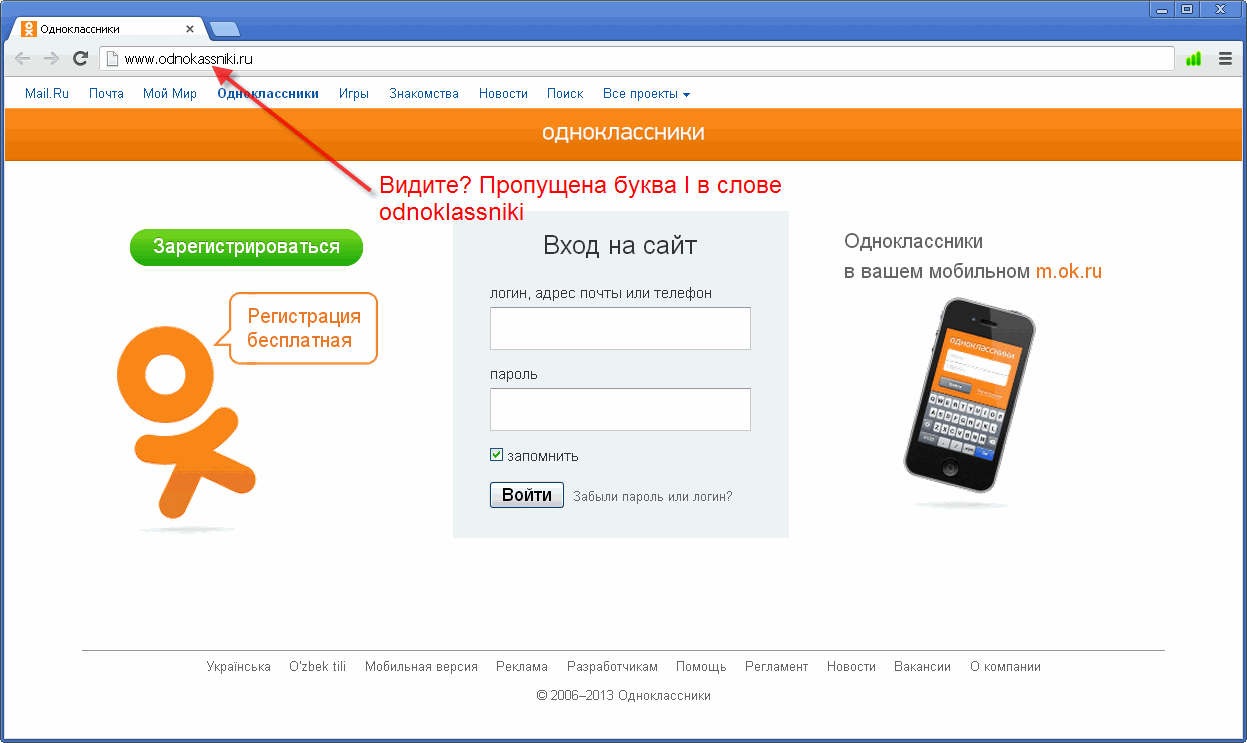
Что бы не попасться на обман — проверяйте, если не каждый раз, то хотя бы при возникновении подозрительной ситуации, например, когда сайт одноклассники просит отправить смс что адрес в браузере соответствует настоящему, или приходит письмо где сообщается, что ваши одноклассники заблокировали и просят отправить смс. Если в названии сайта присутствующий какие-то другие символы или слова — очень вероятно, что это сайт-копия.
Копия сайта одноклассники — используется для похищения паролей и вытягивания денег.
Если вместо одноклассников открывается пустое белое окно, то не все так плохо, как может показаться. Причинами того, что страница в одноклассниках не открывается могут быть далеко не самые страшные вещи:
Выполните одно из следующих действий, которые мы написали во второй части статьи.



