
Стабилизаторы
В связи с тем, что на клавиатуре есть широкие/высокие клавиши, например из дефолтной 104-клавишной ANSI раскладки:
и по причине того, что переключаль обычно крепится к середине кейкапа, то возникает задача в стабилизации, чтобы нажимая широкую клавишу в любом месте она равномерно шла вниз, а не просто поднимался какой-то её край.
Решить эту задачу можно только через стабилизаторы.
Типы стабилизаторов
Стабилизаторы есть во всех современных клавиатурах, даже в мембранных, но мы поговорим о механических.
В современных механических клавиатурах обычно установлен один из двух видов стабилизаторов − Cherry(слева) и Costar(справа): 
Послушать/посмотреть в чём разница можно тут
Стабилизаторы Costar
На самом деле данный вид стабилизаторов называется просто «проволочный», но из за того что такие стабилизаторы получили большое распространение в клавиатурах производства Costar, прижилось именно такое наименование. Принцип работы строится на том, что с двух сторон в клавиши вставляются ушки (plastic insert), и в них вставляется проволока, которая также крепится к пластиковым защёлкам, вставляемым в держатели рядом с переключателями.


Данный вид стабилизаторов довольно прост в производстве и принципе работы, поэтому с ними редко бывают проблемы до тех пор, пока вам не понадобится снять с них кейкап. Процесс снятия и установки клавиши с стабилизаторов требуется предельной аккуратности и сноровки, и зачастую заканчивается сломаннышми ушками, если человек предварительно не посмотрел, как их правильно снимать.
Как правильно снимать кейкап со стабилизатором Costar
Как смазывать стабилизаторы Costar
Стабилизаторы Cherry
Как можно догадаться из названия, были впервые представлены в клавиатурах Cherry. В некотором плане дизайн этих стабилизаторов чем-то схож с Costar. Тут также есть проволока, ушки вставляются не в клавишу, а в защелки, которые вставляются в плату или пластину клавиатуры. На другой их стороне такой же стем, на который вставляется кейкап.

С такими стабилизаторами бесконечно проще снимать клавиши, не рискуя что-то сломать или тратить по 2–3 минуты, чтобы поставить клавишу, в которой есть стабилизатор. Просто снимаем и ставим как обычные кейкапы.
Где и что покупать:
Из пока ещё не проверенного:
Стабы Everglide на али (раз, два, три)

Стабы C 3 EQUALZ на thekey.company


В теории они хороши так же как и доработанные cherry-стабы.
Как смазывать стабилизаторы Cherry
Метод крепления стабилизаторов Cherry
У стабилизаторов Cherry есть два метода установки. Оба метода требуют технологических отверстий в плате или монтажной пластине, поэтому они не взаимосовместимы.
PCB Mount
Крепятся в специальные отверстия в печатной плате клавиатуры. Если вам нужно будет поменять стабилизатор с таким видом крепления, то при наличии монтажной пластины придётся сначала выпаять абсолютно все переключатели.
Plate Mount
Стабилизаторы устанавливаются в специальные вырезы монтажной пластины клавиатуры. Чтобы их заменить зачастую требуется выпаять лишь один переключатель, который они и стабилизируют. При проектировании собственной клавиатуры с такими стабилизаторами необходимо учитывать требования к толщине пластины для MX-совместимых переключателей (1,5±0,1 мм). На более толстой пластине переключатели и крепления стабилизатора не защёлкнутся, их придётся приклеивать.
Что же лучше?
С методами установки особой разницы нет, за исключением того, что PCB Mount встречаются намного чаще, их сложно заменить, а Plate Mount хорошего качества довольно сложно достать.
С типами стабилизаторов все слегка сложнее, так как оба дизайна имеют свои плюсы и минусы.
С Costar сложно снимать и ставить клавиши, ушки можно сломать и потерять, но взамен они предлагают неплохую стабилизацию, а технология производства не очень сложна.
С другой стороны, Cherry не имеют проблем с установкой клавиш, они отлично стабилизируют, но дело в том, что дизайн требует очень точного литья защёлки и пластиковых стемов, иначе возникает…
Собираем кастомную механическую клавиатуру, часть 1: Теория
Около шести лет назад я наткнулся в интернете на трактаты о механических клавиатурах, меня эта тема заинтересовала, просто потому что, как и любой другой человек люблю пробовать что-то новое. Но так как финансы лишними не бывают, особенно в том время, отложил это всё на когда-нибудь потом. Да и в принципе, прежде чем к чему-то приобщиться, предпочитаю сначала узнать с чем мне стоит столкнуться. Так получилось, что углубился глубже чем стоило (:D), так как информации о нижних слоях тех глубин в русскоязычном интернете я нашел не так уж много. Вернее разрозненной информации достаточно, а вот ОТ и ДО нашел я всего лишь несколько статей. Этим постом я решил поделиться той информацией накопилось в чертогах моего разума, а так же теми сложностями с которыми мне пришлось столкнуться.
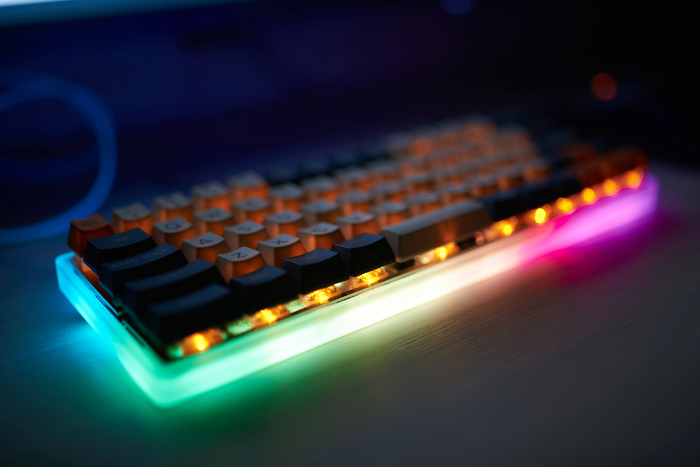
Как я пришел к тому, к чему пришел
Итак, шли годы, глаз периодически косился на различные ‘MOTOSPEED’ б/у ‘RAZER’, ‘HyperX’, ‘TESORO’, но что-то всегда останавливало, например то, что хотелось полноразмерную доску, но чаще по доступной цене попадались именно TKL варианты (без цифрового блока). И вот однажды моя девушка спрашивает меня – “dsiomnainc, а что ты хочешь получить на %celebration name%”, и я такой – “Блин, %girlfriend name%, давно хочу клавиатуру, и чтобы она короче пироги пекла”. Всё вроде согласовано, осталось только выбрать. Ну и тут выясняется, что не все механические клавиатуры одинаково полезны и надо чтобы внутри были завернуты как минимум Cherry MX (далее эта тема будет раскрыта более подробно).
Итак, захожу я на несколько уважаемых мною форумов и задаю вопрос “HyperX или Tesoro”? Были разные мнения, но мнение определенной группы людей меня зацепило больше всего. В краткой литературной форме оно заключалось в том, что:

Как дальше я узнал данные люди были выходцами из “секты свидетелей механических клавиатур”. Так как я свято верю в свободу вероисповедания и в то что я каждая вера имеет право на существования, то я решил выслушать то они мне скажут, их ответ был – “Бери Leopold/Vortex/Varmilo/Ducky, если хочешь максимально цена-качество то покупай Durgod”. Я посмотрел различные обзоры и подумал – “Разумно”. В принципе для той части людей, которые не сильно хотят заморачиваться дальше можно и не читать.
Не буду долго тянуть…однажды я просто наткнулся на статью о сборке кастомной клавиатуры. Я очень люблю вещи, которые “имеют глубину”, я имею в виду те вещи, которые ты не просто купил и пользуешься, а которые ты помимо пользования дают тебе возможность проявить немного творчества, получив в итоге вещь со штрихом индивидуальности. Да, конечно же можно и самому печатную плату изготовить, да и даже просто на картоне распаять, но, пожалуй, не будем уходить так далеко, в конце концов можно научить детей самим изготавливать детали по типу LEGO…, ну короче я понял что это мой вариант.
Кстати говоря вот пара ссылок на те статьи что подтолкнули меня, так же рекомендую прочесть, может быть в определенных местах они будут даже более содержательными, но им уже несколько лет, а я тут ребята как бы из 2020го и мне тоже есть что сказать, у нас тут нейросети и коронавирус бороздит космические просторы, так что не переключайтесь.
Форм-фактор и раскладка
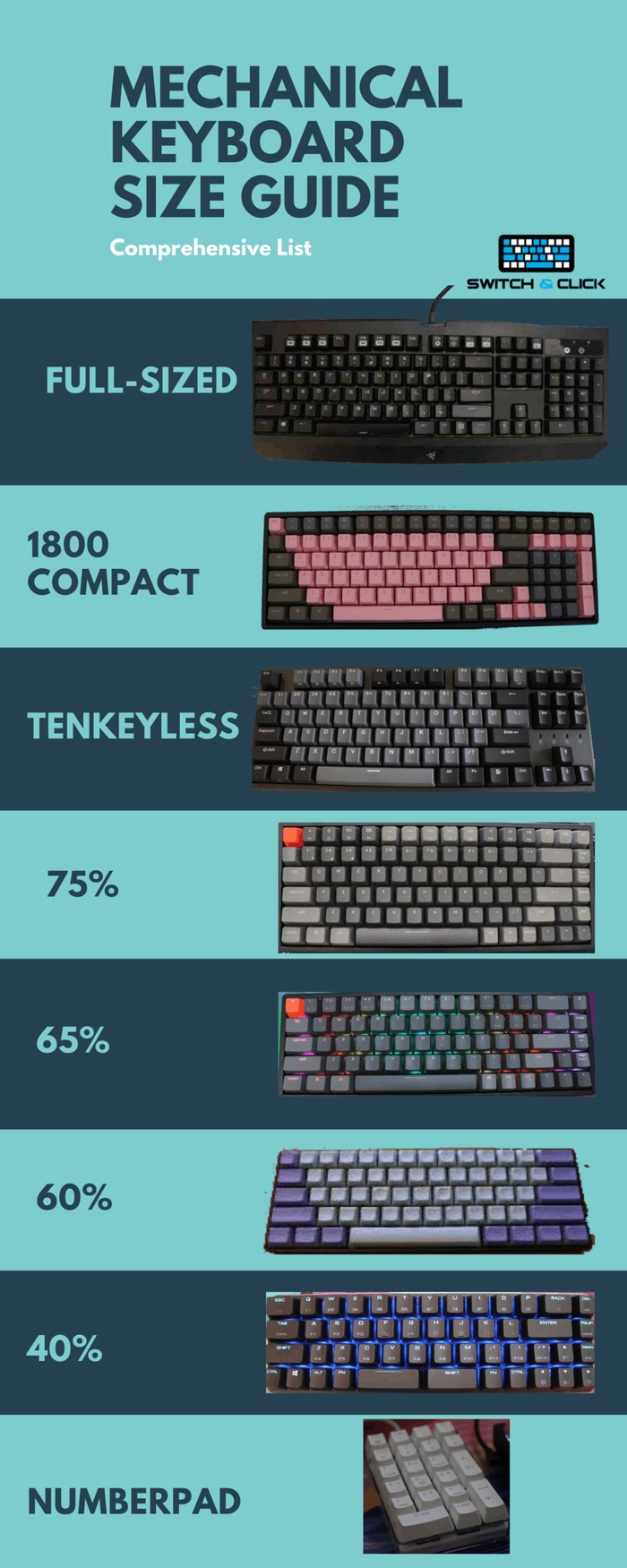
Итак, первое с чем нам стоит определиться, это то какого форм фактора будет наша будущая клавиатура, чтобы лучше было понятно, о чем я, приложу картинку, честно украденную из интернета:
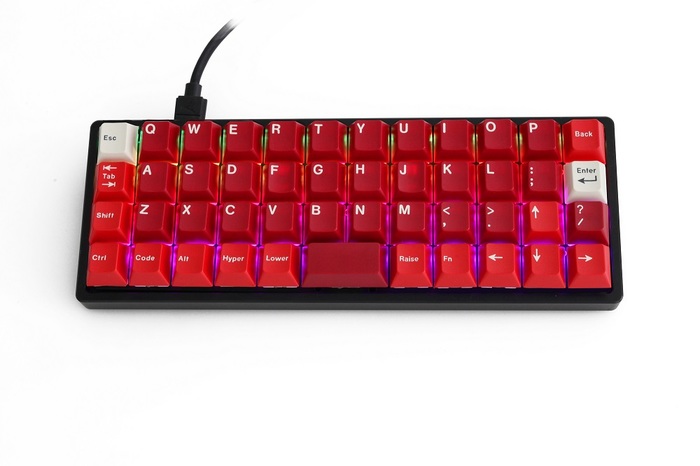
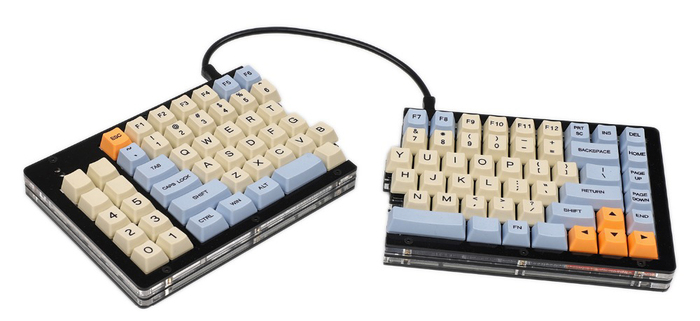
На данный момент в интернатах можно заказать плату на любой вкус и цвет, позволяющие разместить как стандартные раскладки, так и совершенно не стандартные, например, как эти:
Лично я определился на форм-факторе в 60%, это, наверное, выглядит странно после того, как в начале я написал, что не хотел покупать клавиатуру с отсутствующим нампадом, а тут и того поменьше. Но тут хочется разъяснить – Я не тот, кто постоянно работает с цифрами, но постоянно гложила мысль о том, как я буду передвигаться в мой любимый Lands of Lore (управление там, как и во многих других DOS RPG идёт на нампаде). Конечно, эту проблему можно решить и софтово, но тогда эта мысль мне в голову не пришла. В какой-то момент была даже мысль собрать 40%, но решил что пока что это все же перебор.
При выборе раскладке стоит посмотреть какие возможности в этом плане могут предоставить рыночные PCB (платы). Изначально я хотел себе раскладку по типу клавиатуры GK64. Почему бы просто не купить уже готовую GK64? Ну вы чо, там же нет QMK! (Вот этой вещице будет посвящена, пожалуй, половина статьи, но чуть позже)
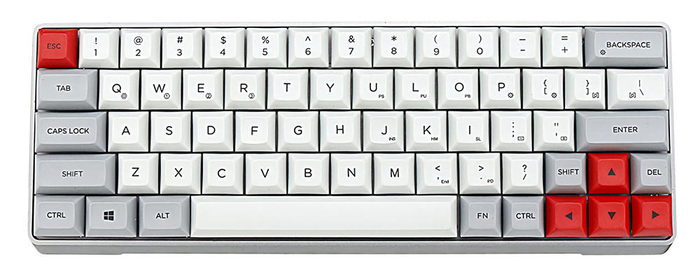
Ну вроде определились, и плату подходящую нашли, к примеру DZ60 нам вполне подходит. Но при поиске кейкапов я увидел раскладку от клавиатуры Filco Minila и после этого понял, что хочу попробовать именно это.
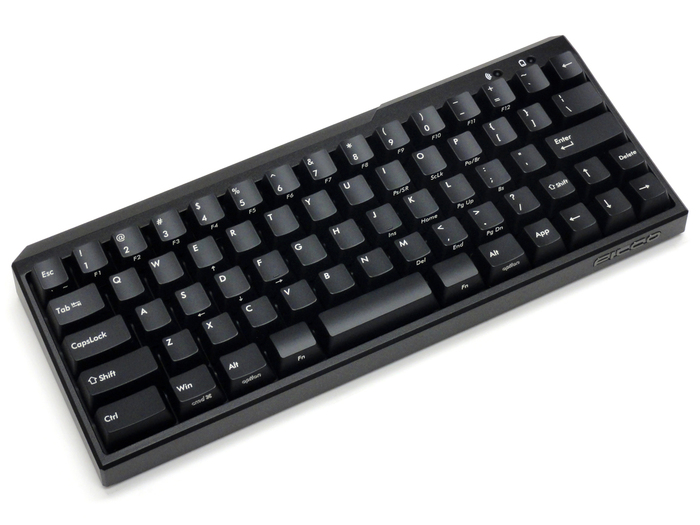
DZ60 мне в таком случае уже не подходила и я уже думал что не найду подходящей платы, но после долгих поисков наткнулся на YD60MQ, идеально. Конечно же не стоит думать, что это уникальная плата, было очень много PCB из США, поддерживающих туже раскладку, но нюанс был в том, что у них цена была в несколько раз выше.
А как понять, подходит ли PCB под желаемую раскладку? Ну для начала можно просто посмотреть на расположение отверстий для свичей (то бишь кнопок), но есть способ проще и лучше. Как правило продавец выкладывает ссылку на документацию, в которой указаны поддерживаемые слои раскладки. Ну или можно просто ввести в гугле что-нибудь на подобии “%PCB% supported layouts”. Как пример поддерживаемые раскладки платы DZ60:
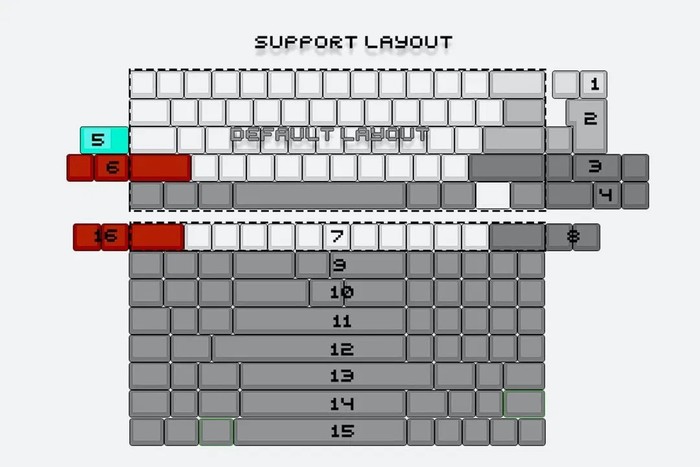
Тут хочется отметить то, что правый SHIFT зависит непосредственно от левого. У клавиш есть определенный типоразмер, скажем у нас есть самая стандартная кнопка из тех, что может быть, просто квадратная. Такими кнопками являются буквы, цифры, стрелки. Ширина такой кнопки допустим будет 1u, ширина кнопок модификаторов отталкивается от ширины этой самой кнопки шириной 1u, скажем у нас может быть CTRL шириной 1u/1.25u/1.5u, тем же методом обозначается ширина пробела, скажем мой пробел имеет ширину 3u и равен длиннее трёх стандартных клавиш. Более стандартные пробелы обычно имеют ширину 6.25u либо 7u, так же есть и другие варианты что позволяет составить совершенно разный нижний ряд.

Но вернемся к SHIFT, общая длинна левого SHIFT составляет либо 2u либо 2.25u, длинна правого SHIFT будет соответственно либо 2u либо 2.75u, а между ними либо 10, либо 11 кнопок соответственно. Почему я заостряю на этом внимание? Дело в том что эти две конфигурацию требуют совершенно разной пластины для крепления кнопок (об этом будет чуть дальше) и если на одной и той же пластине вы сможете переставить все возможные вариации нижнего ряда будь их даже штук десять, то чтобы поменять 2.25u SHIFT на 2u SHIFT вам придется покупать новую пластину и перепаивать все кнопки.
В документации YD60MQ я, кстати, подробный перечень поддерживаемых раскладок не нашел, именно поэтому в примере я использовал DZ60. Просто повезло что в качестве примера раскладки в некоторых своих лотах, продавец привел в пример именно раскладку Minila.
Свитчи, они же кнопки
Есть множество различных типов клавиатурных свитчей, таких как ALPS или TOPRE, в данной статье я буду рассматривать только CHERRY MX подобные варианты, ибо большинство комплектующих рассчитано именно на них, да и в принципе когда речь заходит о механических клавиатурах, то люди подразумевают именно их.
Я купил себе Cherry MX Silent Black, поэтому в качестве примера приведу их:
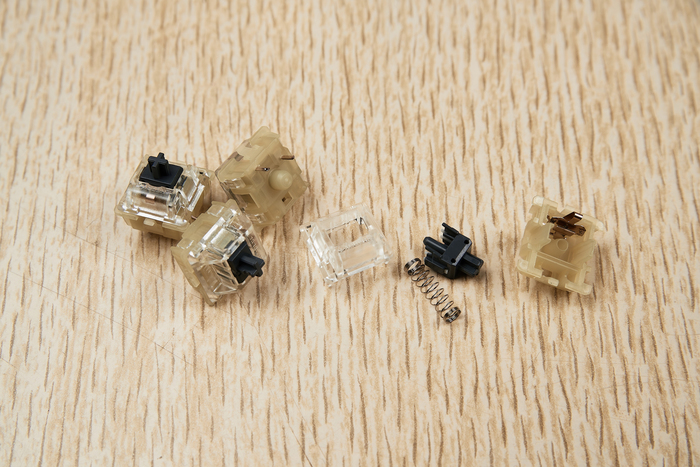
Так из чего же состоит свитч: Верхнее и нижнее основание, шток и пружина. В основании находятся две пластины одна из которых выведена на один контакт свитча, вторая на второй. Шток находится на пружине и при опускании прижимает одну пластину к другой, после чего происходит их замыкание и соответственно срабатывание кнопки.
Выбор типа свитча даже если ограничиться CHERRY MX подобными это отдельная песня. Я бы хотел выделить несколько основных типов:
— CHERRY MX BLUE – кликают, с тактильной отдачей.
— CHERRY MX BRAWN – не кликают, с тактильной отдачей.
— CHERRY MX BLACK – не кликают, без тактильной отдачи.
Остальные типы свитчей являются ‘развитием’ этих трех типов, например CHERRY MX GREEN – те же BLUE, но с более жесткой пружиной, соответственно для их нажатия требуется больше усилий. CHERRY MX RED – те же BLACK – но тут напротив, пружина ослаблена и нажатие уже более легкое. Таким образом приходим к логическому выводу что можно превратить BLACK в RED просто поменяв пружины. Другие модификации связаны со сдвинутой точкой срабатывания и сдвинутой точкой тактильной отдачи.
Еще хочется выделить отдельно модификацию SILENT, например SILENT BLACK и SILENT RED. Шток таких свитчей в некоторых местах оборудован мягкими вставками предотвращающие резкие удары штока о корпус свитча и что способствует более тихой работе.
Помимо непосредственно CHERRY MX есть и другие производители CHERRY MX подобных свитчей:
GATERON – Считается самым качественным китайским аналогом, не уступающему по качеству оригиналу.
KAILH – Раньше читал о крайней ненадежных данных свитчей, говорят с этим делом у них со временем стало лучше, но сам я не знаю. Интересны тем что любят в эксперименты и периодически выкатывают такие продукты как KAILH BOX либо, например низкопрофильные механические свитчи.
OUTEMU – Дешевый хлам, если у вас хватает деньги только на данные свитчи, то лучше купите мембранную клавиатуру, она будет надежней в несколько раз.
Так же есть ‘проприетарные’ механические свитчи типа ROMER-G (свитчи от LOGITECH), свитчи от RAZER, но производятся они как правило всё теми же CHERRY/KAILH/GATERON.
Я бы не советовал выбирать свитчи только по описанию, лучше потратить несколько сотен рублей на тестер хотя бы из нескольких типов свитчей, например такой:
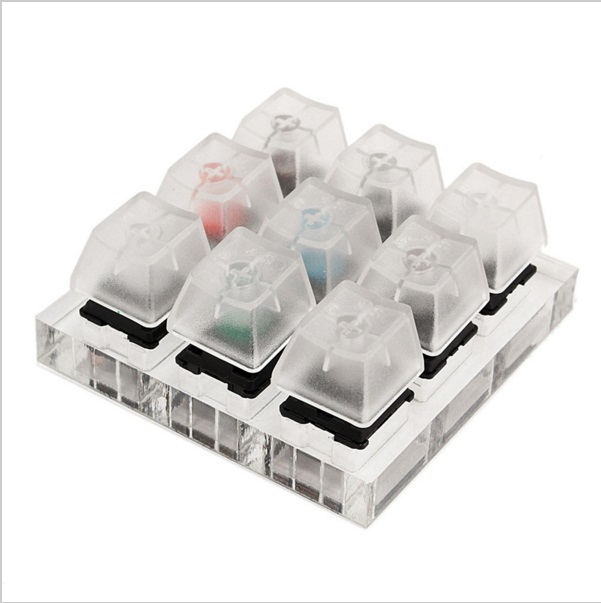
Если бы я жил один, то я бы себе купил BLUE, жать на них и слышать этот щелчок — это отдельный тип удовольствия, это как лопать пузырьки полиэтилена, но увы.
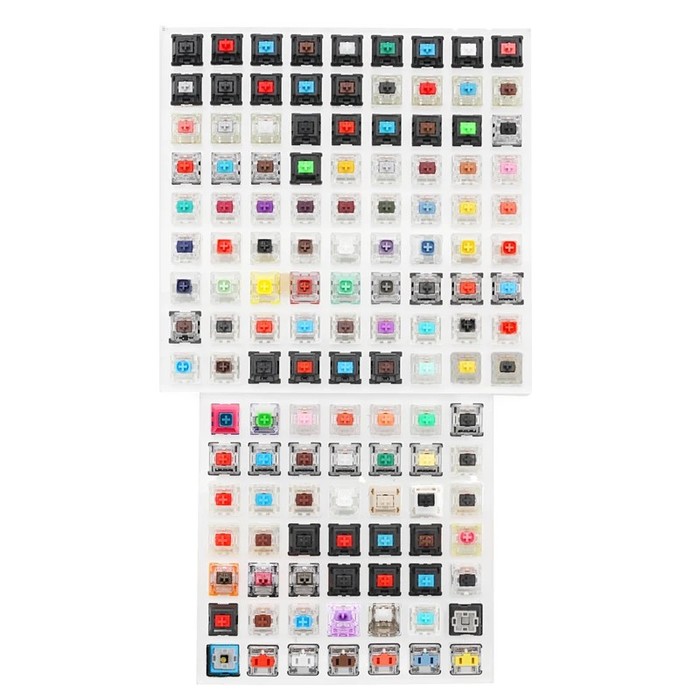
И даже здесь будут далеко не все типы свитчей, имеющихся на рынке: Aliaz, Zealio, Sakurio, Rosélio…я если честно и понятия не имею ни о чем из этого, а уж всякие Kailh Box цвета ‘Выжженного апельсина’ или ‘Нефрита’ уж и подавно, тут без 100 грамм и свидетелей секты механических клавиатур не разобраться точно.
Свитчи могут быть трехконтактные и пятиконтактные. На самом деле контактов только два, остальные контакты просто пластиковые ножки, но принято называть так. С помощью кусачек пяти контактный свитч легко переделывается в трех контактный, на тот случай если в вашей PCB нет дырочек под пяти контактные свитчи.
Кейкапы, они же красивые кнопочки
Так же кейкапы отличаются методом нанесения на них символов – лазером, сублимация, даблшоты. Не вижу смысла здесь сильно тормрозить, так как в этом моменте я еще меньший ‘эксперт’ чем в других местах этого поста, лучше прочтите статью, где это действительно подробно расписано.
От себя скажу лишь то, что только DOUBLESHOT тип кейкапов позволяет сделать просвечиваемые символы. Но большинство даблшот кейкапов делаются из ABS пластика. Еще труднее если вы планируете не стандартную раскладку, как например у меня, тогда выбор кейкапов резко сужается, у вас будет три варианта:
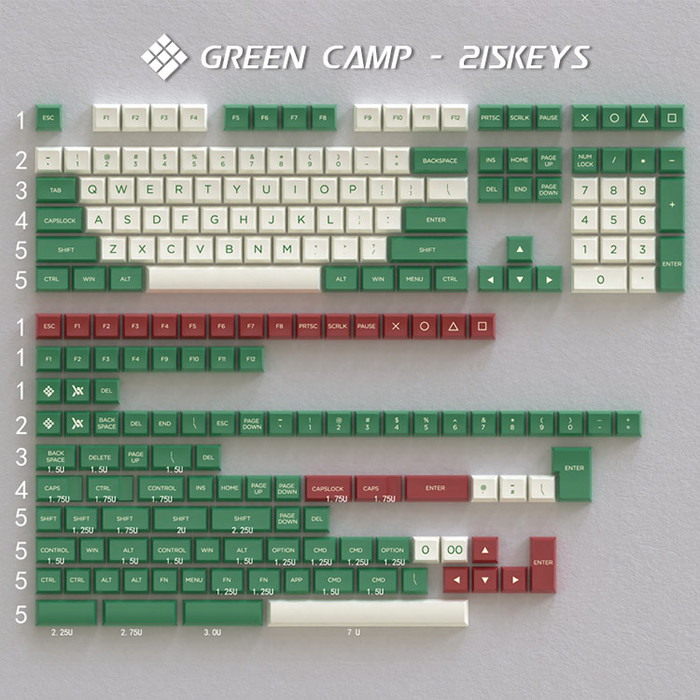
1. Вам повезло и есть набор кейкапов именно под эту раскладку, но тут такой момент – не смотря на тысячи различных кейкапов под мою Minila раскладку подойдут с Ali имеется ну может штук 10-15 сетов (по крайней мере PBT кейкапов).
2. Собрать свой сет из разных сетов.
3. Купить большой сет, в котором будет очень много кнопок под все нужды, например такой, влетит это в копеечку (тысяч 5-10), особенно обидно что половина этих прекрасных кнопочек просто будет пылиться в тумбочке:
Еще кейкапы различаются профилями, то есть своей формой:
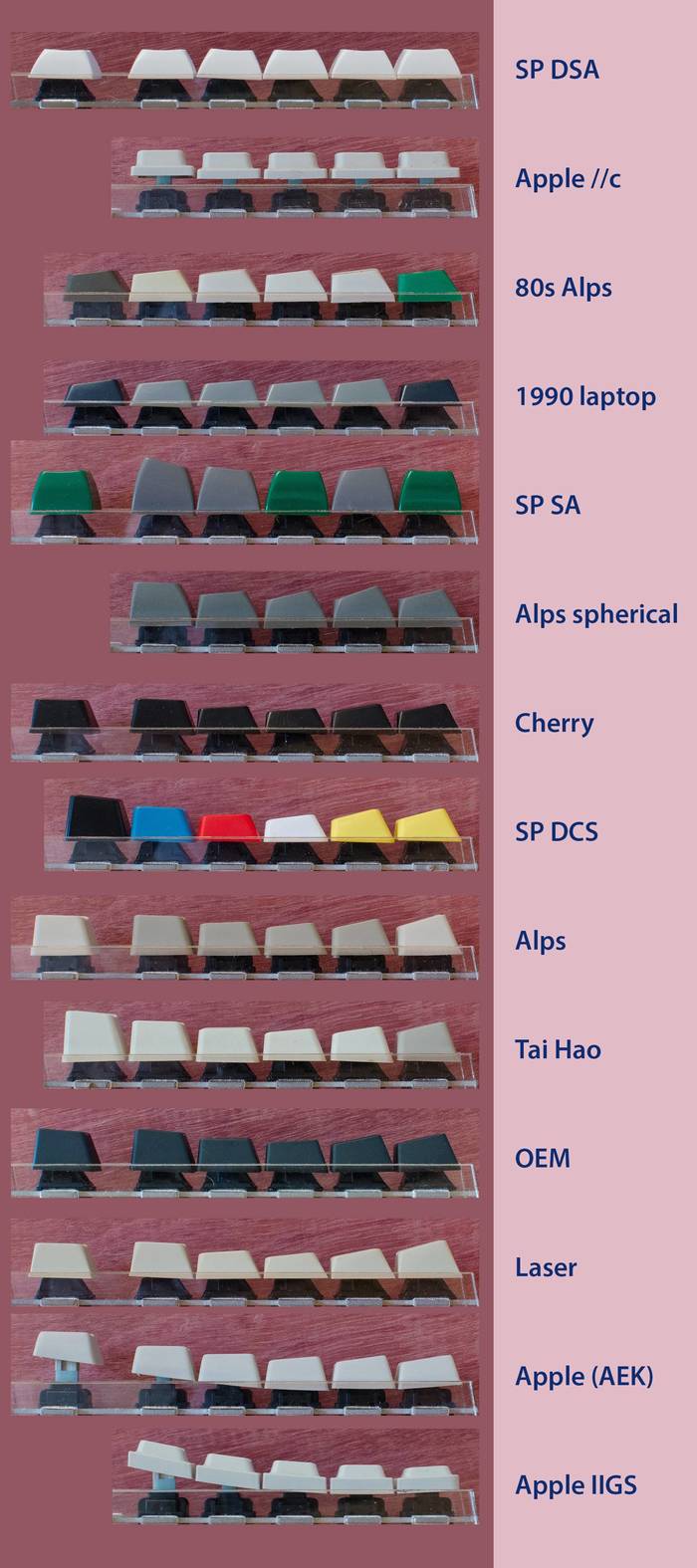
Тут уже на любителя, у меня сложилось такое мнение что большинству людей удобней CHERRY профиль. Я же себе взял OEM, ибо он стоил в два раза дешевле, поменять их всегда можно.
Как можно заметить по картинке у некоторых профилей форма всех рядов одинакова, у других же разная. Да, на CHERRY или OEM у вас вряд ли получится переместить клавишу четвертого ряда скажем во второй, по крайней мере не убив эстетику. На DSA профиле это можно сделать без проблем.
Еще немного о разном
Основная часть теории пройдена, поговорим о том, что осталось. Например, нам нужны будут стабилизаторы. Стабилизаторы нужны для нормального нажатия длинных клавиш (2u и шире), чем качественней будут стабилизаторы, тем меньше будут греметь такие клавишу как SPACE и SHIFT. Рекомендуется брать стабилизаторы CHERRY, с последующей их доработкой. Я брал PCB, плейт и стабилизатором комплектом, так что не знаю какие у меня, но мне кажется, что не CHERRY, есть отличительные черты, чуть позвякивают 🙁
Стабилизаторы и свитчи для более гладкой и тихой работы лучше смазать, свидетели секты механических клавиатур говорят, что лучше смазка KRYTOX. Смазка/масло может быть разной степени вязкости, стабилизаторы в любом случае лучше смазать, со свитчами сложнее, если, например переусердствовать со смазкой BLUE свитчей то пропадет щелчок и фактически они превратятся в BRAWN. Так как у меня линейные свичи, то я не парился, смазал от души. Смазка так же позволяет подавить “эффект песка”, коим обладает, например мой DEXP RAPIER. Заключается он в том, что когда нажимаешь на клавишу, то чувствуешь небольшую шероховатость и не только чувствуешь, но также слышишь. Как небольшой наждачкой водишь. Проблема на самом деле стоит внимания, так как раздражает очень сильно, но думаю в моем случае проблема было больше в дешевых OUTEMU RED, у CHERRY MX SILENT BLACK и до смазки не ощущал ничего подобного.
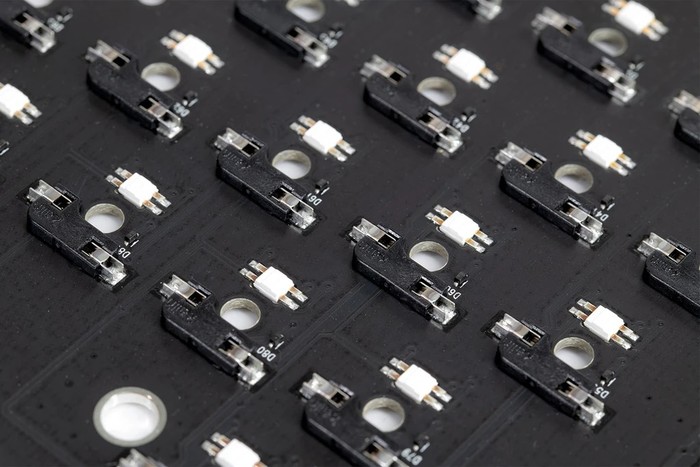
Ну и еще немного про PCB. Помимо того, что различные PCB поддерживают разные слои установки клавиш, у них имеются и другие различия. Например, YD60MQ и DZ60 имеют RGB светодиоды на обратной стороне платы (на дне), что подталкивают к наличию прозрачных элементов в корпусе и может быть в дальнейшем быть запрограммировано для индикации различных событий. PCB может поддерживать Bluetooth либо из коробки либо вы в дальнейшем сами можете сами припаять Bluetooth модель и подключить аккумулятор. PCB может быть запрограммирована открытыми стандартами, такими как QMK, либо проприетарными. Если вы хотите RGB светодиоды под клавишами, то нужно найти ту на которой таковы уже распаяны на плате, я лично нашел либо дорогущие варианты из США, либо не поддерживающие нужные мне раскладки, либо QMK. А если вы все-таки приобрели такую PCB, то стоит позаботиться о том, чтобы ваши свитчи поддерживали их, то есть имели прозрачный корпус. Так же PCB может быть из коробки оснащена HOT SWAP, то есть поддерживали установку свитчей без паяльника, при желании HOT SWAP элементы можно установить самому. Лично я посчитал что припаять надежней (Но во время пайки я раз 100 подумал о том почему не взял HOT SWAP). Выглядят HOT SWAP элементы примерно так:
Ну и последнее что осталось это корпус. Самый большой выбор корпусов представлен для 60% клавиатур. Выбор материалов так же обширен – пластик, акрил, дерево, метал, метал с акриловыми вставками. Цены, кстати, на них не самые маленькие, я взял не самый дорогой, но и не самый дешевый акриловый корпус. Если совсем жаба душит всегда можно изготовить свой, например вырезав фрезером углубление в мебельном щите, а можно врезать клавиатуру прямо в стол, только двигать её и переносить тогда не очень удобно будет…в общем тут на что вашей фантазии хватит.
Следующий пост будет посвящен практической части сборки клавиатуры.
Как создать специальную механическую клавиатуру: часть II
Вы не можете сделать специальную механическую клавиатуру, не зная, что внутри. Это именно то, что охватывает последняя часть этого руководства. Если вы еще не прочитали это, сейчас самое подходящее время для этого. Если, конечно, вы не планируете YOLO в процессе приобретения компонентов клавиатуры и путаницы. Что бы это ни было, пришло время запачкать руки, установив механическую клавиатуру.
Покупка необходимых компонентов для сборки специальной механической клавиатуры не является прямой задачей. Вы не можете перейти непосредственно в ближайший микроцентр или ввести Amazon.com Это нишевое хобби. Специальная механическая клавиатура – это редкий зверь, который не производится массово. Один из способов получить комплект для механической клавиатуры своими руками – использовать различные китайские марки механических клавиатур.
Китайский бренд клавиатуры
Некоторые бренды китайских механических клавиатур, таких как KBDFans и KPRepublic Сейчас он производит механические наборы клавиатур из высококачественного алюминия и обработанной латуни по очень низкой цене (конечно, относительно). В отличие от западных производителей нестандартных клавиатур, которые совершают ограниченные (а иногда и непредсказуемые) групповые покупки, вы можете выбрать комплект механической клавиатуры на одном из этих веб-сайтов именно тогда, когда вам это нужно.
Оба веб-сайта предлагают множество вариантов от 40, 60, 65, 80 и 96 процентов клавиатур и позволяют выбирать больше из различных материалов для пластин и корпусов, а также типов стабилизаторов. Используйте информацию, полученную в последних выпусках данного руководства, чтобы выбрать предпочитаемый вами комплект механической клавиатуры. Вы также можете купить каждый компонент отдельно, но в итоге цена будет немного дороже, и вам следует обратить особое внимание на совместимость. Как только вы это знаете, все, что осталось, это мучительное ожидание почтальона.
Необходимые инструменты
- Металлические зажимы или длинные проволочные крючки или небольшие скрепки. Основа отвертки. Антистатический ремешок (не обязательно, если вы хотите быть опасным). Паяльник (опция для плат с горячей заменой). Насос для припоя (опция для платы с горячей заменой) Припой из канифоли с сердечником 67/33 (опция для платы с горячей заменой) Флюс припоя (опция для платы с горячей заменой)
предупреждение: Некоторые из шагов в этом руководстве включают в себя обработку пустых печатных плат, которые уязвимы для повреждения от статического разряда от человеческого тела. Работа с босыми ногами – лучший способ минимизировать накопление электростатического заряда. Однако это неэффективно при работе с коврами, деревом или другими непроводящими полами. Использование антистатического ручного удара является самым надежным способом устранения риска разряда статического электричества.
1. Проверьте печатную плату
В идеале, начните с тестирования печатных плат. Это включает определение, все ли терминалы, которые взаимодействуют с коммутатором, работают. Подключите печатную плату к компьютеру. Мы используем плоскогубцы для сокращения просвечивающих слоистых отверстий (сварных точек), связанных с каждой кнопкой, для записи ввода. В экстренных случаях вы можете использовать простую проволочную скобу или неизолированные скрепки, если у вас нет скрепок.
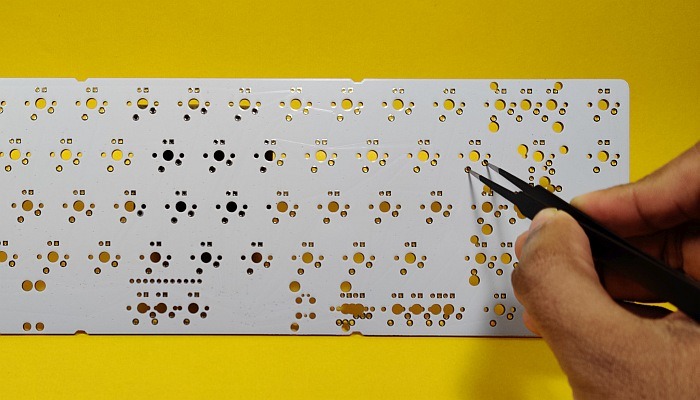
Интернет-инструменты, такие как KeyboardTester.com и специальное программное обеспечение, такое как Switch Летучая мышьОн отлично работает в качестве наглядного пособия для этой задачи, благодаря чему намного легче отслеживать ключи, прошедшие тест. Проверка каждого ключа включает укорочение клеммы (через отверстие) в печатной плате с помощью подводящего провода, зажима или плоскогубцев, как показано на рисунке.
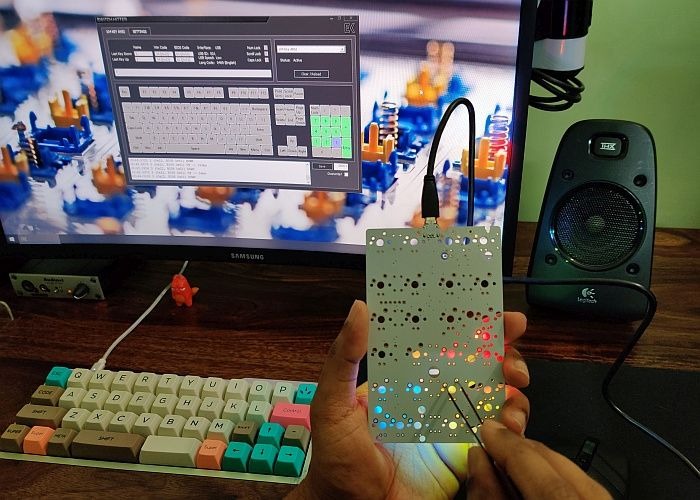
Обычная печатная плата, для которой требуется пайка, использует несколько точек пайки (сквозных отверстий) для определенных клавиш для размещения альтернативной раскладки клавиатуры. Короче говоря, не паникуйте, если несколько соседних терминалов активируют один и тот же ключ. Процесс более или менее одинаков для печатных плат, в которых используются разъемы с горячей заменой. Единственное отличие состоит в том, что доступ к клемме переключателя возможен только с нижней части печатной платы. Это сторона, где разъем горячей замены припаивается к печатной плате.
Если все клавиши на печатной плате регистрируют ввод, поздравляем, можно перейти к следующему шагу. В противном случае, пожалуйста, свяжитесь с продавцом, чтобы получить замену, если пункт назначения дал вам неправильную плату.
2. Как работает стабилизатор
Почти все специальные механические клавиатуры поставляются со стабилизаторами в стиле Cherry. Без стабилизаторов работать с такими длинными кнопками, как пробел, Shift, Enter и Backspace, будет сложно. Например, пробелы будут совместимы только с одним пружинным переключателем в середине без стабилизатора. Это может работать до тех пор, пока вы просто касаетесь его посередине. Но прикоснитесь к кнопкам на обоих концах, и он будет крутиться над переключателем, как рокер. Стабилизатор позволяет надежно работать с длинными клавишами даже при движении от конечностей.
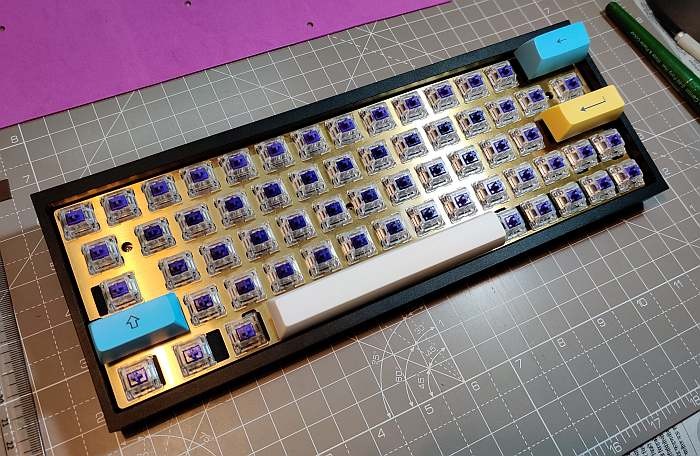
Стабилизаторы выпускаются в двух основных вариантах: на плате и на плате. Выбор между ними зависит от совместимости платы и платы с каждым типом стабилизатора. Вам не нужно беспокоиться о совместимости, если вы купили комплект для поделок. Тем не менее, для тех из вас, кто планирует купить отдельные компоненты, обязательно проверьте их совместимость.
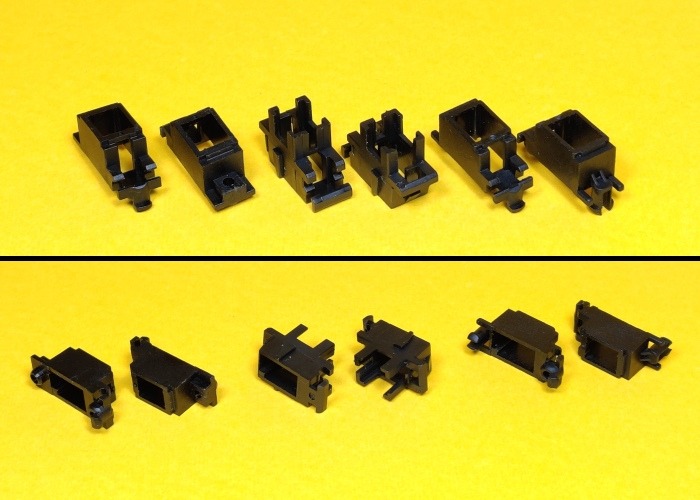
Стабилизаторы для монтажа на печатной плате, как правило, считаются превосходящими по сравнению с партнерами по монтажу на плите, поскольку они имеют меньший риск смещения. Сама схема монтажа на печатную плату доступна как в обычном, так и в винтовом исполнении, причем последний объективно лучше для надежного крепления к плате и устранения дрожания.
Три типа стабилизаторов состоят из стальных опор, корпусов и проводов. Стойка – это самая маленькая часть с крестообразным выступом на конце, который взаимодействует с соответствующей прорезью на клавиатуре. Он скользит вверх и вниз внутри корпуса со стальной проволокой, ортогонально помещенной в гнездо полюса. Другой конец кабельного отсека находится во второй паре стойки стабилизатора и корпуса. Установите столбы и дома, соединенные кабелем, чтобы сформировать узел стабилизатора.
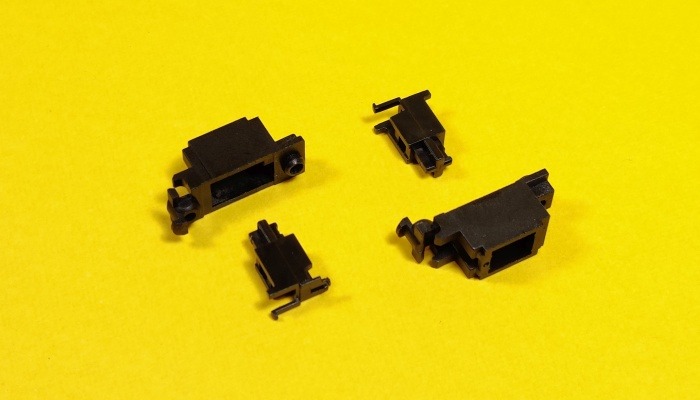
3. Собрать стабилизаторы
Стабилизаторы обычно поставляются предварительно собранными. Даже если это не так, сборка довольно проста и идентична для всех вариантов стабилизатора в стиле Cherry.
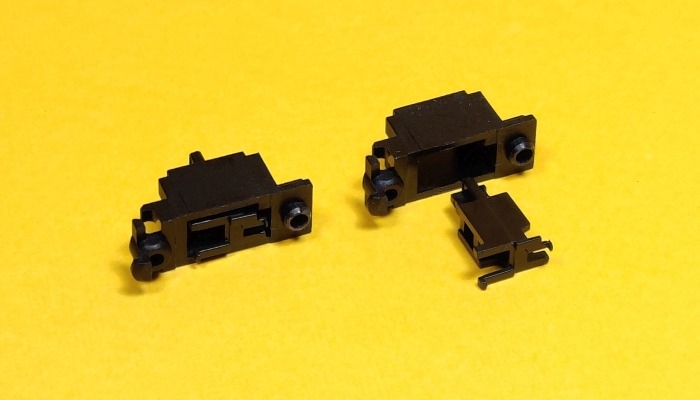
1. Стойка стабилизатора входит через отверстие в нижней части корпуса, причем крестообразный конец входит первым. Корпус вмещает трос стабилизатора через вертикальную щель, выделенную на изображении.
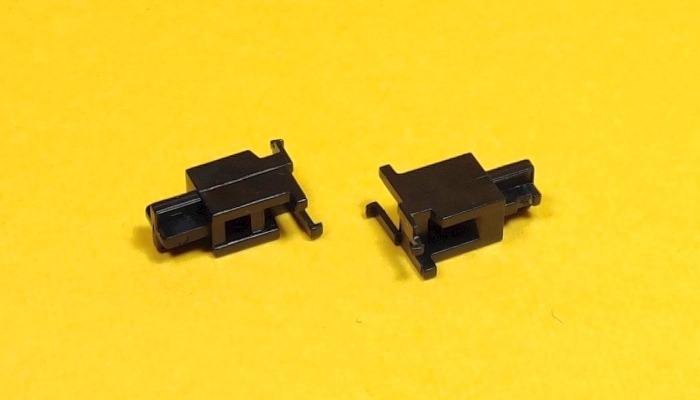
2. Столбы имеют одну прямоугольную розетку на одной вертикальной поверхности, а другая сторона имеет две квадратные розетки, сложенные друг на друга. Вставляя столб в дом, убедитесь, что две квадратные заглушки в столбе соответствуют вертикальному отверстию в доме.
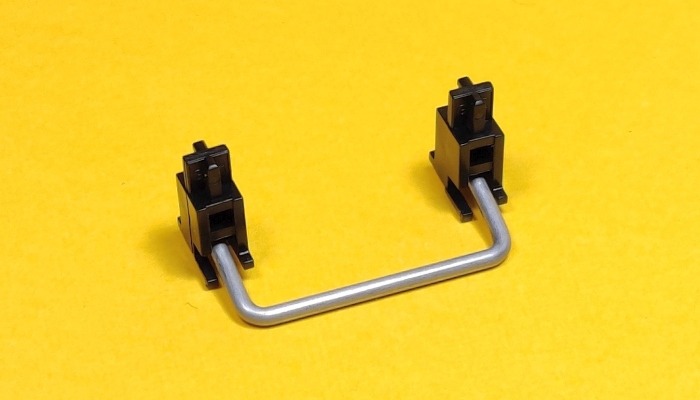
3. Теперь один конец троса стабилизатора можно вставить в гнездо в нижней части стойки. Он должен войти через вертикальную щель в корпусе.
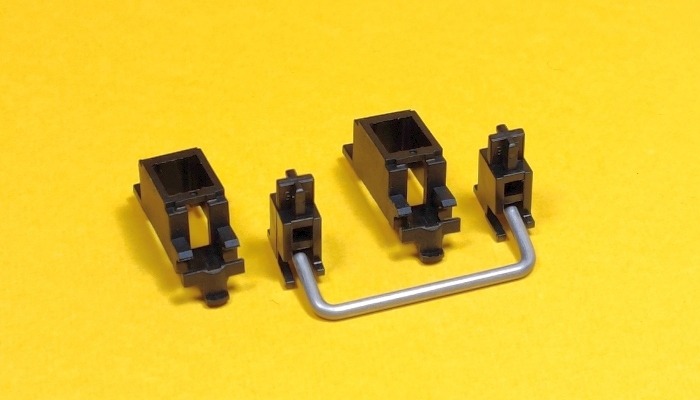
4. Подсоедините кабель к каналу на краю дома. Это должно позволить кабелю вращаться над каналом и перемещать полюс вверх и вниз, когда он вращается внутри канала.
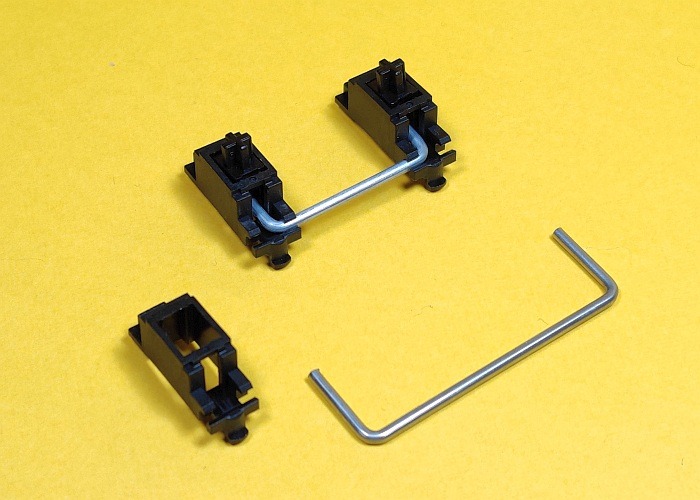
5. Повторите те же шаги для устройства на другом конце кабеля. Ваш готовый стабилизатор должен выглядеть как соответствующий вариант на картинке.
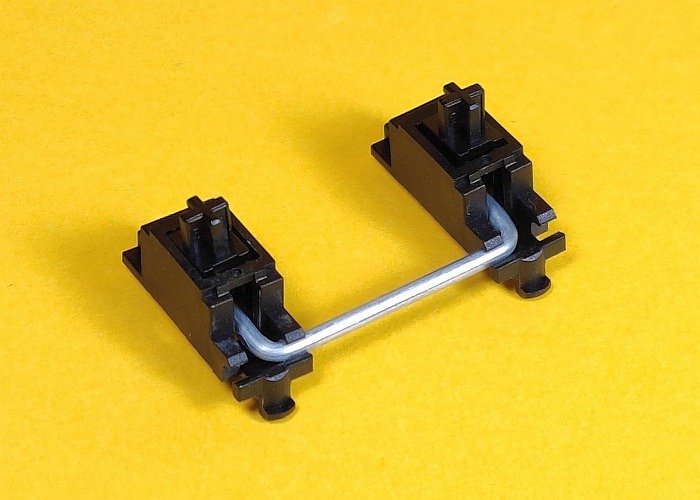
6. В зависимости от выбранного форм-фактора и раскладки клавиатуры вам понадобится длинный стабилизатор (6, 25 единиц) для более коротких пространств и несколько полос (2 единицы) для остальных стабилизированных кнопок. Подготовьте правильное количество стабилизаторов, гарантированное вашим дизайном клавиатуры.
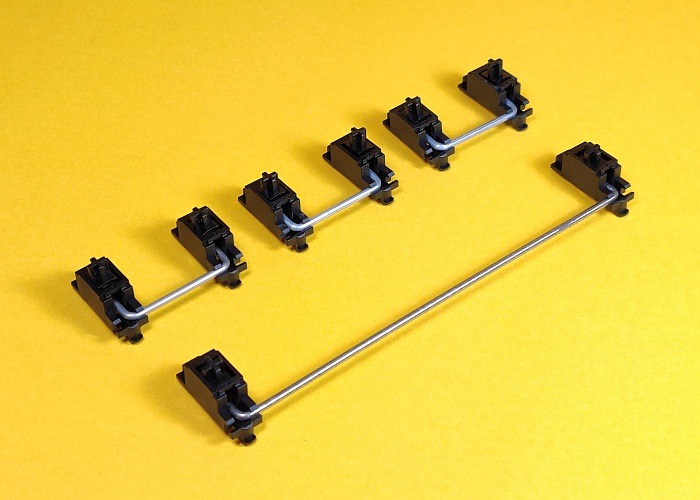
4. Установите крепление на печатную плату.
Эти инструкции относятся к стандартным монтажным винтам и стабилизаторам на печатной плате. Начнем с изучения того, как установить крепление винта на печатную плату. Прежде чем мы сможем продолжить, мы должны определить верх и низ печатной платы. Верхняя часть печатной платы пуста и не имеет монтажных компонентов SMD, таких как микроконтроллер, диод, кнопка сброса и DIP-переключатель. Это сторона, где вы можете установить стабилизатор.
1. Посмотрите на нижнюю часть дома стабилизатора. Вы можете видеть фиксирующие выступы, выступающие снизу вдоль конца, ближайшего к тросу стабилизатора. На это указывает зеленая точка на изображении ниже. Винтовая стойка была отмечена красной точкой на конце корпуса.
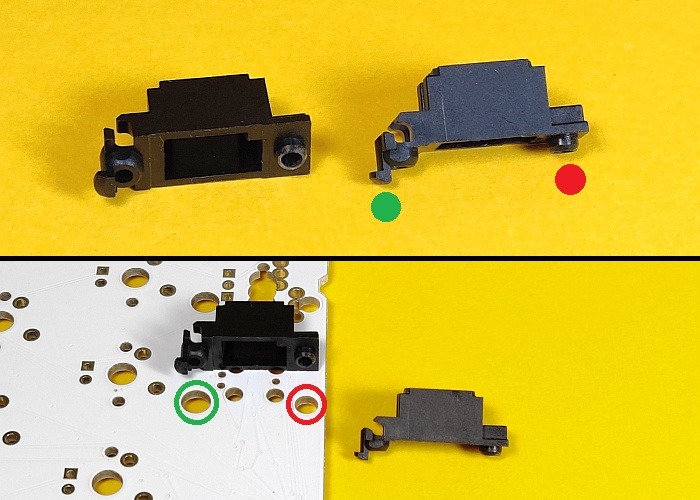
2. Давайте перейдем к печатной плате. На изображении выше показаны соответствующие отверстия в печатной плате, отмеченные отрегулированными цветами. В большем (зеленом) отверстии находится удерживающий фланец, а в меньшем (красном) отверстии – винтовая стойка.
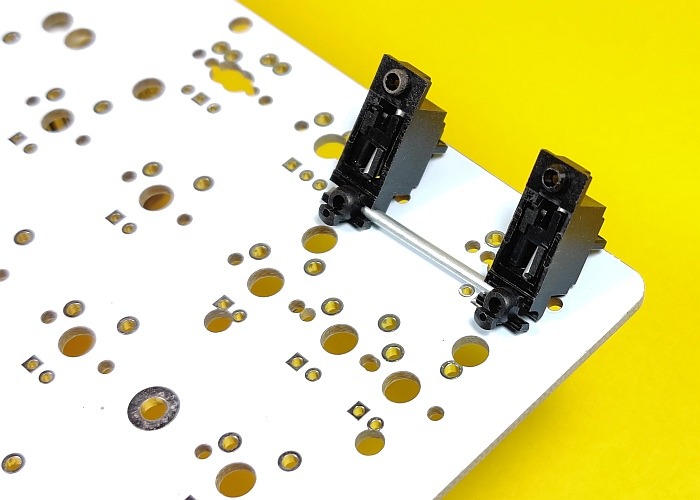
3. Вставьте две фиксирующие лапки на корпусе стабилизатора в соответствующие большие отверстия на печатной плате.
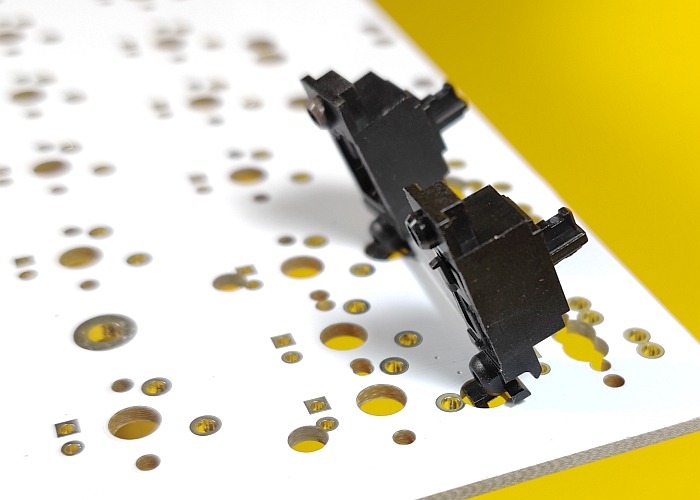
4. Вставьте винтовую стойку в меньшее отверстие на печатной плате. Достаточно надавите, чтобы два корпуса стабилизатора сидели на печатной плате.
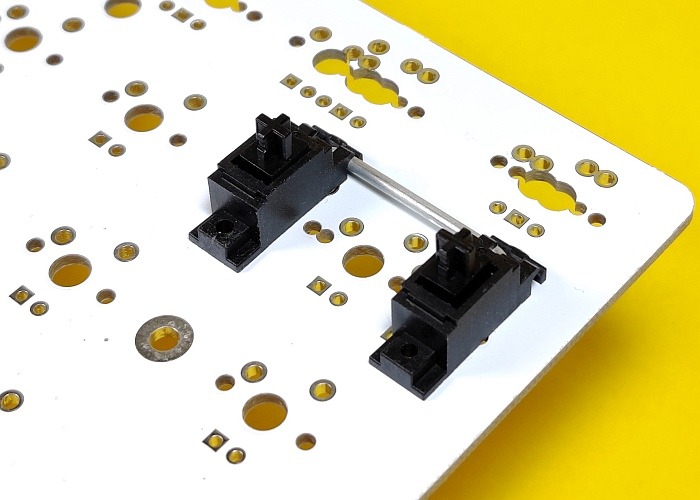
5. Переверните печатную плату и установите ее на место, как следует из названия. Я рекомендую использовать пластиковую шайбу, чтобы избежать металлического винта, закорачивающего плату.
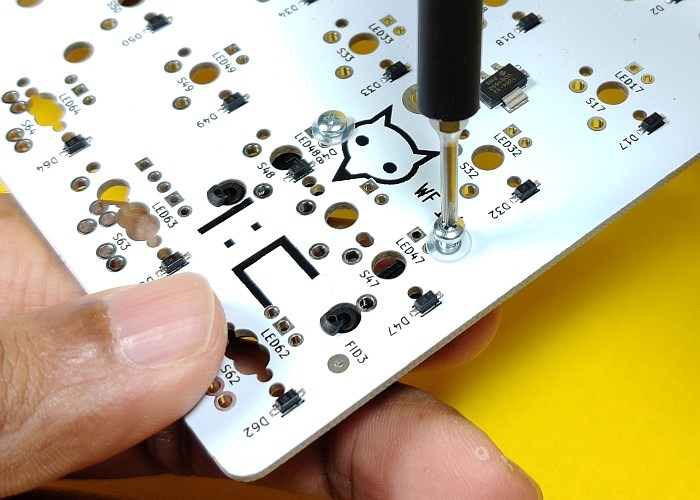
6. Установка стабилизирующего винта путем монтажа обычной печатной платы мало чем отличается. Винты крепления в этом варианте стабилизатора были заменены дополнительными принадлежностями. Вместо того, чтобы использовать винты для крепления стабилизатора, стойка просто входит в соответствующее отверстие в печатной плате.
7. Стабилизатор для монтажа на плате крепится непосредственно к плате. Короткая сторона, прикрепленная к тросу стабилизатора, вставляется в соответствующий короткий край гнезда, наиболее удаленный от выемки для механизма блокировки вдоль длинной стороны. Прикрепив эту сторону к плате, вы можете просто нажать на другой конец стабилизатора, чтобы зафиксировать его на месте.
8. Повторите этот процесс для всех стабилизированных ключей.
5. Ремонт платы на печатной плате
В это может показаться трудно поверить, но самая трудная часть этого руководства уже позади. Как и в случае с печатной платой, первый шаг – найти правильную ориентацию плат.
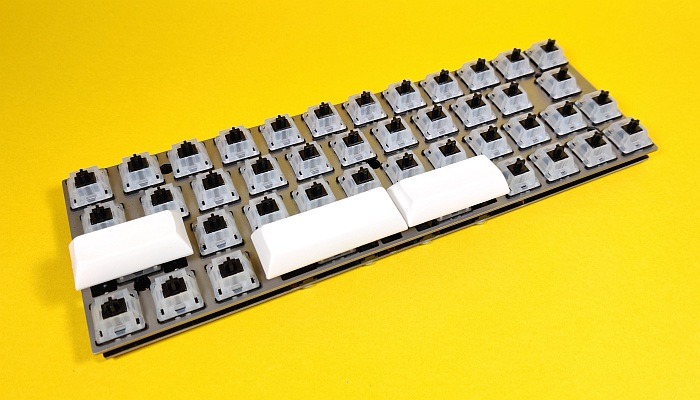
1. Поместите тарелку на рабочий стол. Это может показаться запутанным расположением розеток, но навести его в правильном направлении легче, чем кажется. Мы будем обрабатывать платы для 40-процентной клавиатуры здесь. Другие форм-факторы клавиатуры легче определить, поэтому все должно быть хорошо, даже если ваша клавиатура не на 40 процентов.
Это простой вопрос определения ориентации на основе положения длинного стабилизированного ключа. Поскольку мы знаем, где расположены эти длинные клавиши на этой 40-процентной клавиатуре (см. Изображение выше), мы можем использовать это, чтобы помочь нам правильно ориентировать доски.
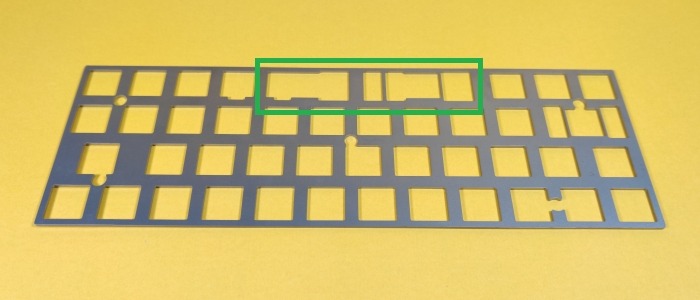
Найдите наконечник с самым широким отверстием в пластине. Вот где пробел пошел. Так как мы знаем, что пробел расположен в нижней части клавиатуры, вы можете направить доску так, чтобы вырез для пробела был внизу. Эта 40-процентная доска имеет слоты для двух пробелов.

2. Мы еще не вышли из леса. Теперь мы можем сосредоточиться на одном сокете, который предназначен для клавиши Shift. В ориентации этой платы слот для клавиши Shift (отмечен зеленым) находится на правой стороне, что неверно. Затем мы поворачиваем пластину горизонтально. Вот как вы правильно выровняете пластины. Печатная плата будет взаимодействовать с нижней пластиной, а переключатель войдет сверху.
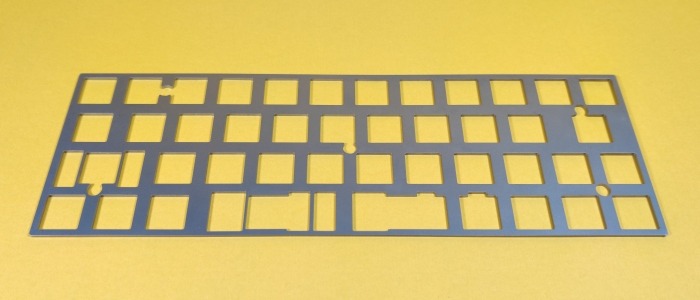
3. Поскольку платы подключаются к печатной плате через коммутатор, мы должны сначала установить несколько коммутаторов, чтобы они работали в качестве направляющих для якоря по углам плат. Не устанавливайте более четырех-шести переключателей вдоль края платы. Обязательно заполните только розетку 1u (одна единица). Гнезда для клавиш Esc, Ctrl и клавиши со стрелкой вправо являются примерами гнезда 1u, тогда как гнезда Shift и пробел – это гнезда 2u и 625u. Для справки используйте рисунки, но не подключайте переключатель удержания, пока не прочитаете и не поймете следующие шаги.
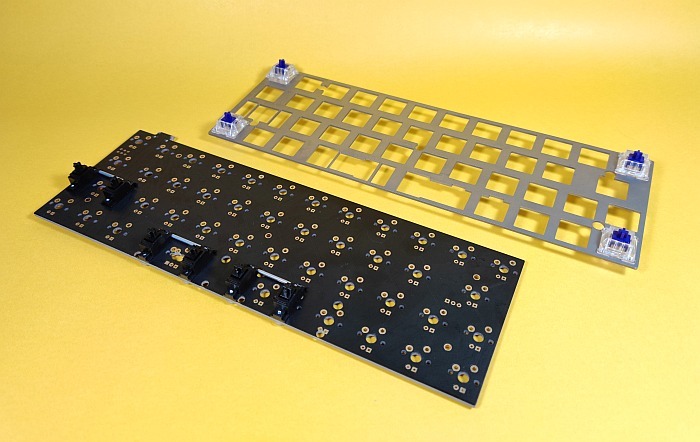
4. Посмотрите на прикрепленное изображение, чтобы определить правильную ориентацию переключателя. Две проводящие ножки на переключателе соединены полупрозрачными многослойными отверстиями в печатной плате. В зависимости от конструкции платы она может быть ориентирована вдоль верхнего или нижнего края платы. В некоторых «горячих» заменах печатных плат только несколько переключателей, таких как Esc, переключатся, чтобы приспособить порт USB. Обратите внимание на каждый переключатель, или вы уничтожите контакт, вставив переключатель вверх дном в плату.
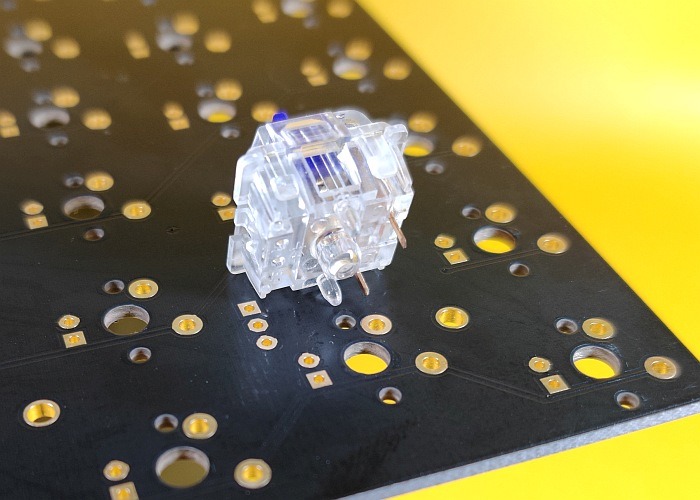
5. Перед сопряжением платы с платой дважды проверьте, чтобы штифт переключателя был прямым и не согнут под нечетными углами. Это приведет к тому, что они потеряют правильное отверстие и перфорированный слой на печатной плате.
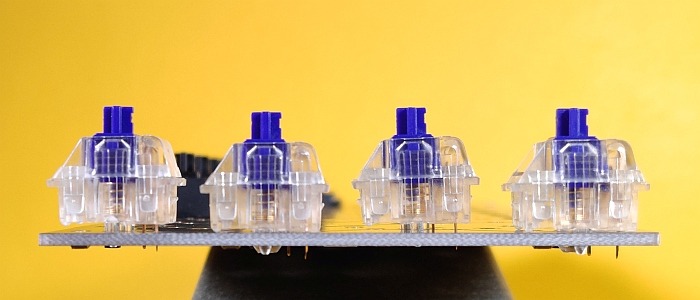
6. Совместите контакты на удерживающем выключателе платы с соответствующими отверстиями на печатной плате. Пара пластиковых монтажных штырьков на плате позволяет печатной плате защелкнуться на плате даже перед тем, как подключить коммутатор к плате. Этот пластиковый штифт (см. Изображение выше) фиксирует трение в соответствующем отверстии в печатной плате и предназначен для обеспечения выравнивания переключателя и устойчивости к механическим ударам.
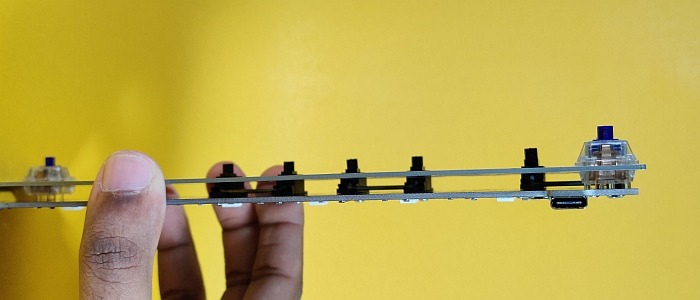
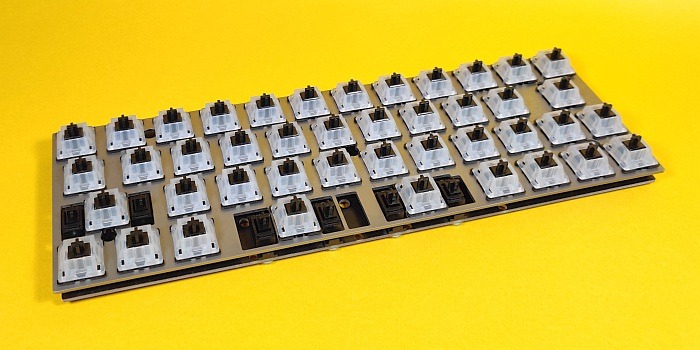
7. Завершите все оставшиеся выключатели один за другим. Длинные клавиши, такие как пробел, Shift, Caps Lock и Backspace, могут иметь более одного набора многослойных отверстий для размещения различных макетов. Размещение переключателя в правильном отверстии полностью зависит от вашего конкретного дизайна. Обязательно примите к сведению эти маленькие детали.
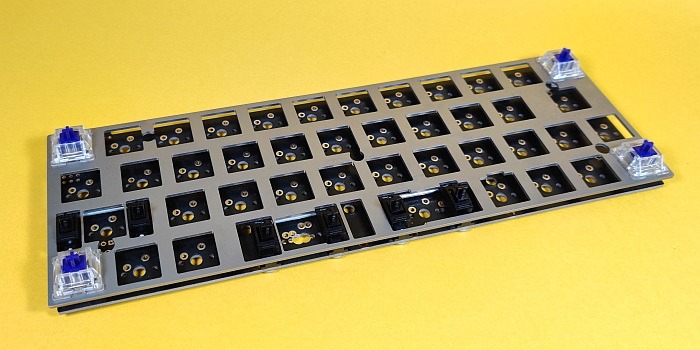
На этом этапе не должно быть ошибок, потому что мы выявим и исправим все ошибки, которые появятся в следующем разделе. Но, пожалуйста, чтобы любить все священное, переверните печатную плату и проверьте все серебряные отверстия, чтобы проверить, не извлечен ли штифт. Если некоторые контакты потеряны, это потому, что переключатель не должен быть там, или контакты были согнуты.
Проверка изогнутой булавки теперь избавит вас от необходимости находить ее после пайки платы. Сломать всю клавиатуру – не приятное усилие.
6. Сухой тест на стабилизаторы / дизайн и общие неисправности
В идеальном мире следующий шаг – припаять коммутатор к плате. Но мир не идеален, и производители клавиатур впервые склонны ошибаться. Давайте посмотрим на распространенные ошибки, обнаруженные на этом этапе.
1. Поместите модуль и плату PCB так, чтобы переключатель был направлен вверх и от поверхности стола. Снимите ключи и подключайте их только к стабилизированным кнопкам. Он подходит для трех точек крепления: одна находится на выключателе, а две – на стабилизаторе. Сильно нажмите кнопку блокировки вдоль этих трех точек, пока она не зафиксируется надежно. Повторите для всех стабилизированных ключей.
2. Проверьте каждую из этих клавиш, перемещая их несколько раз, пока вы не убедитесь, что они работают должным образом. Если есть рычаг или препятствие для активации переключателя, снимите крышку соответствующей кнопки и поместите ее на плоскую поверхность, такую как зеркало или кусок стеклянной пластины. Он должен быть идеально плоским, без признаков сгибания или деформации. Если есть структурные проблемы, замените клавиатуру, которая идеально решает проблему.
3. Если ключ в порядке, возможно, ошибка в стабилизаторе. Снимите плату PCB и удалите неправильный стабилизатор. Убедитесь, что трос стабилизатора вышел из одного из каналов вдоль края корпуса. Возвращение должно заставить выключатель работать отлично.
4. Если кабель не был отсоединен, возможно, вы неправильно вставили стойку стабилизатора в корпус. Это можно проверить, удерживая оба корпуса стабилизатора в одной руке и используя большой и указательный пальцы, чтобы вращать трос стабилизатора. Две стойки стабилизатора должны свободно перемещаться вверх и вниз в корпусе. Если этого не произойдет, разберите весь блок стабилизатора и повторите все шаги в разделе 4, чтобы заменить и закрепить стабилизатор на плате.
5. Если ни один из этих шагов не помогает, разумно предположить, что ваш стабилизатор имеет производственный дефект. Замена его полностью является единственным решением в этом отношении.
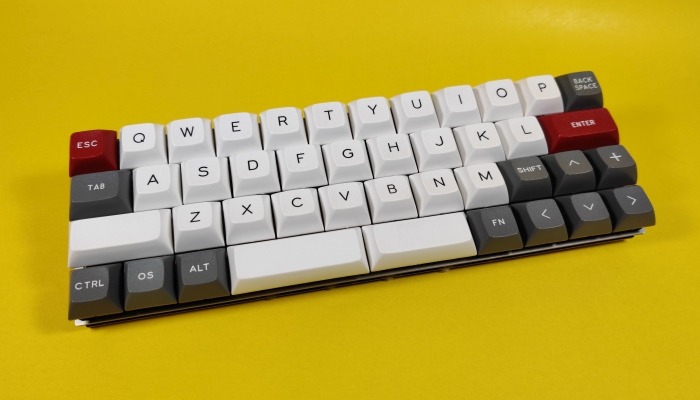
6. Установите все оставшиеся ключи. Если все карты на месте без каких-либо неприглядных отверстий или проблем с очисткой, хлопните себя, чтобы улучшить ситуацию в первый раз. Остальные увидят, что все проблемы с разрешениями можно отследить до длинной кнопки с помощью дополнительной точки установки коммутатора, описанной в шаге 5.6. Теперь вы можете выбрать правильную опцию точки монтирования коммутатора и внести необходимые изменения, чтобы устранить проблему с разрешениями.
7. Паяный выключатель
Пропустите этот раздел, если у вас есть горячая замена печатной платы, потому что пайка относится только к обычной печатной плате. Вы можете оставить кнопку активной при пайке или удалить ее. Последнее является хорошей идеей, если ваше рабочее пространство загрязнено или вы ответственны за царапины или окрашивание замков клавиш.
См клавиатура Switch Руководство по замене и выполните шаги с 7 по 16, чтобы узнать, как присоединить и удалить припой. В основном вы будете использовать методы пайки, упомянутые в руководстве, для пайки всех переключателей на печатную плату. Тем не менее, инструкции по демонтажу пригодятся в том редком случае, когда вы совершите ошибку, требуя замены одного или двух переключателей.
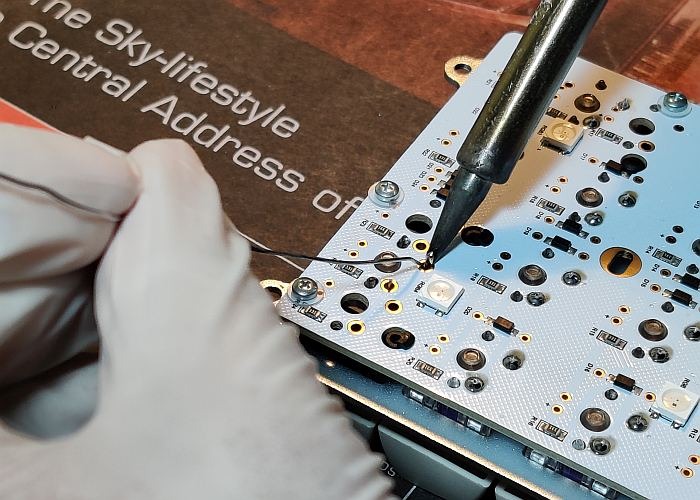
8. Положить все в дело
После того, как коммутатор спаян и окончательное тестирование завершено, установка платы в сборе в плату является завершающим этапом. В отличие от обычных потребительских механических клавиатур, процесс установки корпуса очень прост для пользовательских механических клавиатур.
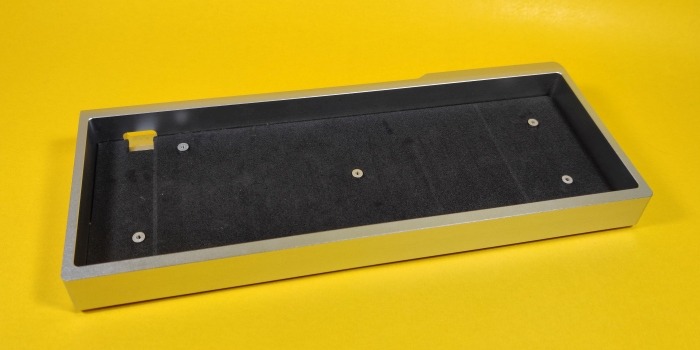
Это связано, прежде всего, с тем, что основные производители клавиатур прежде всего заинтересованы в том, чтобы сделать продукты как можно более дешевыми, в то же время затрудняя их активную и преднамеренную разборку. Не ожидайте, что крупные корпоративные организации будут уважать право потребителей на улучшение, если это прямо противоречит их прибыли.
Таким образом, эти шаги применимы ко всем типам корпусов клавиатуры и стилей монтажа платы, которые обсуждались в предыдущем разделе данного руководства.
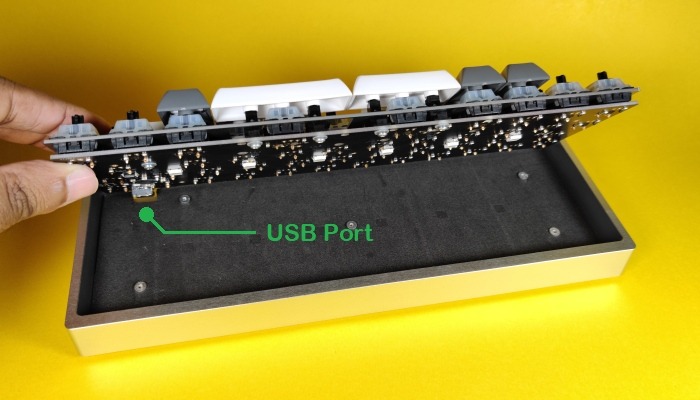
1. Вставьте модуль / плату PCB в коробку, начиная с верхнего края платы, на которой расположен порт USB. Это важно, потому что порт выступает из PCB и должен быть ослаблен в соответствующем отверстии в корпусе, прежде чем вы сможете выровнять модуль PCB / PCB в нем. Верхняя монтажная коробка потребует привинчивания пластины к верхней раме, прежде чем перейти к следующему шагу.
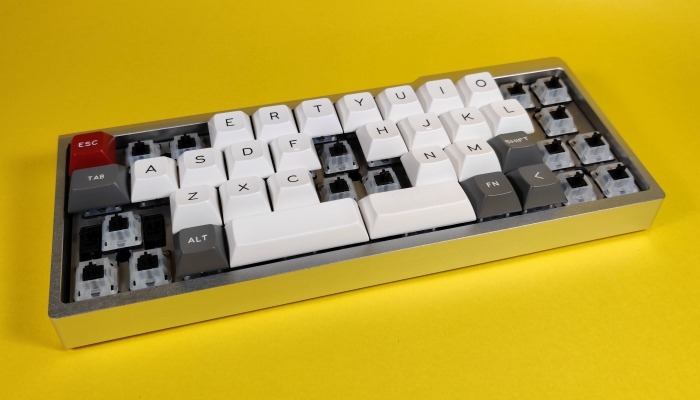
2. Для коробок для монтажа в коробке прикрепите устройство к коробке с помощью винта и вызывайте его каждый день. Для нижней монтажной коробки потребуется установить пластину на нижнюю часть коробки, а затем установить верхнюю раму на место. Та же монтажная коробка также требует установки винта на верхней раме (содержащей плату / блок печатной платы) в нижней части коробки. Для монтажа коробки требуется только одна печатная плата / плата между верхней и нижней частью коробки с винтами, удерживающими три части.
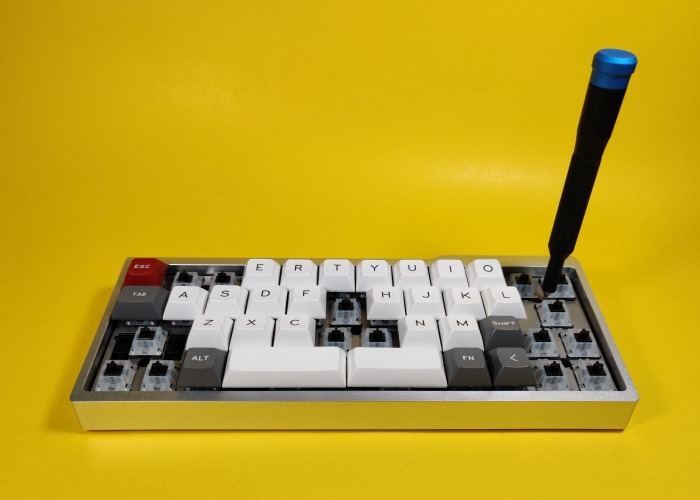
Вот и все, что нужно для создания своей собственной механической клавиатуры. Нажмите клавиши и вставьте их в свой компьютер для превосходного набора текста. Вы можете дополнительно настроить клавиатуру, изменив раскладку через прошивку, но лучше предоставить отдельное руководство. Кроличья нора специальной механической клавиатуры идет глубже, чем вы можете себе представить прямо сейчас. Но сейчас вы можете наслаждаться удовольствием, создавая что-то редкое и красивое своими руками.



