
Создание стиля, влияющего только на символы
Чаще всего вы будете создавать в Word стили абзаца, т.е. стили, которые форматируют текст на уровне абзаца. Если требуется, чтобы стиль форматировал символы (знаки), то придется создать специальный стиль символа. Как уже отмечалось, стили такого типа помечены в списке Стиль подчеркнутой буквой «а» — а.
Допустим, вам необходимо, чтобы все формулы в тексте были набраны полужирным курсивным шрифтом красного цвета, размер которого превышал бы размер шрифта основного текста. Конечно, вы могли бы набрать весь текст, потом выделить каждую формулу и с помощью команды Формат>Шрифт изменить начертание, цвет и размер шрифта. Но заниматься такой неблагодарной работой — это значит забыть, что мы живем в век персональных компьютеров. Данное задание можно существенно облегчить, создав собственный стиль, в котором будут установлены требуемые параметры форматирования. Это будет стиль, применяемый только к символам и не имеющий никакого отношения к абзацам.
Для создания такого стиля используется процедура подобная той, что была описана в предыдущем разделе. Однако после выполнения п. 4 (когда вы откроете диалоговое окно Создание стиля) в раскрывающемся списке Стиль следует выбрать элемент Знака. Теперь все настройки окна Создать стиль будут установлены для создания стиля символа.
Далее в диалоговом окне Создать стиль выполните действия, подобные тем, которые описывались в предыдущем разделе, выбрав различные параметры для символа. По окончании, щелкните на кнопке ОК — стиль готов.
Стиль – это совокупность параметров форматирования, которой дано имя. Применение стиля к некоторому тексту означает, что для этого текста устанавливаются сразу все параметры форматирования, входящие в стиль.
Стиль символов может определять параметры форматирования, характерные для форматирования символов: шрифт, его размер и начертание, эффекты (подчеркивание), интервал мжду символами.
Стиль абзаца может определять в дополнение к указанным такие параметры, как выравнивание, отступы, позиции табуляции, интервалы между строками и т. д.
Стиль абзаца может применяться только к абзацу целиком, а стиль символов может применяться к различным частям абзаца вплоть до отдельных символов.
К любому абзацу документа применен некоторый стиль. Имя этого стиля отображается в раскрывающемся спске Стиль на панели инструментов Форматирование. По умолчанию применяется стиль «Обычный».
Чтобы узнать, каковы параметры форматирования в определенном месте документа, нажмите клавиши Shift >+ F 1>, щелкните левой кнопкой мыши в интересующем месте документа. Для выхода из режима нажмите клавишу Esc >.
1. Избавление от готового форматирования.
Бывает очень нужно: когда вам подсовывают на доработку «рыбу» документа, форматирование (часто неудачное) уже присутствует. Убрать форматирование проще всего так:
→ Сервис → Шаблоны и надстройки.
→ Автоматически обновлять стили документа
→ П рисоединить. → normal.dot → Открыть → ОК
Теперь документ основан на общем шаблоне NORMAL.DOT, но в нем, может быть, используются различные стили. Заменим их все на стиль «Обычный»:
→ Правка → В ыделить все → Формат → Стиль… Стили → Обычный → Применить
В документе могут присутствовать лишние символы табуляции, пробелы и концы абзацев, которыми часто пытаются сделать отступы и интервалы. Включите режим визуализации специальных символов. Ненужные символы можно убрать с помощью глобальной замены. Например, все символы табуляции убираются следующим образом:
→ Правка → З аменить… → Больше → Специальный… → Символ табуляции
→ Заменить все → Закрыть
После того, как все эти манипуляции проделаны, мы имеем «голый» текст.
Стили абзацев должны быть согласованы друг с другом и с типом документа. Искусство такого согласования является предметом технического редактирования, которое представляет собой один из видов дизайна. К счастью, в конструировании собственного набора стилей нет необходимости: Word 97 содержит Библиотеку стилей. Воспользуемся этим средством.
→ Формат → Библиотека стилей… → Документ → Шаблон
→ Стандартная записка → ОК
Для оформления плана-проспекта выбран набор стилей «Стандартная записка» и стили этого набора стали доступны для форматирования абзацев плана-проспекта. Всего в плане-проспекте используется шесть стилей: «Заголовок 1», «Заголовок 2», «Обычный», «Маркированный список», «Нумерованный список» и «Подпись». Каждому абзацу документа осталось приписать соответствующий стиль.
Настройка и создание стилей
С помощью стилей можно быстро применить набор вариантов форматирования во всем документе. Если вам нужны параметры форматирования, недоступные из встроенных стилей и тем, доступных в Word, вы можете изменить существующий стиль и настроить его в соответствии со своими потребностями. Вы можете изменить форматирование (например, размер шрифта, цвет и отступ текста) в стилях, примененных к заголовкам, заголовкам, абзацам, спискам и так далее. Вы также можете выбрать форматированный текст в документе, чтобы создать новый стиль в коллекции «Стили».
Стили, описанные в этой статье, находятся в коллекции «Стили» на вкладке Главная. Чтобы применить стиль, просто выделите текст, который вы хотите отформатировать, и выберите нужный стиль в коллекции «Стили». Дополнительные сведения см. в статье Применение стиля к тексту в Word.

Изменение существующего стиля
Изменить стиль из коллекции «Стили» можно двумя способами:
Обновление стиля в соответствии с форматированием в документе
Если в документе есть текст с нужным стилем, вы можете изменить его форматирование и применить изменения к стилю в коллекции «Стили».
Выделите в документе текст, к которому применен стиль, например «Заголовок 1».
При выборе текста, к которому применен стиль, стиль выделяется в коллекции «Стили».
Отформатируйте выбранный текст так, как хотите.
Например, вы можете изменить размер шрифта для стиля «Заголовок 1» с 16 до 14 пунктов.
На вкладке Главная в группе Стили щелкните правой кнопкой мыши стиль, который вы хотите изменить, и выберите команду Обновить [название стиля] в соответствии с выделенным фрагментом.
Примечание: Весь текст, к которому применен этот стиль, автоматически изменится.
Изменение стиля вручную в диалоговом окне »Изменение стиля»
Вы можете изменить стиль напрямую в коллекции «Стили», не настраивая текст в документе.
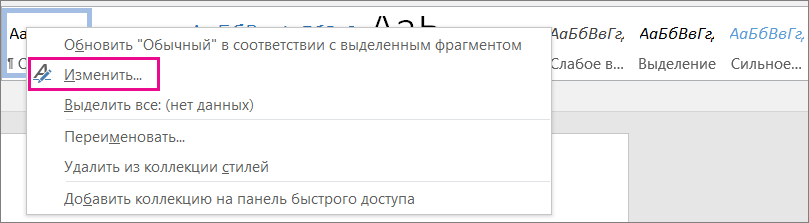
На вкладке Главная щелкните правой кнопкой мыши стиль в коллекции «Стили» и выберите команду Изменить.
В разделе Форматирование измените форматирование, например начертание, размер или цвет шрифта, выравнивание, междустрочный интервал и отступы.
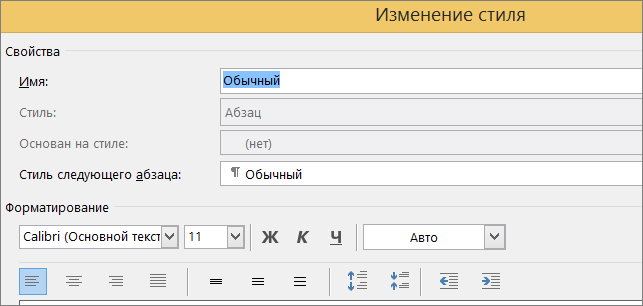
Выберите, должен ли стиль применяться к текущему документу или же ко всем новым документам.

Создание стиля на основе форматирования документа
Вы можете выбрать отформатированный текст в документе, чтобы создать новый стиль и добавить его в коллекцию «Стили».
Щелкните правой кнопкой мыши текст, на основе которого вы хотите создать стиль.
На мини-панели инструментов нажмите кнопку Стили и щелкните Создать стиль.
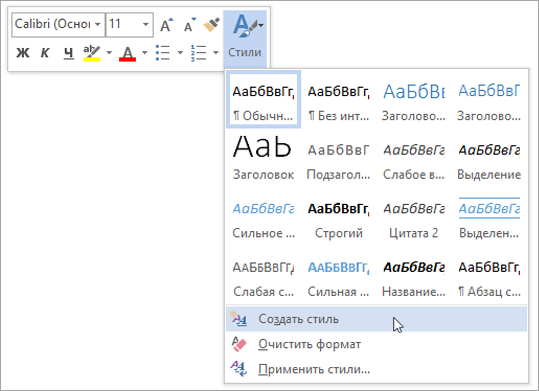
В диалоговом окне Создание стиля введите имя стиля и нажмите кнопку ОК.
Новый стиль появится в коллекции «Стили».
Щелкните правой кнопкой мыши текст, выберите Стили и щелкните Сохранить выделенный фрагмент как новый экспресс-стиль.
В диалоговом окне Создание стиля введите имя стиля и нажмите кнопку ОК.
Новый стиль появится в коллекции «Стили».
Стили в Word
Чтобы отправить ответ, вы должны войти или зарегистрироваться
Сообщений [ 11 ]
1 Тема от Alex_Gur 20.03.2015 12:26:08
Тема: Стили в Word
Заинтересовался пользовательскими стилями в Word и решил попробовать описать их более комплексно.
Итак, в Word имеются, по крайней мере, пять типов стилей:
— Стиль знака.
— Стиль абзаца.
— Стиль связанный (абзац и знак).
— Стиль таблицы.
— Стиль списка.
Стили знака, абзаца и связанный могут быть сформированы и назначены тексту с использованием окна Стили (Ctrl+Alt+Shift+S).
Про данные стили есть хорошая статья «Основные сведения о стиле в приложении Word» (внешняя ссылка).
2 Ответ от Alex_Gur 20.03.2015 12:41:37
Re: Стили в Word
Стиль знака
Стили этого типа определяют параметры, отображаемые в диалоговом окне Шрифт:
• Шрифт
• Начертание
• Размер
• Цвет
• Подчеркивание
• Видоизменение
• Межзнаковый интервал и т.д.
В упомянутой статье «Основные сведения о стиле в приложении Word» (внешняя ссылка) про стили знака написано:
Стили знаков содержат параметры форматирования, которые можно применять к тексту, например, имя шрифта, размер, цвет, курсив, полужирное или подчеркнутое начертание, границы и заливка.
Стили знаков не включают форматирование, которое влияет на параметры абзацев, например, междустрочный интервал, выравнивание текста, отступы и позиции табуляции.
3 Ответ от Alex_Gur 20.03.2015 12:49:17
Re: Стили в Word
Стиль абзаца
Стили абзаца определяют параметры знака (см. выше), а также параметры, отображаемые в диалоговом окне Абзац:
• Выравнивание
• Уровень
• Отступ
• Интервал
• Разбивка на страницы
• Исключения форматирования
• Обтекание по контуру и т.д.
В статье «Основные сведения о стиле в приложении Word» (внешняя ссылка) про стили абзаца говорится:
Стиль абзацев включает все, что содержит стиль знаков, но он также определяет все параметры оформления абзаца, например, выравнивание текста, позиции табуляции, междустрочный интервал и границы.
4 Ответ от Alex_Gur 20.03.2015 12:59:05
Re: Стили в Word
Связанный стиль
Если связанный стиль применяется к знакам, слову или фразе, то он действует как стиль знака. Если же он применяется к абзацам, то он действует как стиль абзаца.
В статье «Основные сведения о стиле в приложении Word» (внешняя ссылка) про связанные стили говорится:
В зависимости от выбора связанный стиль ведет себя либо как стиль знаков, либо как стиль абзацев.
Если щелкнуть в любом месте абзаца или выбрать абзац и применить к нему связанный стиль, примененный стиль действует как стиль абзацев. Но при выборе слова или фразы в абзаце и применении к ним связанного стиля примененный стиль действует как стиль знаков, не затрагивая абзац в целом.
5 Ответ от Alex_Gur 20.03.2015 13:07:31
Re: Стили в Word
Применение стилей знака, абзаца и связанных стилей
Для применения указанных стилей выделите часть текста и в окне Стили выберите нужный стиль.
Подробнее об окне Стили см., например, статью «Использование стилей» (внешняя ссылка).
6 Ответ от Alex_Gur 20.03.2015 14:39:06
Re: Стили в Word
Прямое форматирование
Прямое форматирование – это форматирование без использования стиля или поверх стиля.
На основании прямого форматирования различными способами можно формировать новые стили.
При наложении прямого форматирования поверх стиля знака, абзаца и связанного стиля прямое форматирование отображается в окне Инспектор стилей в разделе Плюс (см. прилагаемый рисунок).
Инспектор стилей 1.jpg
Инспектор стилей 1.jpg 24.79 Кб, файл не был скачан.
You don’t have the permssions to download the attachments of this post.
7 Ответ от Alex_Gur 20.03.2015 15:34:59
Re: Стили в Word
Стиль таблицы
Стиль таблицы формируется на вкладке Работа с таблицами: Конструктор (Работа с таблицами: Конструктор – Стили таблиц – Создать стиль таблицы).
Индивидуальные особенности стиля таблицы настраиваются обычным образом.
Параметры, сохраняемые, стилем таблицы, отображаются на вкладках Работа с таблицами: Конструктор и Работа с таблицами: Макет. Также в стиле таблицы могут сохраниться и заданные индивидуальные особенности.
Для применения пользовательского стиля таблицы создайте таблицу, выполните команду Работа с таблицами: Конструктор – Стили таблиц и в области Пользовательские выберите нужный стиль.
Для очистки таблицы от стиля таблицы выполните команду Работа с таблицами: Конструктор – Стили таблиц – Очистить.
После очистки таблицы могут остаться еще заданные пользователем индивидуальные особенности стиля таблицы, которые можно удалить с помощью Инспектора стилей.
Стиль таблицы обычно хорошо сочетается с прямым форматированием, но могут наблюдаться конфликты между этим стилем и стилями знака, абзаца и т.д.
Таким образом, если используются стили таблицы совместно со стилями знака, абзаца и т.д., я бы порекомендовал использовать что-то одно из них.
8 Ответ от Alex_Gur 20.03.2015 15:53:34
Re: Стили в Word
Стиль списка
Для создания пользовательского стиля списка выполните команду:
Главная – группа Абзац – Многоуровневый список – Определить новый стиль списка.
Индивидуальные особенности стиля списка настраиваются обычным образом.
Параметры, сохраняемые, стилем списка, отображаются в окне Определение нового многоуровневого списка. Также в стиле списка могут сохраниться и заданные индивидуальные особенности.
Для применения пользовательского стиля списка создайте таблицу, выполните команду Главная – группа Абзац – Многоуровневый список и выберите нужный стиль.
Для очистки текста от стиля списка выделите текст и выполните команду Удалить все форматирование.
Стиль списка обычно хорошо сочетается с прямым форматированием, но могут наблюдаться конфликты между этим стилем и стилями знака, абзаца и т.д.
Таким образом, если используются стили списка совместно со стилями знака, абзаца и т.д., я бы порекомендовал использовать что-то одно из них.
9 Ответ от Alex_Gur 20.03.2015 16:07:28
Re: Стили в Word
Возможные конфликты между стилями
В случае применения к одному тексту нескольких стилей и прямого форматирования обычно используется принцип приоритета более позднего применения стиля перед более ранним.
Однако в ряде случаев (например, при обновлении шаблона при установленном флажке Автоматически обновлять стили) возможно нарушение порядка применения стилей и прямого форматирования. В этом случае возможны существенные искажения первоначального форматирования.
Также опасен случай, когда у нескольких пользователей используются стили с одинаковым названием и различным содержанием. В этом случае при открытии файла на другом компьютере также может наблюдаться некорректность форматирования.
Как отмечалось выше, могут вступить в противоречие стили таблицы и списка со стилями знака, абзаца и т.д.
В связи с этим для снижения вероятности искажения форматирования в связи с конфликтами стилей можно дать следующие рекомендации:
— По возможности, избегать наложения стилей на один текст.
— Использование прямого форматирования совместно с пользовательскими стилями свести до минимума.
— Названия используемых стилей должны быть уникальными в пределах организации (при использовании корпоративных шаблонов все стили с одинаковым наименованием у всех пользователей должны быть идентичными).
10 Ответ от Alex_Gur 03.04.2015 12:53:34
Re: Стили в Word
Наследование стилей
Важной чертой является принцип наследования стилей. Он состоит в том, что любой стиль может быть основан на каком-то из существующих стилей. Это позволяет, во-первых, сократить до минимума настройку стиля, сосредоточившись только на его отличиях от базового, а во-вторых, обеспечить принцип единства оформления всего документа в целом.
Если стиль основан на другом стиле, то он наследует параметры этого стиля + накладывает свои собственные параметры.
Например (см. прилагаемый файл), мы создали два стиля типа Абзац: Стиль 01 и Стиль 02, основанный на Стиле 01.
В Стиле 01 установлен размер шрифта 20 пт.
В Стиле 02 в добавление к этому установлен отступ первой строки.
Изменим в Стиле 01 размер шрифта с 20 до 72 пт.
В результате размер текста, имеющего стиль Стиль 02, также изменился до 72 пт.
You don’t have the permssions to download the attachments of this post.
11 Ответ от Alex_Gur 03.04.2015 14:24:25
Re: Стили в Word
В добавление к созданным ранее Стилям 01 и 02 сформируем новый Стиль 03, также основанный на Стиле 01.
Параметры Стиля 03:
— размер 10;
— полужирный;
— выступ первой строки.
Снова изменим размер шрифта Стиля 01 с 20 до 36 пт., установим начертание Курсив, межстрочное расстояние – Двойной.
[Применим изменения к Стилю 01].
В результате у текста в Стиле 03 добавилось начертание Курсив и межстрочное расстояние – Двойной.
Размер шрифта у текста в Стиле 03 не изменился, так как этот размер был установлен для Стиля 03 «индивидуально», поверх основания, а параметры стиля, установленные поверх основания, имеют приоритет перед параметрами, переходящими по наследству от основания.
You don’t have the permssions to download the attachments of this post.
Сообщений [ 11 ]
Чтобы отправить ответ, вы должны войти или зарегистрироваться
Похожие темы
Стили в Word
Из всех текстовых редакторов самой большой популярностью заслуженно пользуется Ворд. Это с одной стороны очень простая программа, работу в которой легко освоит любой, а с другой стороны необыкновенно сложный инструмент, о многих функциях и возможностях которого большинство пользователей имеет слабое представление. На портале о Microsoft Office Word вы узнаете про: как удалить ms word.
На форуме сайта Ворд Эксперт вам помогут восполнить этот пробел. Здесь обсуждается все, связанное с Вордом: настройки программы, создание и форматирование документов, назначения горячих клавиш, способы автоматизации (создание шаблонов, написание макросов) и многое другое. На портале о Microsoft Office Word вы узнаете про: как сделать текст с интернета по ширине.
На форме можно также оставить заявку или найти готовое решение.
Информационные технологии в подготовке научных публикаций
Лучше полдня потерять, зато потом за полчаса долететь
Стили
Стили представляют собой наборы параметров форматирования, которые могут быть применены к символам (знакам), таблицам и спискам, для изменения их внешнего вида. При создании стиля пользователь указывает значения отдельных параметров форматирования, которые должны быть включены в создаваемый стиль, для последующего применения всех этих параметров посредством выбора имени этого стиля. Существует четыре различных типа стилей:
Стили абзацев также могут содержать стили или параметры форматирования символов. Большинство стилей, используемых в Word, являются стилями абзацев.
Для работы со стилями на вкладке «Главная» ленты существует группа «Стили».
Экспресс-стили
В каждом шаблоне документа имеется заранее созданный набор стилей, или библиотека стилей, но можно самостоятельно создавать новые и изменять имеющиеся в шаблонах стили. Кроме того, стили могут сохраняться непосредственно в документах.
Для применения стиля из списка экспресс-стилей необходимо:


При необходимости переименования стиля, необходимо щелкнуть на стиле в галерее правой кнопкой мыши и выбрать из контекстного меню пункт «Переименовать».
Сбросить все параметры форматирования выделенного фрагмента можно, нажав кнопку «Очистить стиль» в галерее стилей (Рис. 2).
Изменить набор експресс-стилей можно используя кнопку «Изменить стили» группы «Стили» (Рис. 3) и выбрать новый набор (например «Строгие»).

Пользователь может также создавать собственный набор экспресс-стилей, для чего ему необходимо выполнить команду «Сохранить как набор эксперсс-стилей», после того как он сформирует его создав свои стили или изменив имеющиеся.
Общий список стилей Word


Создание и изменение стиля
Создавать и изменять стили можно двумя способами:
1. Определением (переопределением) стиля
2. Созданием (изменением) его параметров

Примечание: Кнопка «Формат» вызывает список команд, которые позволяют задать форматирование символов (шрифта), абзаца, списка и др.

В этом же окне указывают область действия стиля:
Здесь же можно указать будет ли добавлен стиль в список экспресс-стилей и будет ли он обновляться автоматически (если команда включена, программа автоматически будет переопределять выбранный стиль каждый раз, когда какой-либо абзац с этим стилем форматируется вручную).

На рис. 9 видно, что к выделенному фрагменту текста применен стиль абзаца «Обычный», кроме того, в ручную задан отступ первой строки, а таже применен стиль шрифта «Основной шрифт абзаца» и дополнительно курсивное начертание.
Для более тонких настроек стилей служит окно «Управление стилями» (Рис. 10), котрое вызывается одноименной кнопкой  в окне стилей (Рис. 5).



