
Как в Телеграмме включить удаление по таймеру IOS, Android, ПК
Автоматическое удаление сообщений
Телеграм позиционирует себя как самый надёжный и безопасный мессенджер. Каждый пользователь может настроить для себя необходимый уровень анонимности. В настройках конфиденциальности можно:
В Телеграмме есть опция «Автоматическая очистка». Это очень удобно, если человек хочет, чтобы собеседник увидел отправленное сообщение только один раз. Опция «Удаление по таймеру» доступна в секретных и обычных чатах(Самоуничтожающиеся фотографии).
ВАЖНО: если активировать опцию «Удаление по таймеру», файл бесследно исчезнет у обоих собеседников по истечении указанного времени. После просмотра сообщения начнется обратный отсчёт.
Время автоматического удаления для фотографий — от одной секунды до минуты.
Для секретных чатов:
ВАЖНО: самоуничтожающееся фото нельзя пересылать, сохранять в галерею или делать скриншот. Если собеседник захочет сделать скрин переписки в секретном чате, у обоих появится уведомление о попытке сделать снимок экрана. При этом медиафайлы из секретных диалогов можно загрузить на устройство.
Давайте разберемся, как включить удаление по таймеру в Телеграмм. Сначала рассмотрим инструкции для официальной версии мессенджера и для альтернативного клиента Telegram X.
На Android, официальное приложение Телеграм.
Самоуничтожающееся фото
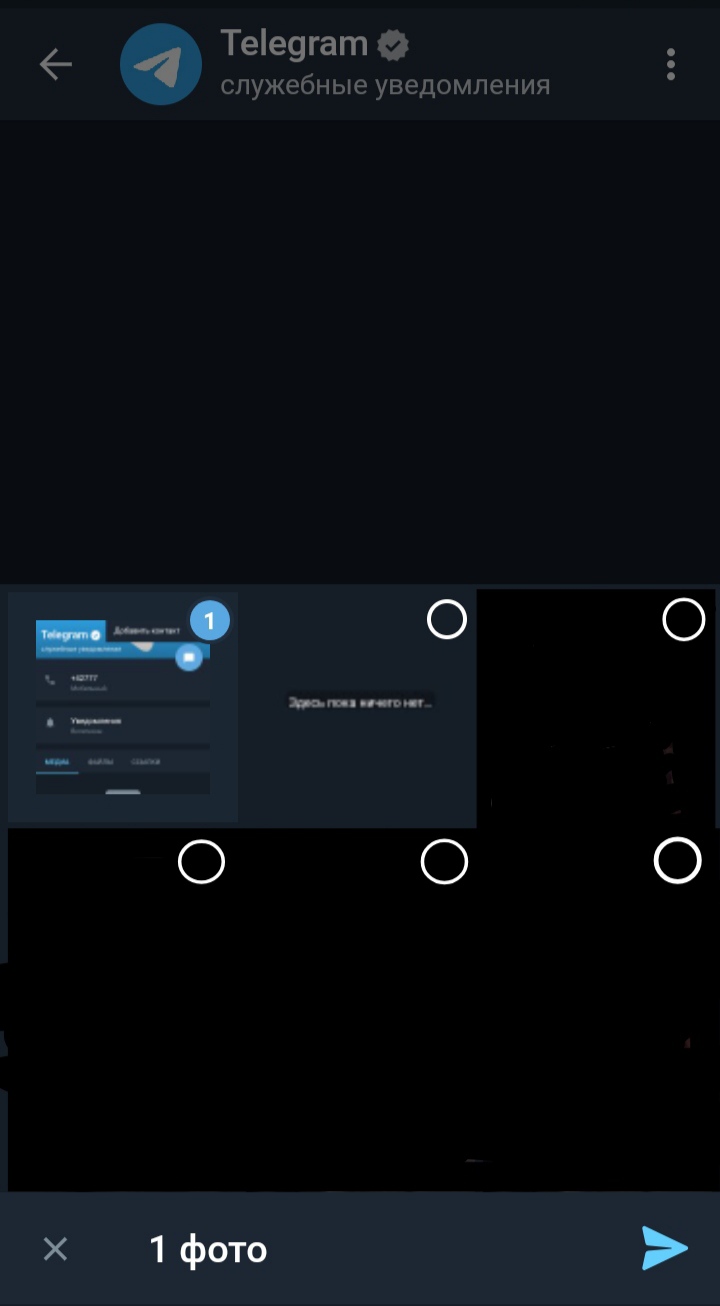
Если вы хотите отправить исчезающую фотографию, не очищая всю переписку, необходимо:

Исчезающая картинка будет выглядеть так:
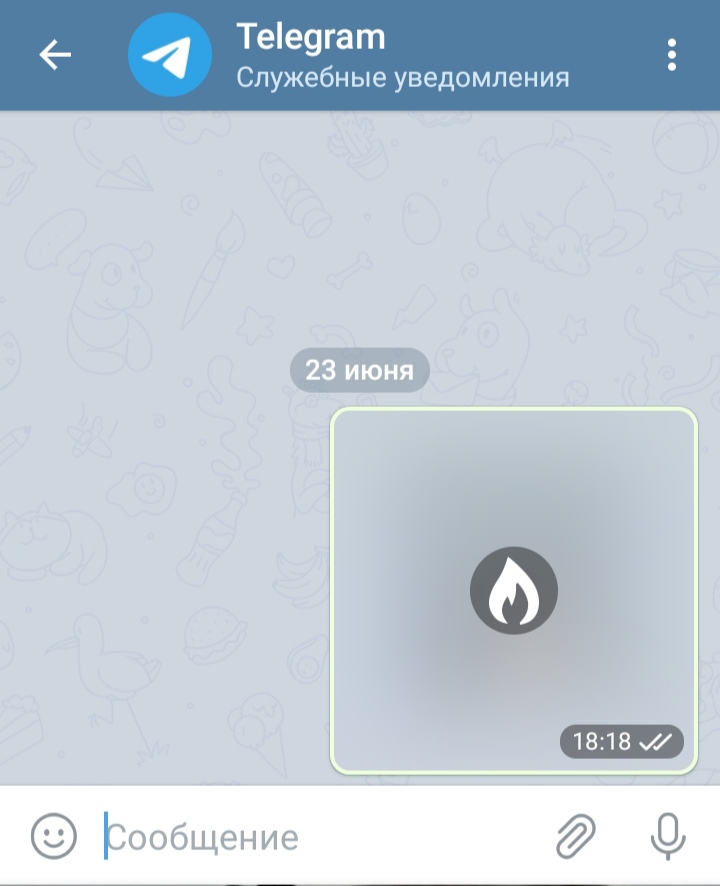
По истечении установленного времени вместо изображения будет отображаться уведомление: «Фотография самоуничтожилась».
Telegram X
В Телеграм X опция «Удаление по таймеру» доступна для секретных чатов и отдельных фотографий.
Автоудаление секретных чатов:
Самоуничтожающееся фото:
На IOS (Iphone, Ipad)
Нужно выполнить те же самые действия, что и в официальном приложении Android.
На компьютере
Чтобы активировать опцию «Исчезающие сообщения» на вашем ПК, нужно:
Если вы нашли ошибку, пожалуйста, выделите фрагмент текста и нажмите Ctrl+Enter.
Удаление контактов в Телеграме
С помощью приложения Телеграм можно легко формировать список контактов. У некоторых людей этот список переполняется. Поэтому лучше его очистить от ненужных номеров. Номера, сохраненные в памяти телефона, автоматически попадают в мессенджер. По этой причине, чтобы убрать контакты в Телеграме, необходимо знать некоторые нюансы. О них поговорим чуть подробнее в этой статье.
Удаление контактов в Телеграме?
Детально рассмотрим, как удалять конкретный контакт на телефоне и на компьютере.
На Android
Для смартфонов и планшетов на базе Android инструкция удаления контакта следующая:
После проделанных действий контакт исчезнет из списка. В разделе «Контакты», на устройстве, номер останется, если он автоматом был добавлен через этот раздел.
На Айфоне
Процесс удаления контактов в Телеграм для Айфонов и Айпадов во многом схож с удалением на Андроид:
Теперь номер исключен.
Важно! Контакт удаляется незаметно для пользователя. Только вы увидите, что он удален.
На компьютере
Убрать контакты в Телеграм также можно в десктопной версии на ПК. Необходимо:
Теперь пользователь пропадет из списка во всех версиях Телеграм.
Важно! В процессе удаления вы увидете кнопку «Заблокировать». Если на нее нажать, пользователь заблокируется и попадет в «Черный список». Он не сможет связаться с вами.
Самое главное, после прохождения всех этапов, проверьте все ли прошло удачно. Откройте телефонную книгу Телеграм и пролистайте ее. Пользователь останется в системе, однако он будет располагаться в нижней части списка, где находятся люди, которые не имеют профиля в мессенджере. Удаленный контакт в Телеграм всегда можно найти в телефоне, если он был записан в его систему.
Важно! После исключения контакта из списка, вы все равно сможете обмениваться с ним сообщениями. Чтобы полностью заблокировать пользователя, требуется воспользоваться функцией «Черный список».
Исключить контакт из Телеграм очень просто. Процесс удаления схож во всех версиях.
Удаление контактов, если они не внесены в телефонную книгу
Приведенная выше инструкция по удалению контакта в Телеграм может быть использована, если пользователь записан в телефонную книгу. Если человека нет в списке, то просто удалите беседу с ним.
На смартфоне сделайте клик по нужной беседе и выберите пункт в меню «Удалить беседу». На компьютере нажмите по выбранному диалогу правой кнопкой мышки и выберите «Удалить чат».
Массовое удаление контактов в Телеграм
Ниже рассмотрим, как удалить сразу несколько контактов в Телеграм. Это требуется тем, кто проводит массовые мероприятия и добавляет на определенный период множество людей. Также это потребуется тем, кто уволился с работы и большинство вопросов решал в мессенджере.
На телефоне
Рассмотрим, как массово удалить контакты на телефоне:
На компьютере
Массово удалять контакты в Телеграм на ПК удобнее в веб версии. Процесс состоит из следующих этапов:
Что такое фантомные (чужие) контакты и как их удалить
Фантомные контакты – это появление незнакомых или давно удаленных контактов в виде уведомлений: «Такой то человек теперь в Телеграм». Безусловно, в некоторых случаях чужие контакты синхронизируются с записной книгой устройства.
Появление фантомных контактов в приложении Телеграм – частое явление. Более того, каждый третий пользователь сталкивается с этой проблемой. Она может случиться как с обладателями Андроид, так и Айфон.
Это происходит по причине того, что для каждого аккаунта мессенджер хранит на сервере скрытый список номеров, которые копируются из сим-карт, других мессенджеров, учётных записей Google и Apple Id. Это осуществляется для того, чтобы при возникновении нового пользователя, оповестить об этом все взаимосвязанные с ним учетные записи.
Появление фантомных контактов возможно по следующим причинам:
Радикальный способ решения проблемы – удаление профиля. Однако специалисты не рекомендуют применять такие кардинальные меры. Рассмотрим более подробно, как удалить подобные номера и решить проблему.

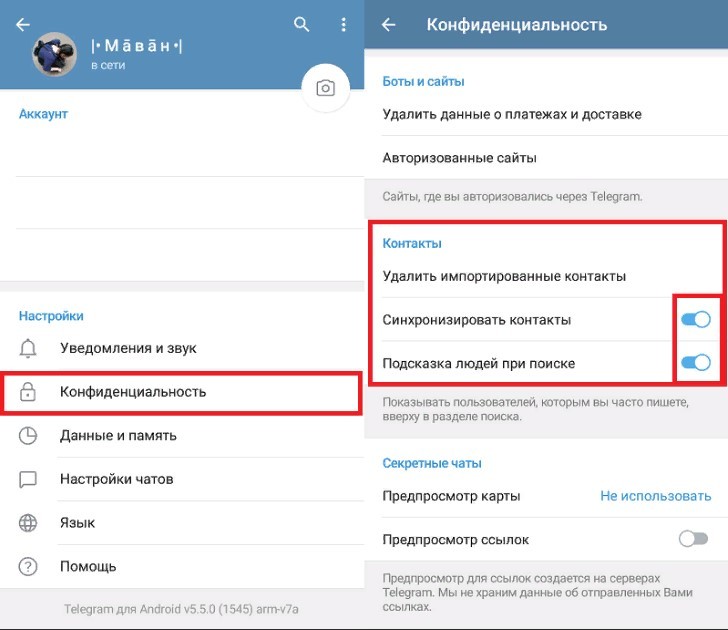
В итоге, после проделанных действий неизвестные номера пропадут.
Блокировка контактов в Телеграм
Рассмотрим, как заблокировать пользователя в Телеграм. Более того, при блокировке человек не сможет написать вам или позвонить в мессенджере.
На Android
На IOS
Для блокировки пользователя на Айфоне необходимо:
Через браузер
Восстановление удалённых контактов
Возможны ситуации, когда контакт удален из приложения случайно. А вот в этом случае удаленный контакт, безусловно, можно восстановить. Восстановление возможно двумя способами:
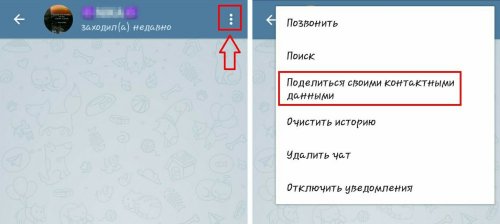

Добавление контакта производится по следующей инструкции:
Теперь контакт добавлен в мессенджер.
Важно! При восстановлении контакта переписка не восстанавливается.
Главной целью мессенджера Телеграм является конфиденциальность. Данная концепция потеряет всю важность, если можно было бы восстановить удаленное сообщение. Единственный выход по восстановлению переписики – несомненно попросить собеседника переслать сообщения или отправить скриншот диалога в Телеграм онлайн.
Обновление контактов в Телеграм
В мессенджере Телеграм происходит автоматическое обновление контактов при обновлении телефонной книги на устройстве. В случае записи нового номера телефона в записную книгу смартфона, номер автоматически отоброзится в списке контактов приложения Телеграм при следующем его запуске. Если этого не произошло, перезагрузите список контактов вручную:
Телеграм отличается от других мессенджеров простотой функционала. Удаление контактов в данном приложении проводится без проблем.
Если вы нашли ошибку, пожалуйста, выделите фрагмент текста и нажмите Ctrl+Enter.
Как очистить кэш в Телеграм? Инструкция и советы, как не хранить лишние файлы

Очистить кэш и не потерять данные
Активные пользователи мессенджеров хранят большие объемы данных в своих мобильных устройствах, даже не догадываясь об этом. В Telegram вес особенно велик. Ведь в мессенджере передаются фотографии и GIF, аудиосообщения и видео, книги, архивы и другое. Но что, если в мессенджере вы передаете важные файлы? Можно ли очистить кэш телеграм, не боясь потерять данные?
Однозначно да. Файлы Telegram хранятся на облаке, а в устройстве — копия. А значит, удалив файлы из кэша, вы вновь можете загрузить их в нужном чате или канале.
В статье покажем, как очистить кэш Телеграм на смартфоне и компьютере. В конце расскажем, что делать, если данные из мессенджера занимают слишком много места.
Удаляем данные в мобильном приложении
Попасть в раздел очистки кэша Телеграм в телефоне можно сразу двумя способами. Для начала откройте приложение и зайдите в раздел «Настройки». Затем:
Второй способ попасть в раздел очистки кэша Телеграм:
Выбрав очистку кэша, можно удалить все файлы сразу. Или избавиться только от фото, документов или иных файлов — для этого поставьте галочки напротив нужных типов данных.
Очистка приложения на компьютере
Если вы используете мессенджер в веб-версии, очистить кэш Телеграм просто. Для этого проведите очистку истории браузера. Вместе с файлами сайтов удалятся и файлы кэша Telegram.
А для пользователей приложения для компьютера — ниже инструкция по очистке кэша Телеграм.


Файлы Telegram занимают много места? Настраиваем правильное хранение данных
Если вы регулярно общаетесь в чатах и подписаны на множество каналов, очистка кэша Телеграм — только временное решение борьбы с объемами данных. Оптимизируйте Telegram и скачивайте меньше файлов. Вот несколько полезных советов:

Видео-инструкция:
Инструкция как очистить всю историю поиска в Телеграм
«Телеграм» (Telegram) – мессенджер, позволяющий обмениваться сообщениями со всеми его участниками. Как и другие подобные приложения, он имеет свои особенности, преимущества и недостатки.
Что такое история поиска в «Телеграм»?
Мессенджер собирает о пользователе максимальное количество данных: истории чатов, медиафайлы, фотографии и многое другое. В этот список также включена и история поиска, которая помогает быстро найти необходимый чат/канал или сообщение в переписке.
История поиска в чате и история глобального поиска отличаются своим назначением, но суть остается одинаковой: в первом случае отбор происходит по переписке, а второй подразумевает нахождение канала или конкретного человека. При каждом переходе по поиску в какой-то чат или канал, эта история сохраняется.
Заходим в «Телеграм» и нажимаем на изображение лупы в правом верхнем углу экрана.

Ищем каналы и чаты по запросу «история».

Глобальный поиск выдал 3 канала по этому запросу. Если посетить все три канала, они останутся в памяти.
Как удалить на Android?
Если появилась необходимость удаления истории, необходимо в разделе поиска обратиться к вкладке «Недавние», рядом с правой стороны есть кнопка «Очистить».

После нажатия на кнопку приложение предложит подтвердить очистку истории поиска.

После этого вся история посещений будет очищена.

Как удалить на iPhone (iOS)?
Процесс очистки истории на смартфонах или планшетах платформы iOS не отличается от очистки на других гаджетах. Пользователю требуется перейти в поиск и в разделе «Недавние» просто нажать на кнопку «Очистить».
Благодаря этому можно каждый раз сохранять конфиденциальность своих посещений чатов и каналов, просмотренных ранее.
Как удалить историю поиска в приложении на ПК?
Десктопная версия приложения для персональных компьютеров и ноутбуков не сохраняет истории поиска. После ввода запроса в поисковую строку, выдаются все данные по запросу. Чтобы быстро перейти в панель глобального поиска, нужно нажать на клавиатуре клавишу Esc.
Глобальный поиск сразу ищет не только среди пользователей, но и всех чатов с участием пользователя, публичных каналов. Если в поисковой строке вставить @, будут показаны все ответы на сообщения пользователя. Если дополнительно вписать слово запроса, например @history, обнаружатся все аккаунты, в названии которых есть это слово. Для точного запроса слово нужно брать в кавычки, например: «история».

Для очистки строки поиска достаточно нажать на символ X, который находится в этой же строке чуть правее от запроса.
Важно! Что еще хранит в себе «Телеграм»?
Помимо истории переписки, приложение сохраняет в себе абсолютно все файлы и документы, пересылаемые в личных сообщениях, групповых чатах или каналах, на которые подписан пользователь, а именно:
Они сохраняются в кеш-памяти устройства или в отдельной папке в разделе «Мои документы», если речь идет о десктопной версии. Когда память телефона переполняется, пользователь получает соответствующее уведомление о необходимости очистки. Чтобы самостоятельно просмотреть и очистить память, необходимо выполнить несколько простых шагов.
Открыть приложение, перейти в меню и нажать «Настройки».

В настройках перейти в раздел «Данные и память».

Внимание! В разделе «Использование памяти» можно настроить автоматическое удаление файлов, если пользователь не просматривает их 3 дня, 1 неделю или 1 месяц. Если в этом нет необходимости, то можно выбрать пункт «Всегда» и файлы не будут удаляться автоматически.
Перейти в «Использование памяти». Для очистки устройства от этих файлов необходимо нажать «Очистить базу данных».

Теперь появится список удаляемых фалов по категориям и количество памяти, которое они занимают.

После нажатия на «Очистить кэш» будет произведено удаление всех выбранных файлов.
Удаление личной переписки
Помимо видео, фото и других файлов, «Телеграм» сохраняет личную переписку или сообщения в групповом чате. Но при желании их тоже можно удалить. Опция поддерживается не только на мобильных платформах, но и в версии для ПК и ноутбуков.
Android
Для удаления сообщений можно перейти в приложение и сразу выбрать несколько чатов. Для этого нужно зажать на пару секунд необходимые чаты, до того как появится зеленая галочка, затем тапнуть остальные чаты и нажать на мусорное ведро в верхней части экрана.

Появится уведомление о том, что пользователь собирается удалить несколько чатов. На этом этапе нужно подтвердить или отменить действие.

По такому же методу можно удалить какой-то отдельный чат. Важно понимать, что при простом удалении чата сообщения у собеседника останутся. Если есть желание удалить чат и вместе с ним, все свои сообщения, необходимо выбрать конкретную переписку с человеком (не групповой чат) и нажать на его удаление. Как только появится уведомление о подтверждении действия, нужно отметить галочкой свое намерение, также удалить свои сообщения и для собеседника. Нажать «Удалить чат».

Очистить чат можно непосредственно в самой беседе. Для этого нужно нажать на три вертикальные точки в правом верхнем углу чата.

Теперь нужно кликнуть на «Очистить историю».

Опять появится оповещение, в котором необходимо выбрать, нужно удалять чат со своими сообщениями только для себя или дополнительно и для собеседника. Нажать «Очистить историю».

iOS (Iphone)
Очистка сообщений на смартфонах и планшетах платформы iOS не отличается от действий на «Андроид» или любых других платформах, но тут есть дополнительная опция, которая упростит процесс. После входа в приложение, можно просто выбрать любой чат и свайпнуть влево.
Перед пользователем появится быстрое меню из трех разделов:
Выбираем последнюю кнопку и опять подтверждаем действие с возможностью выбора удаления сообщений в чате только для себя или и для собеседника.
ПК
Процесс удаления сообщений с ноутбука или персонального компьютера через десктопное приложение не отличается сложностью. Для этого нужно выбрать подходящий чат и нажать на нем правой кнопкой мыши. Далее остановиться на разделе «Очистить историю» или «Удалить чат».
После этого появится уведомление, которое позволит удалить историю и у собеседника.

Очистка истории переписки непосредственно в самой беседе происходит следующим образом. Нужно нажать на три точки в правом верхнем углу и выбрать в меню раздел «Очистить историю» или «Удалить чат».

Появится уже знакомое нам подтверждение, где можно выбрать удаление сообщений и для собеседника.

Удалить можно не всю беседу, а конкретные сообщения. Для этого нужно нажать на сообщении правой кнопкой мыши и в выпадающем меню выбрать «Удалить сообщение». Чтобы удалить несколько сообщений, нужно в выпадающем меню отыскать пункт «Выделить сообщение». Далее выбрать необходимые и нажать на «Удалить» в верхней части экрана.

Снова появляется знакомое меню, где нужно отметить «Также удалить для…», если есть необходимость в удалении сообщений из чата для собеседника.

Внимание! Разница между удалением чата и его очисткой заключается в том, что в первом случае удаляется вся переписка вместе с беседой, а во втором — очищается только переписка, но сам пустой чат останется в кеше.
Очистка кеша
Подробную инструкцию по очистке кэша и хранению файлов в Telegram можно прочитать вот тут.
Кеш представляет собой временные файлы, которые позволяют загружаться фотографиям, видео и перепискам в чате быстрее. Иногда эти временные файлы накапливаются и могут занимать значительное количество свободного места, из-за этого их рекомендуется удалить:

Теперь вы в полной мере контролируете анонимность и безопасность личной переписки не только через приложение на смартфоне или планшете, но и в версии для ПК и ноутбука.
Видео-инструкция:
Если вы нашли ошибку, пожалуйста, выделите фрагмент текста и нажмите Ctrl+Enter.
Удалить Телеграм: целиком и по частям

Мессенджер Telegram появился относительно недавно, но уже успел завоевать популярность. Мессенджер обладает удобным интерфейсом и имеет множество преимуществ по сравнению с другими похожими приложениями. О том, что такое Телеграм, мы уже говорили и всеми его преимуществами уже восхищались. А вот ведь иногда и самое хорошее – приедается…
Бывает такое, что по разным причинам необходимо удалить аккаунт, в Телеграме для этого предусмотрена особая процедура, которая состоит из нескольких шагов. Более того, в приложении можно даже удалить сообщение, что очень удобно. Сейчас мы расскажем вам о том, как удалить Телеграм аккаунт на телефоне, переписку, сообщение и контакт.
Как удалить контакт из Телеграм
Иногда возникает необходимость удалить из программы Телеграм контакт или номер конкретного пользователя. Каждая операционная система имеет свои особенности, поэтому стоит рассмотреть инструкции о том, как удалить номер из Телеграмм на каждом устройстве.
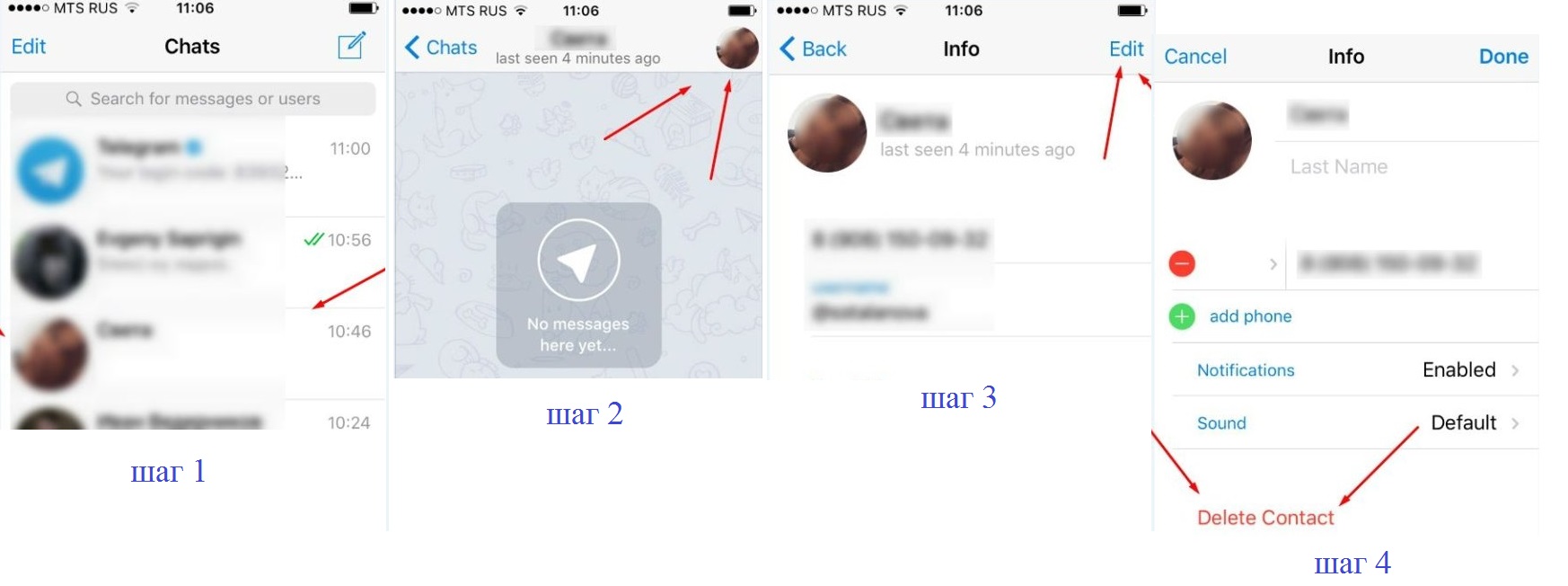
В первую очередь, необходимо запустить приложение на устройстве и зайти в список своих чатов. Далее нужно зайти в диалог с номером друга, который вы собираетесь удалить, поскольку никакой он вам не друг теперь. Возле имени в правом верхнем углу будет находиться изображение контакта, на него нужно нажать.
После этого вам откроется информация о контакте, а также варианты действий с контактом. В верхнем углу справа будет опция «Редактировать», на нее мы и нажимаем. В самом низу окна появится клавиша красного цвета «Удалить контакт», нажимаем на нее. После этого приложение у вас переспросит: «Удалить контакт» или «Отменить». Если вы непоколебимы в своем решении, то удаляем контакт.
Android
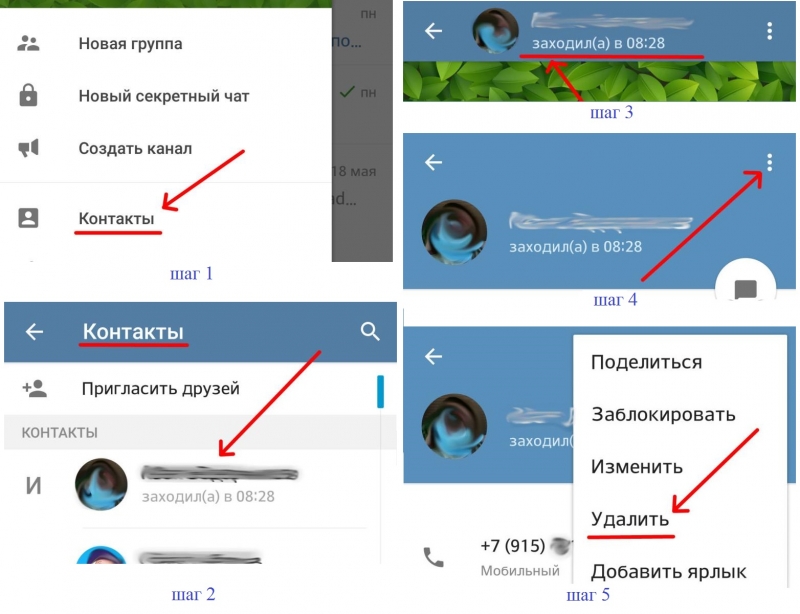
Первый шаг – заходим в приложение Телеграм и выбираем раздел «Контакты» (4-ястрочка). Далее в списке необходимо найти контакт пользователя, который нужно удалить. Также можно воспользоваться строкой быстрого поиска. Нажимаем на ник пользователя и нам откроется чат с ним.
В верхней графе видна иконка контакта и его имя, необходимо нажать на имя. После этого откроется подробная информация о контакте. В верхнем углу справа будет кнопка с изображением трех точек, она же «Опции», на нее нам и нужно нажать.
В этом же окне откроются разные варианты того, что можно сделать с контактом. В четвертой строке будет опция «Удалить», на нее и жмем. После этого Телеграм предоставит вам возможность принять окончательное решение – удалить или отменить действие. Для удаления нажимаем на кнопку Ок.
Windows
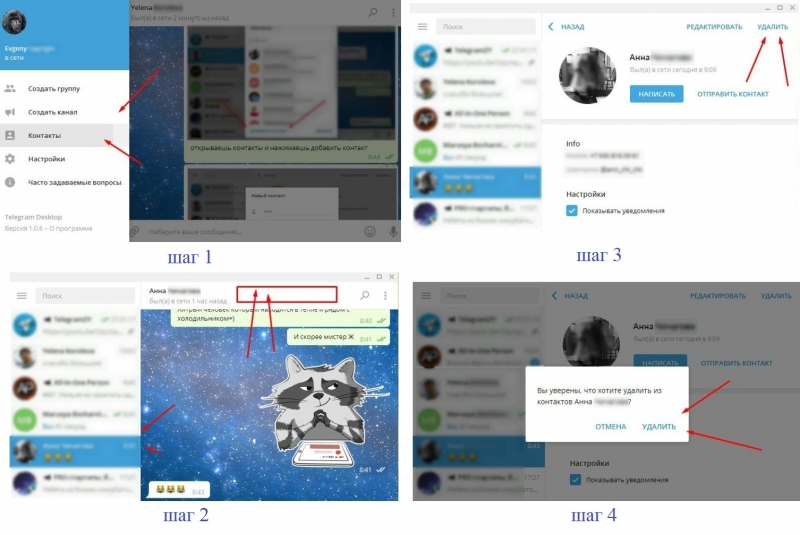
Запускаем приложение и нажимаем на разделе «Контакты». Находим диалог с необходимым контактом и заходим в него. В верхней графе будет изображена иконка контакта и имя, необходимо нажать на поле справа от имени.
В новом окне справа появится клавиша «Удалить». Нажимаем на нее. После этого приложение переспросит у вас, уверенны ли вы, что желаете удалить контакт, поэтому еще раз нажмите «Удалить».
Опции «Удалить» и «Редактировать» будут недоступны, если вы просто нашли контакт в общем поиске Телеграма, то есть не добавили его в свой список.
Проделав все эти действия, вы все же сможете потом восстановить контакт. Чтобы стереть контакт вообще, необходимо удалить его из телефонной книги.
Как удалить аккаунт Телеграм
То ли вы хотите сменить аккаунт, то ли вам надоел Телеграм вовсе – причина у каждого своя. В любом случае, процедура удаления аккаунта из Телеграма не сложная, но она требует немного времени и терпения, поскольку производится поэтапно.
Важно понимать, что после удаления аккаунта и деинсталляции программы нельзя будет восстановить истории переписок и контакты.
Удаление сообщений в Телеграм
С помощью сообщений в приложении Телеграм можно отправлять не только текст, но также фотографии и видео. Главное условие – вложение не должно превышать 2 Гб. Если вы случайно отправили не то сообщение ил не тому, не стоит беспокоиться, ведь любое сообщение можно удалить из диалога. Таким образом, не будут возникать разные неловкие ситуации.
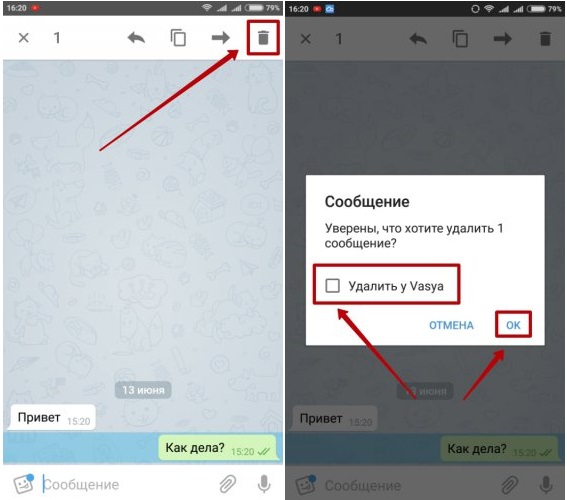
Чтобы удалить свое сообщение, нужно подержать пальцем на нем в течение нескольких секунд. После этого сверху появится меню с разными опциями. Самый крайний значок справа в виде мусорной корзины позволяет удалить сообщение. Далее необходимо подтвердить удаление сообщения, нажатием на кнопку Ок.
Как можно удалить Телеграм диалоги
Также можно полностью удалить диалог с одним из контактов. Чтобы сделать это на андроиде для начала необходимо запустить окно диалога. Сверху справа можно увидеть кнопку в виде трех точек, которая открывает разные действия, которые можно сделать с данным диалогом.
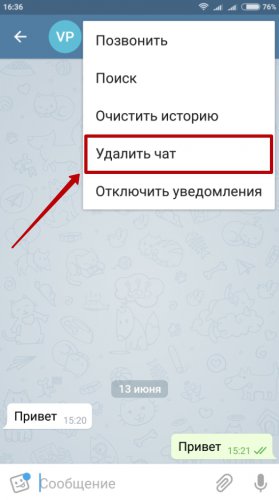
На устройствах на операционнойсистеме IOS диалоги удаляются несколько иначе. Сначала необходимо зайти в окно со списком бесед. На нужной переписке надо сделать свайп влево, после этого появятся разные опции, среди которых и красный значок корзины, с помощью которого можно удалить переписку.
Важно понимать, что стирая историю переписки, вы не сможете ее восстановить, поскольку она навсегда удаляется с телефона.
Как удалить Телеграм навсегда
Приложение Телеграм удаляется с компьютера таким же способом, как и другие программы:
Как удалить Телеграм с телефона
Наиболее популярной операционной системой является Андроид, поэтому рассмотрим, как удалить приложение на Андроиде:
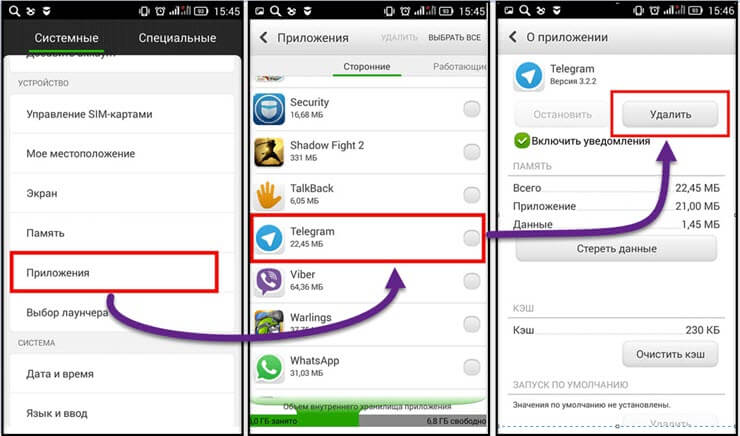
На самом деле пользоваться приложением Телеграм очень удобно и легко, в чем вы уже успели убедиться. Теперь вам будет совсем не сложно при необходимости удалить свое сообщение или переписку, или даже аккаунт! А чтобы у вас вообще не было сложностей в жизни, подписывайтесь на канал gg в Telegram.



