
Жесткий диск: устройство и характеристики
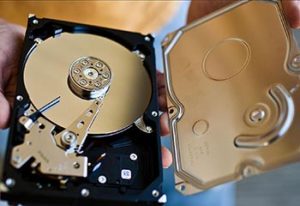 Жёсткий диск (HDD) – энергонезависимое запоминающее устройство, назначение которого длительное хранение данных. Информация сохраняется на жестких носителях (дисках из специальных сплавов) имеющих ферромагнитное покрытие (двуокись хрома).
Устройство жесткого диска
 Гермозона
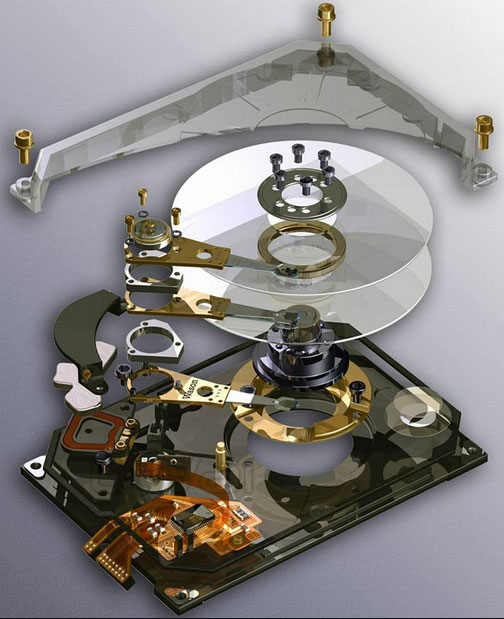 Гермозона
Включает в себя: корпус из прочного сплава, диски с магнитным покрытием, блок головок с устройством позиционирования, электропривод шпинделя.
Блок головок
Пакет рычагов из пружинистой стали с закрепленными головками на концах.
Пластины
Изготовлены из металлического сплава и покрыты напылением ферромагнетика (окислов железа, марганца и других металлов). Диски жёстко закреплены на шпинделе, который вращается со скоростью несколько тысяч оборотов в минуту. При такой скорости вблизи поверхности диска создаётся мощный воздушный поток, который приподнимает головки и заставляет их парить над поверхностью пластины. Пока диски не разогнались до скорости, необходимой для «взлёта» головок, парковочное устройство удерживает головки в зоне парковки. Это предотвращает повреждение головок и рабочей поверхности диска.
Устройство позиционирования головок
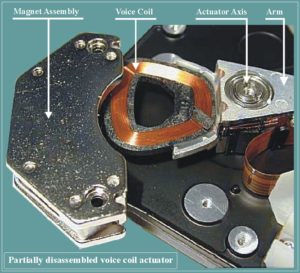 Устройство позиционирования головок
Состоит из неподвижной пары сильных постоянных магнитов, а также катушки на подвижном блоке головок.
Гермозона — заполняется очищенным и осушенным воздухом или нейтральными газами, в частности, азотом, а для выравнивания давления устанавливается тонкая металлическая или пластиковая мембрана. Выравнивание давления необходимо, чтобы предотвратить деформацию корпуса гермозоны при перепадах атмосферного давления и температуры, а также при прогреве устройства во время работы. Пылинки, оказавшиеся при сборке в гермозоне и попавшие на поверхность диска, при вращении сносятся на ещё один фильтр — пылеуловитель.
Блок электроники
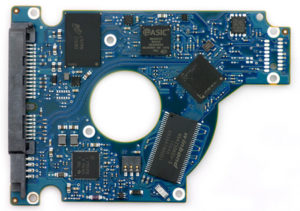
Содержит: управляющий блок, постоянное запоминающее устройство, буферную память, интерфейсный блок (передача данных, подача питания) и блок цифровой обработки сигнала.
Блок управления представляет собой систему:
Блок постоянного запоминающего устройства хранит управляющие программы для блоков управления и цифровой обработки сигнала, а также служебную информацию жесткого диска.
Буферная память сглаживает разницу скоростей интерфейсной части и накопителя (используется быстродействующая статическая память).
Блок цифровой обработки сигнала осуществляет очистку считанного аналогового сигнала и его декодирование (извлечение цифровой информации).
Характеристики жесткого диска
Интерфейс — поддерживаемый стандарт обмена данными с накопителями информации: ATA (IDE, PATA), SATA.
Ёмкость — объём данных, которые может хранить жесткий диск (ГБ, ТБ).
Форм-фактор — физический размер диска с ферромагнитным покрытием: 3,5 или 2,5 дюйма.
Время доступа — время, за которое жесткий диск гарантированно выполнит операцию чтения или записи на любом участке магнитного диска (диапазон от 2,5 до 16 мс).
Скорость вращения шпинделя – параметр от которого зависит время доступа и средняя скорость передачи данных. Жесткие диски для ноутбуков имеют скорость вращения 4200, 5400 и 7200 оборотов в минуту, а для стационарных компьютеров 5400, 7200 и 10 000 об/мин.
Ввод-вывод — количество операций ввода-вывода в секунду. Обычно жесткий диск производит около 50 операций в секунду при произвольном доступе и около 100 при последовательном.
Потребление энергии — потребляемая мощность в Ваттах, важный фактор для мобильных устройств.
Уровень шума – шум в децибелах, который создает механика жесткого диска при его работе (вращение шпинделя, аэродинамика, позиционирование). Тихими накопителями считаются устройства с уровнем шума около 26 дБ и ниже.
Ударостойкость — сопротивляемость накопителя резким скачкам давления или ударам. Измеряется в единицах допустимой перегрузки (G) во включённом и выключенном состоянии.
Скорость передачи данных – скорость чтения/записи при последовательном доступе (внутренняя зона диска — от 44,2 до 74,5 Мб/с, внешняя зона диска — от 60,0 до 111,4 Мб/с).
Объём буфера — промежуточная память (Мб), предназначенная для сглаживания разницы скорости чтения/записи и передачи по интерфейсу. Обычно варьируется от 8 до 64 Мб.
Как выбрать жесткий диск, чтобы точно подошел
Чтобы ничего не потерять, я храню файлы на разных жестких дисках.
Один нужен, чтобы «Виндоус» загружалась за несколько секунд. Второй чуть медленнее, но объемнее — на нем я храню фильмы и архив музыки. Третий диск только для работы. И еще два внешних диска, на которых я храню то, что не влезло на остальные.
Такое разделение удобно: если сломается операционная система, не придется восстанавливать рабочие файлы, ведь они хранятся на другом физическом диске.
Что мы называем жестким диском
«Жесткий диск» — это устройство, на котором мы храним файлы и программы. Раньше был только один тип таких устройств — HDD. Потом добавились твердотельные накопители — SSD, но многие по привычке и их называют жесткими дисками. В этой статье я рассказываю обо всех основных типах устройств для хранения данных.
Расскажу, как выбрать жесткий диск без советов продавцов и так, чтобы ничего не перепутать.
HDD или SSD
Это два разных типа накопителей. Вот чем они отличаются.
HDD (hard disk drive — «жесткий диск»). Принцип работы основан на магнитной записи. Внутри корпуса размещаются диски из особой смеси металла и стекла с напылением сверху. На верхний слой записывается информация — по сути, тем же способом, что и на виниловых пластинках. Технология энергонезависимая: информация остается на диске и без подключения электричества.
У HDD есть большой минус — хрупкость. Достаточно небольшого удара, и диски сдвинутся с места, напыление повредится, и данные потеряются. Поэтому HDD или используют внутри системного блока или ноутбука, или помещают в специальный корпус и обращаются супернежно. Зато есть небольшая возможность восстановить данные даже с частично неисправного диска.
SSD (solid-state drive — «твердотельный накопитель»). Такой диск состоит из контроллера и набора микросхем, на которых хранится информация.
Мельчайшие элементы внутри микросхем принимают значение «1» либо «0». Дальше процессор считывает эти значения и преобразует их в привычные нам файлы: документы, картинки, видео. SSD можно сравнить с продвинутой и объемной флешкой.
Из минусов SDD обычно называют цену и емкость: в продаже сложно найти SDD с объемом больше 2 Тб. И стоят такие диски обычно дороже, чем HDD.
SSHD (solid-state hybrid drive — «гибридный жесткий диск»). Это устройство, в котором данные хранятся и на дисках, и во флеш-памяти.
Такие устройства повышают производительность компьютера за счет особой архитектуры: они записывают на SSD-часть диска информацию, которая нужна для загрузки операционной системы. Во время следующего включения компьютера система начнет работать быстрее, потому что ее данные расположены на быстрой части диска.
Моментами такие устройства работают быстрее, но по сути остаются теми же HDD со всеми их недостатками.
Например:
💾 Жесткий диск HDD на 1 Тб — Seagate за 4036 Р
💾 Твердотельный накопитель SSD на 500 Гб — Samsung за 5299 Р
💾 Гибридный жесткий диск SSHD на 2 Тб — Seagate за 10 490 Р
Внешний или внутренний диск
Накопители можно устанавливать внутрь компьютера или ноутбука или просто носить с собой как флешку.
Внутренние жесткие диски помещаются внутрь системного блока или ноутбука. Здесь важен форм-фактор — то, какого размера и формы будет жесткий диск. Его указывают обычно в дюймах.
Например, если купить для обычного системного блока жесткий диск шириной 2,5 дюйма, придется думать, куда его положить: стандартные крепления рассчитаны на диски 3,5 дюйма. В ноутбуках обычно используют форм-фактор 2,5 — большей ширины диск вы туда просто не засунете.
Некоторые производители измеряют диски не в дюймах, а в миллиметрах. Пишут так: 2242, 2262 или 2280 мм. Первые две цифры означают длину диска, последние две — ширину. Такие форм-факторы используют для SSD.
Чтобы подключить внутренний диск, нужно выключить компьютер или ноутбук, снять крышку, найти нужные разъемы для обмена данными и питания, подсоединить устройство.
Например:
💾 Внутренний HDD для системного блока с форм-фактором 3,5 — Seagate за 3669 Р
💾 Внутренний HDD для ноутбука с форм-фактором 2,5 — Toshiba за 3904 Р
💾 Внутренний SSD с форм-фактором 2280 — A-DATA за 11 990 Р
Внешние жесткие диски можно носить с собой, поэтому от форм-фактора зависит только удобство. Я спокойно пользуюсь большим диском на 2,5 дюйма, а кто-то предпочитает миниатюрные на 1,8 дюйма.
Например:
💾 Внешний HDD с форм-фактором 2,5 — Toshiba за 3799 Р
💾 Внешний SSD с форм-фактором 2,5 — Samsung за 7599 Р
Интерфейсы
Этим термином обозначают то, каким образом подключается накопитель к компьютеру, — это и физический разъем, и программный метод передачи данных. Современных несколько.
Интерфейс SATA — основной стандарт для подключения жестких дисков. Есть три поколения таких разъемов, различаются они в основном пропускной скоростью:
Производитель указывает максимальную пропускную скорость именно интерфейса: на то, с какой скоростью файлы будут записываться в реальности, влияют сотни факторов — от износа диска до особенностей файлов.
Поэтому для получения реальных данных максимальный показатель скорости нужно делить на 3—5. То есть на высокоскоростном SATA 3 фильм будет скачиваться не 10 секунд, а около минуты. На SATA 1 стоит рассчитывать на несколько минут.
Новые устройства выпускают в основном на базе SATA 3.
PCI-E — этот интерфейс используют в основном для подключения твердотельных дисков — SSD. На базе PCI-E создано несколько разъемов, например M2.
USB — этот интерфейс используют для подключения внешних дисков. Вот популярные версии.
Подходящие интерфейсы должны быть не только в жестком диске, но и в самом устройстве, к которому вы будете подключать диск. Поэтому перед покупкой внутреннего жесткого диска проверьте наличие необходимых интерфейсов на материнской плате. Это можно сделать в бесплатной программе HWiNFO в разделе Motherboard.
Если покупаете внешний диск, учитывайте обратную совместимость: вы сможете использовать диск USB 3.0 в старом разъеме USB 2, только скорость будет минимальной. Поэтому покупать дорогой внешний SSD для обычного ноутбука смысла нет.
Например:
💾 HDD на SATA 2 — Toshiba за 3090 Р
💾 HDD на SATA 3 — Western за 4144 Р
💾 SSD на PCI-E, M2 — WD Black за 7399 Р
💾 HDD на USB 3.0 — Seagate за 4190 Р
Скорость передачи данных
Хотя некоторые производители указывают скорость передачи данных, это в любом случае относительный, условный показатель. На скорость чтения и записи влияют десятки параметров — от внутренних вроде скорости вращения дисков и особенности конструкции до внешних: интерфейсов подключения, других устройств, материнской платы и прочего.
Если вы планируете купить HDD, то можно ориентироваться на скорость вращения шпинделя — это ось, которая крутит те самые пластинки:
Лучше же ориентироваться на разные характеристики в зависимости от потребностей.
Если нужен внутренний жесткий диск для операционной системы — выбирайте SSD или HDD на 7200 об/мин. Так компьютер будет загружаться и работать быстрее.
Для хранилища данных подойдет HDD на 5400 об/мин. Работает тихо, надежно.
В качестве внешнего жесткого диска удобен HDD с интерфейсом USB 3.0. Такой интерфейс будет у большинства ноутбуков, компьютеров и даже телевизоров.
Например:
💾 SSD на 500 Гб — Samsung за 5299 Р
💾 HDD на 4 Тб — Western за 8714 Р
💾 Внешний HDD на 2 Тб — Seagate за 4190 Р
Объем памяти
У HDD-дисков в основном объем памяти от 500 Гб до 10 Тб, у SSD-накопителей — от 128 Гб до 2 Тб. Сколько именно вам нужно памяти, зависит от задач, но есть несколько особенностей:
Например:
💾 HDD на 500 Гб — Western за 4090 Р
💾 HDD на 2 Тб — Seagate за 4879 Р
💾 SSD на 250 Гб — Samsung за 3760 Р
💾 SSD на 1 Тб — Samsung за 10 494 Р
На что обратить внимание при выборе жесткого диска



Те люди, которым нужен большой внутренний HDD, разберутся и без наших советов)
chitatel,Сломается компьютер, но не винчестер, и не будет сложности вытащить информацию
Начнем с того, что автор не разбирается в дисках.
1. «На верхний слой записывается информация — по сути, тем же способом, что и на виниловых пластинках»
Автор, срочно учить, что такое продольная и поперечная запись, методы черепичной записи, что такое сектора и дорожки!
2. «Например, если купить для обычного системного блока жесткий диск шириной 2,5 дюйма, придется думать, куда его положить: стандартные крепления рассчитаны на диски 3,5 дюйма».
Ложь! Все современные корпуса, уже года 4, имеют от 2 до 4 креплений для дисков формата 2,5 либо имеют салазки для крепления таких дисков.
4. «Чтобы подключить внутренний диск, нужно выключить компьютер или ноутбук, снять крышку, найти нужные разъемы для обмена данными и питания, подсоединить устройство.»
А крепить к месту его что, не надо? И ничего, что даже SATA разъемы в ноуте двух типов и могут понадобится переходники?
7. Диски существуют с оборотами 5400, 7200, 10000 и 15000 оборотов в минуту. Так же есть диски (их можно встретить в сборках иностранных брендов) со скоростью 5900 и 5700 оборотов. Ну и специализированнные диски IntelliPower, где нет фиксированной скорости. Такие версии редко встретишь в рядовой домашней системе, но они есть в магазинах, и часто их берут для домашних NAS систем.
Ну и в довесок. На скорость работы диска, если это именно HDD, еще влияет размер буфера или кэш памяти, сейчас он может быть от 32 до 256 мегабайт, что несколько улучшает работу, например, с множеством мелких файлов. Также, для улучшения характеристик, производители добавляют вместо воздуха внутрь диска гелий. Он немного повышает надежность и вроде как скорость, но это больше маркетинг.
Что такое жесткий диск
Жесткий диск – это устройство для записи, автономного хранения и считывания информации, используемой компьютером (сюда относится система Windows, сопутствующие ей программы). Также на нем хранятся документы, игры, видео, фото пользователя.

Устройство жесткого диска
Внутри корпуса находится двигатель, который раскручивает шпиндель и разгоняет до нужной скорости диски. Он управляется и питается через контактную площадку.
Ток, поступающий с головок, настолько слаб, что для его усиления прямо на БМГ расположен чип, называемый предусилителем. Как понятно уже из названия, он усиливает сигнал (который сам не дойдет до платы управления, затухнув в пути) и посылает его через кабель на контактную площадку.

Другой фильтр, называемый циркуляционным, расположен на пути воздушных потоков и собирает микроскопические частицы металла и смазки, неизбежно образующиеся в процессе работы любого, даже самого тонкого, устройства.
На внешней стороне корпуса находится плата управления, координирующая работу винчестера. Посредине платы находится процессор, который иногда еще называют микроконтроллером. Новые модели, как правило, состоят из двух частей: самого процессора, выполняющего необходимые расчеты и устройства чтения и записи. Устройство (или по-другому «канал») получая сигнал с головок, преобразует его в двоичный код. В режиме записи оно наоборот, превращает данные в аналоговый код. Процессор также управляет другими компонентами платы через порты ввода и вывода. С начинкой гермозоны он сообщается через контактную площадку.
На плате установлена автономная флэш-память (в ней находится часть прошивки). После включения компьютера контроллер загружает ее и начинает выполнять полученные команды.
Датчики вибрации (на плате их может быть от двух и больше), улавливают сотрясения и передают данные контроллеру. Последний должен немедленно остановить диски и вернуть головки на парковочное место. Увы, помогает не всегда.
Как работает жесткий диск

Рассмотрим детальнее особенности, как работает жесткий диск.
После включения контроллер загружает из флэш-памяти часть хранящейся там информации. Обработав ее, отдает приказ о запуске двигателя в гермозоне. Движок раскручивает до нужной скорости шпиндель и закрепленные на нем диски. Когда над блинами образуется достаточно сильный поток воздуха, контроллер дает команду о перемещении блока головок, которые зависают на высоте 10 нанометров над их поверхностью. «Полет» регулируется слайдерами и пружинными подвесками.
Работа головок начинается со считывания информации о состоянии диска с «нулевой дорожки». Если диск серьезно поврежден, винчестер не запустится. После проверки начинается обработка данных.
После завершения работы диски перестают вращаться, а головки выводятся в парковочную зону. Обычно так называется внешний край блинов. В некоторых моделях роль парковки выполняют специальные пластины вне дисков.
Виды жестких дисков

Рассмотрим детальнее основные виды жестких дисков.
HHD. Информация, поступающий на винчестер, записывается на диски, покрытые слоем ферромагнитного вещества. Устройство выгодно отличает дешевизна и большой объем памяти.

SSD. В отличии от магнитных жестких дисков, SSD работает по принципу заполнения микросхем памяти. Плюсы: надежность, ударопрочность, бесшумность, низкое энергопотребление, очень высокая скорость передачи информации. Недостатки: высокая цена, ограниченное количество циклов записи, удаленная информация не восстанавливается.
Форм-фактор
Жесткие диски обычно делят на две категории в зависимости от диаметра:
Преимущества: малый диаметр, быстродействие, экономное потребление энергии.
Недостаток: скромный объем памяти.
Интерфейс
Существует три вида разъемов для подключения винчестера к материнской плате на родном или постороннем компьютере.
IDE. Устройства подключаются через шлейф, причем передача идет в одном направлении (параллельно), менять его приходится вручную, переключая перемычки на шлейфе. Имеет слабую пропускную способность (133 Мб/сек).
SATA. Относительно новый интерфейс. Быстрее подключается (отдельным шлейфом) просто настраивается. Обмен информацией значительно быстрее. Диски с таким интерфейсом потребляют меньше энергии.
SCSI. Диски похожи на собратьев с интерфейсом IDE, но вращаются на большей скорости (до 15 000 оборотов). Это убыстряет получение данных, увеличивая также риск поломки. Диски этого типа имеют дополнительный контролер, управляющий обменом информации.
Внешний жесткий диск

Внешние жесткие диски предназначены для:
Характеристики жесткого диска

Рассмотрим основные характеристики жесткого диска детальнее.
Тип разъема. Определяет скорость передачи информации с винчестера на материнскую плату и наоборот. Сейчас широко используется стандарт SATA. Для переносных дисков обычно подходит разъем USB.
Скорость. Количество оборотов шпинделя в секунду определяет время, за которое система находит и обрабатывает информацию. SSD
Время доступа. Те несколько миллисекунд, за которые головка находит свое место над диском и начинает считывать или записывать информацию. Измеряется среднее время.
Уровень шума. Звуки, которые издает винчестер во время работы, измеряются в децибелах. Естественно, подержанный диск «гудит» громче, чем новый.
Надежность. Количество часов, которое может проработать диск без выключения. Трудно проверяемая величина, приходится верить разработчикам на слово.
Сопротивляемость. Способность жесткого диска не ломаться под воздействием давления и ударов. Измеряется во включенном, а затем в выключенном состоянии.
Почему жесткий диск называют винчестером
Диск стал столь же популярен за счет быстродействия и низкой цены: в изобретении IBM, в отличии от дисков других фирм, магнитные головки не выводились за диски после окончания работы. Это ускорило их работу, упростило и удешевило привод головок, сам диск стал компактнее.
Фирма на этом не остановилась: новые технологии позволили отказаться от съемных дисков, их стационарные аналоги оказались проще, надежнее и дешевле. Стандартные (в то время) магнитные диски 14 дюймов в диаметре были заменены на «блины» в 8, затем 5 1/4 дюйма. Последние были использованы во входящих в моду персональных компьютерах.
Изначально такие диски стоили дорого и устанавливались как дополнительное внешнее устройство для самых топовых моделей ПК, но фирмы-производители сумели добиться значительного удешевления винчестера. Уже в начале девяностых он встраивается в каждый компьютер.
Производители жестких дисков
Список производителей жестких дисков более чем скромен. Сейчас на рынке представлена продукция лишь 3 компаний: Toshiba, WD, Seagate. Остальные (а их было свыше 200) отказались от невыгодного производства, влились в состав других фирм или разорились.


Как выбрать жесткий диск

Перед покупкой стоит вспомнить о функциях вашего компьютера. Если ПК используется лишь для работы с офисными документами и вечерних просмотров фильмов, достаточно выбрать жесткий диск с минимальным объемом памяти (сейчас это 500 Гб). О быстродействии диска тоже можно не беспокоиться.
Если пользователь привык скачивать игры и фильмы из интернета, ему понадобится диск до 1 Тб. Настоящим геймерам и киноманам даже этого может оказаться недостаточно.
Перед приобретением «объемного», а значит, дорогого диска лучше убедиться в возможностях BIOS. Без расширения UEFI он просто не видит диски емкостью свыше 2 Тб.
Игроманам и специалистам, работающим с графическими и видеофайлами, стоит обратить внимание на скорость обработки информации (в технических характеристиках эти данные не указывается, но их результаты тестирования можно найти в интернете). Возможно, что в погоне за скоростью придется перейти с привычного магнитного на гораздо более дорогой, но «шустрый» SSD.
Неисправности жесткого диска

Случайное или ошибочное форматирование дисков, повреждения файловой системы, повреждение разделов в диске относят к логическим ошибкам. Такие неисправности жесткого диска «лечатся» программными методами и нет необходимости вмешиваться в устройство винчестера.
Аппаратные сбои требуют ремонта внутренних элементов и не всегда есть гарантия успеха.
Повреждение поверхности диска. Могут быть результатом износа либо ударов головки о поверхность, попадания на диск частиц пыли после разгерметизации корпуса. Чтение информации обычным способом с таких участков невозможно. Существует вероятность разрушения головки из-за трения и последующего перегрева. Ремонт невозможен, можно попытаться считать информацию при помощи специальных программ и перенести на резервный носитель.
Неисправность контроллера. Обычно является следствием короткого замыкания из-за попадания на поверхность платы влаги или пыли. Ремонтируется перепайкой части контактов, заменой поврежденных микросхем или самой платы.
Неисправности головок. Иногда при внезапном выключении напряжения головки не успевают уйти в парковочную зону и опускаются на диск. Его поверхность и слайдеры «слипаются» и при повторном включении диск не запустится. Для отделения головок существуют специальные съемники. После операции на поверхности диска остаются нечитаемые «пятна», а сами головки могут быть повреждены.
Причиной разрушения головок могут быть удары о поверхность диска, попадание между головкой и диском частиц пыли, сильное сотрясение. В случае поломки одной или нескольких головок проводится попытка считывания информации при помощи оставшихся. Таким способом возможно восстановить от 20 до 70% объема памяти. Метод подходит для считывания лишь небольших файлов.
Причиной выхода из строя всего блока головок чаще всего становится сгорание предусилителя. Для восстановления памяти проводится пересадка ББМБМГ. Процедура ювелирная и дорогая.



