
Что означают кнопки на калькуляторе
Такие простые с первого взгляда устройства, как калькуляторы, могут оказаться сложными в обращении.
Всеми возможностями этих «счетных машинок» не пользуются даже опытные бухгалтеры, финансисты и программисты, уже не говоря о школьниках или студентах.
В первой части нашего материала рассмотрим функции самых простых калькуляторов (в качестве примера возьмем кнопки калькулятора Citizen), во второй – бухгалтерских, и в заключительной — инженерных (с поддержкой вычисления функций и т.п.).
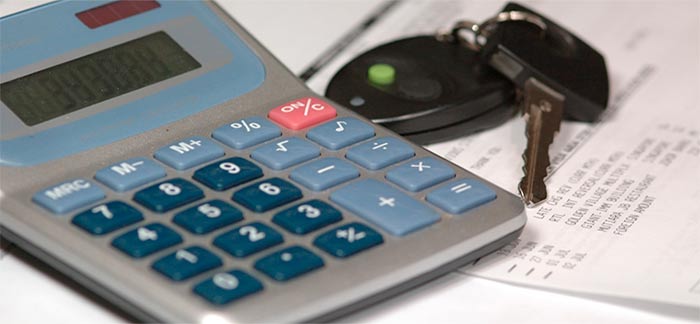 За что отвечают кнопки на калькуляторе
Простейшие калькуляторы
Неотъемлемая часть любой вычислительной техники, работающей с числами – клавиши для ввода цифр. Поэтому кнопки от «0» до «9» в представлении не нуждаются.
Операторы основных математических операций, такие как умножение («*» или «×»), деление («/» или «÷»), сложение («+»), вычитание («-») и сравнение («=») знакомы по урокам математики.
Не должны вызвать проблем и операторы «квадратный корень от числа» («√»), квадрат числа («x2»), а также часть целого («1/x», единица делится на отображаемое значение).
Однако, с виду простой оператор % оказывается на деле сложен в использовании.
Если набрать любое число и нажать %, значение обнулится. И верно, ведь 1% — это одна сотая доля от какого-либо числа, а значит, требуемую к вычислению долю/часть необходимо дополнительно задать.
100+10%=110, ведь 10% от предыдущего числа (от 100) – это 10, а 100+10=110.
Аналогичные процедуры можно производить и с другими математическими операциями («-«, «/», «*»).
Дополнительные кнопки
Кнопки памяти на калькуляторе выносятся отдельным блоком и требуют определенных последовательностей работы с ними.
В качестве примера.
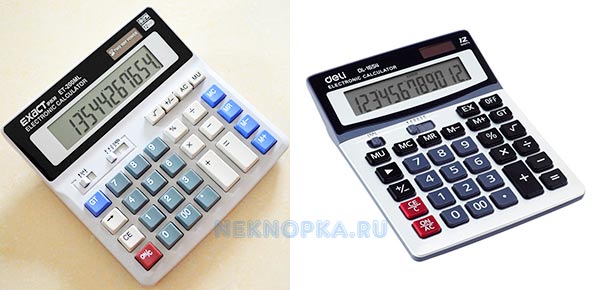
Бухгалтерские калькуляторы
Бухгалтерские модели устройств имеют дополнительные функции, такие как GT, MU, EX (не путать с EXP), TAX и другие (быстрый ввод нулей «00», «000», округление до заданного знака и в требуемую сторону, и т.п.). Ниже рассмотрим наиболее популярные клавиши.
То есть после трех следующих вычислений:
2*3=6 (нажатие CE)
5-3=2 (нажатие CE)
5/2=2,5
Нажатие GT отобразит результат 10,5 (6+2+2,5). Повторное нажатие GT обнулит регистр суммы.
Нагляднее всего операции с кнопкой MU демонстрируют равнозначные математические формулы ниже:
X+Y (MU) = 100 * (X+Y)/Y
X-Y (MU) = 100 * (X-Y)/Y
X*Y (MU) = X * (1 + Y/100)
X/Y (MU) = X / (1 — Y/100)
Например:
9 / 10 = 0,9
А если ввод был перепутан:
10/9 EX = 0,9
Таким образом, первым делом устанавливается ставка (кнопкой SET), например, в 20%, и далее производятся вычисления с использованием TAX:
400 «TAX+» = 480 (при ставке 20%),
400 «TAX-» = 320.
Очень полезными будут функции округления, которые часто реализуются специальными переключателями.
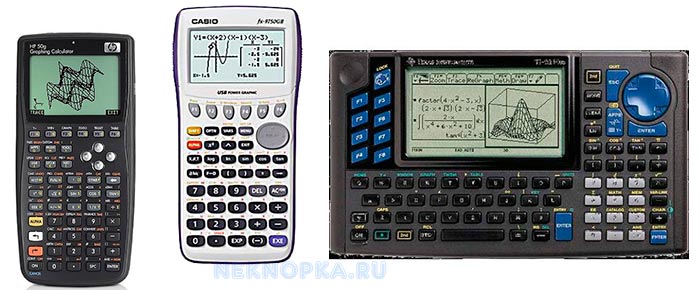
Что означают кнопки инженерного калькулятора
Инженерные калькуляторы могут быть весьма сложными в обиходе ввиду того, что позволяют реализовывать множество стандартных функций высшей математики и поддерживают ввод сложносоставных выражений.
На некоторых моделях можно составлять полноценные программы (в сети даже есть видео с запуском 3D игр на таких устройствах).
Описание стандартных возможностей в оригинальных инструкциях занимает несколько десятков страниц.
Лучше всего значение кнопок на инженерном калькуляторе уточнять именно в официальной инструкции или на сайте производителя.
Почему? Очень часто функции требуют соблюдения определенного синтаксиса, а большинство тригонометрических функций может работать только с заданными единицами измерения углов (одни работают только с градусами, одни только с радианами, есть универсальные модели и т.п.).
Во всем остальном обозначения и логика расчета полностью совпадают с требованиями высшей математики. То есть достаточно знать, как пишется функция и для чего она нужна, и тогда результат и процесс вычисления станет понятен («tg», «ctg», «sin», «cos», «acos», «actg», «atg», «logyx» и др.).
Единственная рекомендация – ставьте больше скобок, чтобы правильно распределить приоритеты в порядке действий по вычислениям. И тогда результат не станет для вас неожиданностью.
Что означает кнопка «М минус» на калькуляторе?

На калькуляторе есть ряд кнопок, которые облегчают и ускоряют процесс вычисления. К таким кнопкам относятся М+, М-, MR.
Кнопка М- используется для того, чтобы вычесть число, которое на экране из того, которое в памяти.
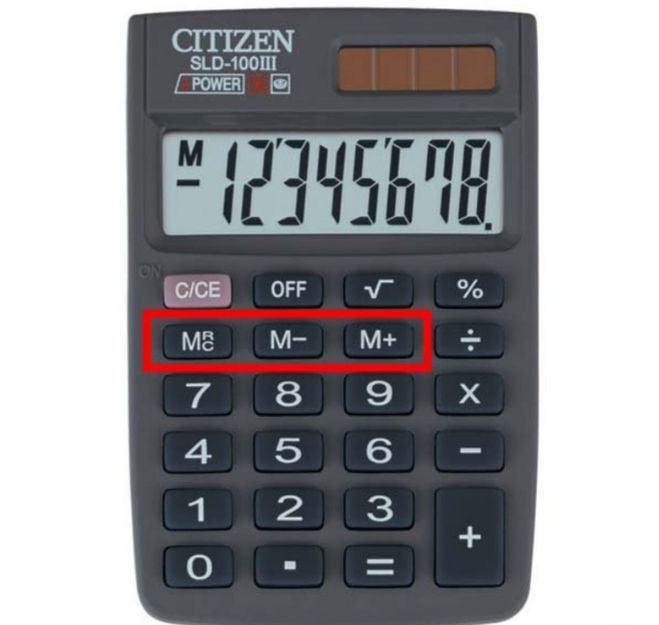
Кнопки M+ и М- очень удобны, когда считаешь выражение, где есть скобки.
Например, нам нужно посчитать такой пример на калькуляторе:
((12*3)+(23*2))-(5*16). Очень простой. Считать надо по действиям, но при этом держать в памяти какое-то число.
Считаем. Вводим на калькуляторе
12*3=36
Число 36 нам нужно удержать в памяти, потому что будем считать остальное. Нажимаем М+ (потому что 36 положительное число). Оно запомнилось. Дальше считаем
23*2=46
Теперь опять нажимаем М+, и у нас к +36 прибавилось +46.
Дальше считаем 5*16=80. И нажимаем М-. Потому что 80 нам надо отнять.
В итоге получаем 2. Это ответ
Кнопка на калькуляторе,которая называется М минус,обозначает то, что М- вычтет число на дисплее экрана из сохраненного в ее памяти.После проведения данной операции на экране калькулятора появится число,которое получится в процессе вычитания.
Проще можно сказать так, что M-имеет функцию вычисления из числа,которое сохранено в памяти.
Кнопка М- и кнопка М+ удобны,когда на калькуляторе делаются сложные и длинные расчеты.
Вот небольшой пример из этой серии:
Затем 10 умножаем на три и получаем 30.
А отнять нам нужно будет в конце операции 30.
Нажимаем М- и получаем 45-30 равно 15.
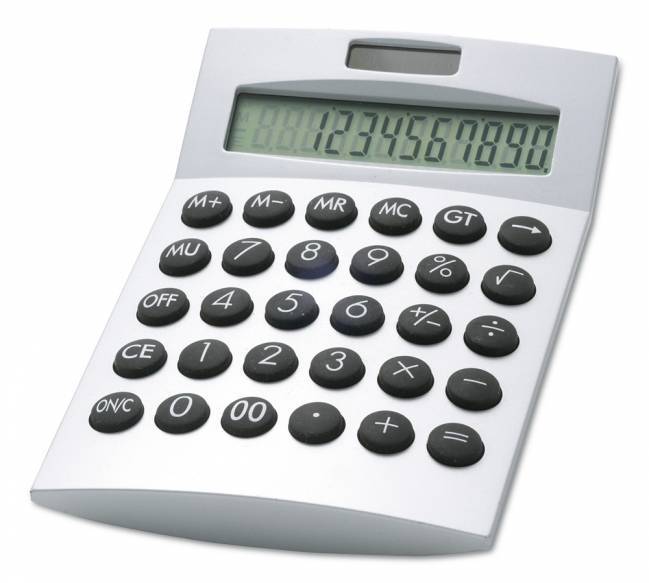
Если вы уже внесли в память калькулятора число (нажав «М+» или «М-«), то число, имеющееся на экране, после нажатия «М-» калькулятор отнимет от того числа, которое находится в его памяти. (сколько раз нажимаете «М-«, столько раз это число и будет отнято от числа в памяти. Все числа, после которых вы нажмёте «М-» будут отминусованы от числа в памяти)
Чтобы увидеть результат вычисления,
нужно нажать кнопочку «MR».
На современных калькуляторах можно найти следующие кнопки: M+, M-, MR, MC. Данные кнопки используются для работы с памятью калькулятора. Да, у калькулятора есть память. Данные кнопки облегчают сложные, длинные вычисления. Расшифровка кнопок M+, M-, MR, MC представлены ниже.

Кнопка M– на калькуляторе означает, что из числа, находящегося в регистре памяти, калькулятор вычтет число, находящееся на экране, и затем заменит содержание регистра памяти на результат разности.
Например, попробуем вычислить на простейшем калькуляторе, имеющем память, значение выражения 5 * 8 – 7 * 3.
Для этого нужно нажать:
5 * 8 = M+ 7 * 3 = M– MR (или RM)
после чего должен высветиться результат 19.
Кнопка «М-» на калькуляторе это кнопка памяти для отрицательных чисел. С ее помощью можно посчитать сумму отрицательных чисел, при необходимости или при сложном выражении, когда в уравнении несколько действий.
Она сокращает количество действий и упрощает подсчет.
Например :5×20=100(М+)5×7=35(М-)МR 65.
Что означают кнопки на калькуляторе MRC?
Кнопка MRC появилась вследствие слияния двух кнопок MR и MC для упрощения панели ввода. Можно заметить, что R стоит выше C. Это значит, что первое нажатие MRC будет способствовать отображению хранящегося в памяти устройства значения, а повторное нажатие этой кнопки приведёт к очистке памяти калькулятора.
Что означают кнопки на калькуляторе MR MC M+ M?
MR (Memory Read) — кнопка означает считать число из ячейки памяти и вывести его на дисплей. MC (Memory Clear) — кнопка означает стереть данные из ячейки памяти. M+ — прибавить к числу из памяти число, отображенное на дисплее и результат записать в память вместо предыдущего.
Что означают кнопки на калькуляторе MU?
Что означает название клавиши MU
Теперь о клавише MU. Аббревиатура MU — от английского mark-up — наценка.
Как должны стоять переключатели на калькуляторе?
Самый обычный арифметический калькулятор обладает следующими клавишами:
Как пользоваться калькулятором М+?
М+ — отображаемое число прибавить к памяти; М- — отображаемое число отнять из памяти; С — сброс всех предыдущих действий и начало новых вычислений. Эта клавиша не сбрасывает память, чтобы очистить все данные калькулятора необходимо воспользоваться кнопкой МС.
Что означает 5 4 на калькуляторе?
Переключатель округления должен стоять в положении 5/4. Это означает, что округления при вычислениях будут осуществляться по классическим математическим методам – если пятая цифра после запятой будет равна или больше 5, то при округлении до четырех цифр после запятой к четвертой цифре прибавляется единица.
Для чего нужна кнопка GT на калькуляторе?
Для чего нужна клавиша [GT]? Она предназначена для суммирования итогов проведенных вычислений (GT — от англ. Grand Total). Например, вы производили 2 независимые операции по суммированию чисел: 1+2=3 5+1=6 Теперь, нажав клавишу GT, вы получите результат — итоговую сумму по 2-м операциям — 9.
Что такое C в калькуляторе?
C / AC – сокращение от англ. «Clean» — «очистить» (AC – «All Clean» — «очистить все»), стирает все введенные ранее данные, в том числе и из памяти. CE – сокращение от англ. «Clean Entry» — «очистить запись», нажатие на эту кнопку очищает только текущее поле ввода (все, что было в памяти, сохраняется).
Что такое ADD2 на калькуляторе?
F — плавающая запятая, ADD2 — два знака после запятой, даже если ответ — целое. 5/4 — если дробная часть ответа пять десятых и больше, то округление вверх, если меньше — вниз.
Что означают разряды на калькуляторе?
Общие вопросы о калькуляторах Citizen
Разрядность калькулятора — это количество цифр, которые одновременно могут быть показаны на дисплее.
Как посчитать на калькуляторе число в степени?
Откройте меню «Вид», выберите «Инженерный». Введите число, которое нужно возвести в степень. После ввода числа щелкните по кнопке с символом xʸ. Затем введите показатель степени и кликните по «равно».
Для чего кнопки MRC M+ M на калькуляторе?
Нажатие M+ позволяет добавить к числу, хранящемуся в памяти устройства, значение, выведенное на экран. … Это значит, что первое нажатие MRC будет способствовать отображению хранящегося в памяти устройства значения, а повторное нажатие этой кнопки приведёт к очистке памяти калькулятора.
Как удалить из памяти калькулятора?
После сохранения числа над кнопками памяти на панели калькулятора появляется индикатор M. Каждое новое число, занесенное в память, заменяет предыдущее. Чтобы вызвать число из памяти, нужно нажать кнопку MR. Чтобы очистить память, нужно нажать кнопку MC.
Что такое мрк на калькуляторе
Нажатием клавиш 
 (SETUP) выводится отображение меню настройки, которое может использоваться для управления выполнением и отображением вычислений. Меню настройки имеет два экрана, переход между которыми осуществляется при помощи клавиш
  и
и  .
.

Подчеркнутые настройки ( ___ ) являются исходными настройками по умолчанию.
Указание формата отображения данных на дисплее
| Чтобы задать этот формат отображения данных на дисплее: | Нажмите эти клавиши: |
|---|---|
| Естественное отображение чисел (MthIO-MathO) | (SETUP)  (MthIO)(MathO) (MthIO)(MathO) |
| Естественное отображение чисел (MthIO-LineO) | (SETUP)(MthIO) (LineO) (LineO) |
| Линейное отображение чисел (LineIO) | (SETUP)(LineIO) |
Естественное отображение чисел (MthIO-MathO, MthIO-LineO) позволяет вывести отображение функций, иррациональных чисел и прочих выражений в том виде, в котором они записываются на бумаге.
MthIO-MathO выводит отображение вводимых значений и результатов вычислений в том же формате, в котором они записываются на бумаге.
MthIO-LineO вводимые значения отображаются так же, как при использовании настройки MthIO-MathO, а результаты вычислений — в строчном формате.
Линейное отображение чисел (LineIO) позволяет выводить отображение простых дробей и прочих выражений в одной строке.
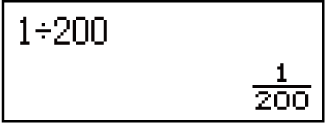
MthIO-LineO
(формат отображения чисел: Norm 1)
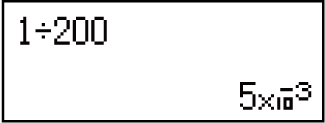
MthIO-LineO
(формат отображения чисел: Norm 2)
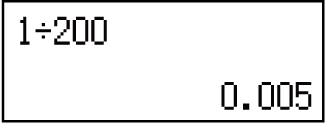
LineIO
(формат отображения чисел: Norm 1)
Примечание
При входе в режим STAT, BASE-N, MATRIX или VECTOR калькулятор автоматически переключается в режим линейного отображения чисел.
Указание единицы измерения углов по умолчанию
| Чтобы задать эту единицу в качестве единицы измерения углов по умолчанию: | Нажмите эти клавиши: |
|---|---|
| Градусы | (SETUP)  (Deg) (Deg) |
| Радианы | (SETUP) (Rad) (Rad) |
| Грады | (SETUP) (Gra) (Gra) |
90°= π/2 радиана = 100 градов
Указание формата отображения чисел
Позволяет указать количество цифр, которое отображается при выводе результатов вычислений.
| Чтобы указать следующее: | Нажмите эти клавиши: |
|---|---|
| Количество десятичных разрядов | (SETUP) (Fix) (Fix)  — —  |
| Количество значащих цифр | (SETUP) (Sci) — (Sci) — |
| Диапазон экспоненциального представления | (SETUP)  (Norm)(Norm 1) или (Norm 2) (Norm)(Norm 1) или (Norm 2) |
Fix: Указываемое значение (от 0 до 9) регулирует количество десятичных разрядов в числе, которое отображается в качестве результата вычисления. Перед выводом на дисплей результаты вычислений округляются до указанного количества цифр.
Пример. (LineIO) 100 ÷ 7 = 14,286 (Fix 3)
Пример. (LineIO) 100 ÷ 7 = 14,29 (Fix 2)
Sci: Указываемое значение (от 0 до 9) определяет количество значащих цифр в числе, которое отображается в качестве результата вычисления. Перед выводом на дисплей результаты вычислений округляются до указанного количества цифр.
Norm: Выбор одной из двух имеющихся настроек (Norm 1, Norm 2) определяет диапазон, в пределах которого результаты отображаются в экспоненциальном формате. За пределами указанного диапазона результаты отображаются без использования экспоненциального формата.
Пример. (LineIO) 1 ÷ 200 = 0,005 (Norm 2)
Указание формата отображения простых дробей
| Чтобы задать этот формат отображения простых дробей на дисплее: | Нажмите эти клавиши: |
|---|---|
| Смешанная дробь | (SETUP)(ab/c) |
| Неправильная дробь | (SETUP) (d/c) |
Указание формата отображения комплексных чисел
| Чтобы задать этот формат отображения комплексных чисел на дисплее: | Нажмите эти клавиши: |
|---|---|
| Прямоугольные координаты | (SETUP)(CMPLX) (a+bi) |
| Полярные координаты | (SETUP)(CMPLX)(r∠θ) |
Указание формата отображения в режиме STAT
Указание наличия или отсутствия необходимости отображения столбца FREQ (частотность) в редакторе статистических данных в режиме STAT.
| Чтобы указать следующее: | Нажмите эти клавиши: |
|---|---|
| Вывести отображение столбца FREQ | (SETUP)(STAT)(ON) |
| Скрыть отображение столбца FREQ | (SETUP)(STAT) (OFF) |
Указание формата отображения десятичного разделителя
Указание необходимости использования точки или запятой в качестве десятичного разделителя при выводе отображения результатов вычисления. Во время ввода в качестве десятичного разделителя всегда отображается точка.
| Чтобы задать следующий формат отображения десятичного разделителя: | Нажмите эти клавиши: |
|---|---|
| Точка (.) | (SETUP)(Disp) (Dot) |
| Запятая (,) | (SETUP)(Disp)(Comma) |
Примечание
При использовании точки в качестве десятичного разделителя запятая (,) используется для разделения нескольких результатов вычислений. При выборе запятой в качестве десятичного разделителя для разделения нескольких результатов вычислений используется точка с запятой (;).
Регулировка контрастности дисплея
(SETUP)( CONT
CONT )
)
Подробные сведения см. в разделе «Начало работы».
Инициализация настроек калькулятора
Выполните следующий порядок действий, чтобы осуществить инициализацию калькулятора. При этом вновь устанавливается режим вычисления COMP, а все прочие настройки, включая параметры из меню настройки, возвращаются к значениям по умолчанию.
(CLR)(Setup) (Yes)
(Yes)



