
Как отключить эффект перспективы для обоев в iOS 10

Если вас раздражает эффект перспективных обоев в iOS 10, вот как вы можете отключить его на iPhone, iPad, iPod touch.
Отключите эффект глубины перспективы обоев в iOS 10, переключившись на неподвижные обои
Несмотря на то, что Apple использует плоский дизайн для всей iOS, обои, которые скрываются за нашими экранами и домашними экранами, не делают. Компания решила, что было бы оправданно добавить что-то классное в микс, создав иллюзию глубины. Хотя это здорово и все, но это может раздражать на вид. Для некоторых людей это может стать причиной укачивания. Мудрее всего отключить эту функцию, добавив совершенно неподвижные обои. Но, конечно, вы хотите сделать это, не отключая функцию «Уменьшить движение» в «Доступность». В сегодняшнем руководстве мы покажем вам, как вы можете это сделать.
Руководство
1. Перейдите в приложение «Настройки».
3. Теперь выберите новые обои.
4. Выберите любые обои здесь. Ради этого руководства я продолжу опционы на акции. Это работает с любыми обоями, правда.
5. После того, как вы собираетесь установить обои, убедитесь, что вы выбрали Still из опции внизу, прежде чем нажать Set.
Ну вот и все. Переместите свой iPhone или iPad вокруг, и вы заметите эффект нулевой глубины повсюду. Все будет по-прежнему независимо от того, что вы делаете.
Заворачивать
Для многих пользователей эффект «Перспектива» выглядит потрясающе, особенно если у вас есть много обоев. Что-то, что заполнено множеством объектов и еще много чего. На довольно мягком фоне все выглядит довольно скучно. Выбор полностью за вами, какой эффект вы хотели бы иметь на обоях. Мне нравятся вещи на тихой стороне забора. Это намного проще для глаз и не дает мне ощущения распада.
Если вы хотите сделать все возможное с точки зрения сокращения движения, тогда вы можете перейти в Настройки> Общие> Специальные возможности> Уменьшить движение и включить опцию. Это полностью сократит анимацию и параллакс-эффекты в iOS 10, делая вещи более плоскими, чем плоскими. На самом деле, выбор этой функции может даже сделать ваш iPhone или iPad быстрым во многих случаях. В конце концов, ваше устройство больше не оказывает эффекта увеличения или уменьшения масштаба, когда вы переходите прямо в действие.
Как сделать перспективу на айфоне?
Включение и выключение перспективы. При выборе изображения для новых обоев коснитесь кнопки «Перспектива». Если обои уже установлены, откройте настройки «Обои и яркость» и коснитесь изображения на заблокированном экране или домашнем экране, чтобы отобразить кнопку «Перспектива».
Как поставить обои на iOS 14?
Как установить собственные обои в iOS 14
Открыть фотографии. Нажмите на фотографию, которую хотите использовать. Нажмите кнопку «Поделиться». Прокрутите вниз и нажмите «Использовать как обои» Проведите пальцем, сведите пальцы и увеличьте масштаб, чтобы установить изображение по своему вкусу.
Что такое перспектива в обоях iPhone?
Если включен параметр «Перспектива», при наклоне экрана обои перемещаются. … При включенной функции «Уменьшение движения» и в режиме энергосбережения параметр отображения «Перспектива» недоступен.
Как сделать чтобы двигалась заставка на айфоне?
Чтобы использовать живые обои или динамические обои на iPhone, выполните следующие действия.
Как поставить видео обои на экран блокировки?
Как установить на Android живые обои из любого видео
Как поставить видео на экран блокировки?
Откройте галерею и отыщите нужную видеозапись, после чего кликните по значку с тремя точками и выберите «Установить как обои». Если ролик длиннее 15 секунд, обрежьте его в меню «Изменить». Если же он подходит, нажмите на кнопку «Установить как обои экрана блокировки».
Как поменять иконку приложения айфон через команды?
Как поменять изображение иконок
Как изменить экран домой на айфоне iOS 14?
Нажмите и удерживайте палец на пустом месте главного экрана, пока иконки приложений не начнут покачиваться (или нажмите и удерживайте на значок любого приложения → Изменить экран «Домой»).
Как подогнать фото под обои айфон?
При установке обоины через Настройки → Обои и яркость либо с помощью меню шаринга нужно тапнуть по кнопке «Перспектива», а затем подогнать размер картинки щипком. Если вы по каким-то причинам воздерживаетесь от обновления, единственный способ избежать обрезки — полностью отключить эффект Parallax для интерфейса.
Как установить динамические обои на айфон?
Как установить Живые Обои
Как сделать лайф обои на айфон?
Установить Live-фото проще простого: переходим в Настройки – Обои – Выбрать новые обои и указываем сохраненную анимацию. Не забываем включить использование живых обоев на экране блокировки (кнопка с кружком в нижней части экрана).
Как на айфоне поставить живые обои из Тик тока?
Войдите в приложение TikTok, выберите ролик. Нажмите кнопку «Поделиться» (выглядит как стрелочка, три точки или логотип одной из социальных сетей). Пролистайте нижнее меню вправо. Найдите значок с подписью «Live Photo» или «Живое Фото», нажмите на него.
Как включить 3D Touch на iPhone 11?
Включение функции 3D Touch или тактильного отклика и регулировка чувствительности
Почему на iPhone XR нет Live обоев?
На айфоне XR live photo как обои не ставится, так как нет функции 3D Touch. Live Photo снимает, но на экран ставится как обычная неподвижная картинка, поэтому и таблички нет!
Почему не работают живые обои на айфоне?
К сожалению, iPhone XR и iPhone SE в настоящее время не поддерживают живые обои! Это в основном из-за отсутствия 3D Touch. Когда вы выбираете живое фото для своих обоев на iPhone XR или SE, оно отображается на экране блокировки как неподвижное изображение.
6 спорных функций iOS, с которыми не знаешь, что делать
Функции iPhone можно разбирать бесконечно: только начнешь пользоваться одними, находятся другие, а там уже и до обновления iOS рукой подать — Apple своевременно подвозит еще что-то новое. В общем, скучать не приходится. Жаль, но фишки в iOS не всегда практичны: многие из них бесполезны с самого начала, в других начинаешь сомневаться по мере использования. Как же так? Apple продвигает их, рассказывает о плюсах, но на практике ты просто не понимаешь, что с ними делать, оставляя выключенными. Встречали такие? Сегодня как раз и поговорим о таких функциях.
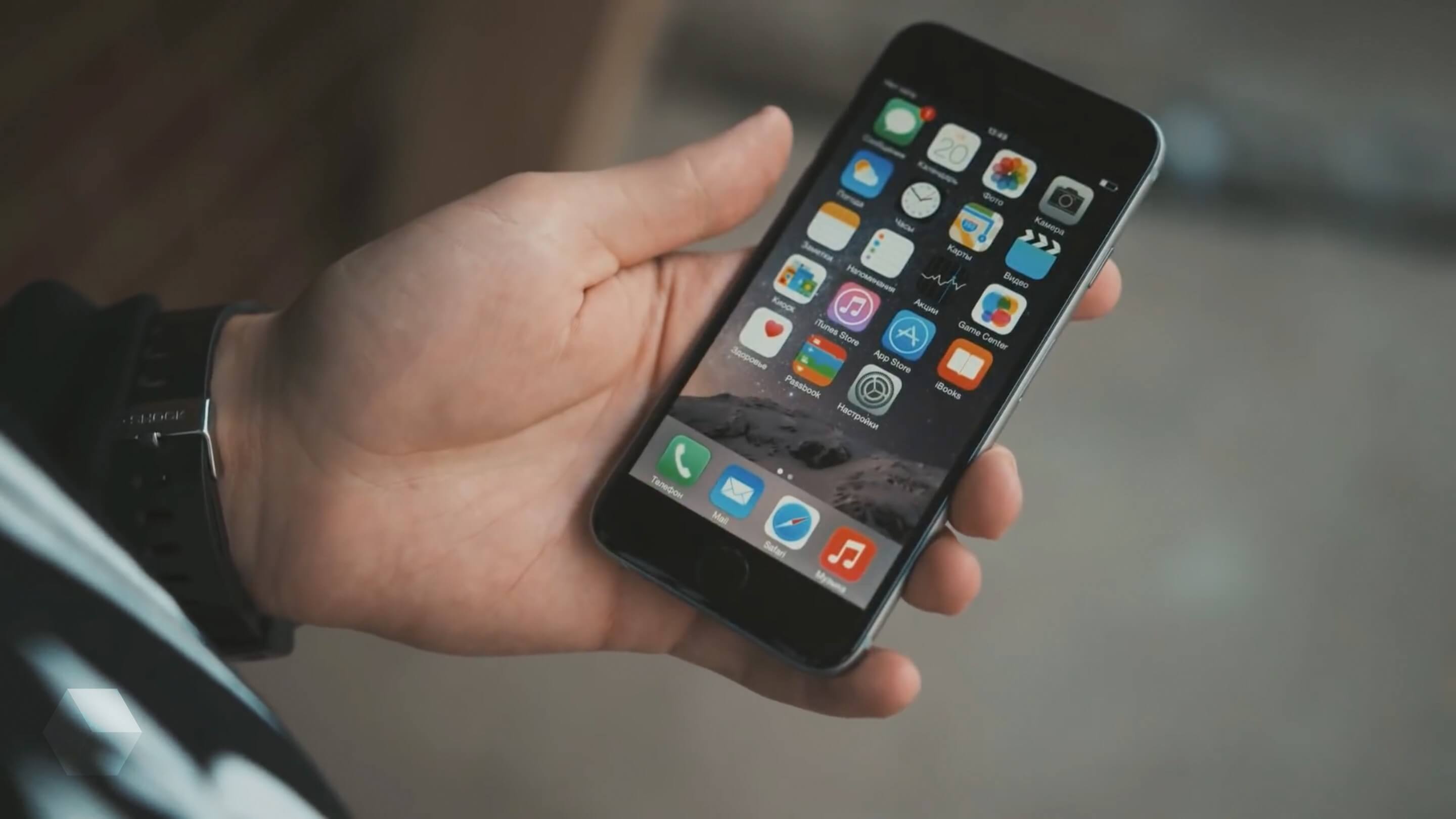
Рассказываем о функциях iPhone, которые немного вводят в ступор
Экранное время в iPhone
Несмотря на то, что функция сделана с умом, многие пользователи привыкли к ней и говорят о том, что она им только мешает. Что с ней не так? Включаешь ограничение по времени на приложения, отслеживаешь статистику по активности в iPhone, чтобы делать для себя выводы и пореже заглядывать в смартфон. Вышло так, что многие пользователи привыкли к Экранному времени: они либо игнорируют его, вводя пароль, либо отключают вовсе.
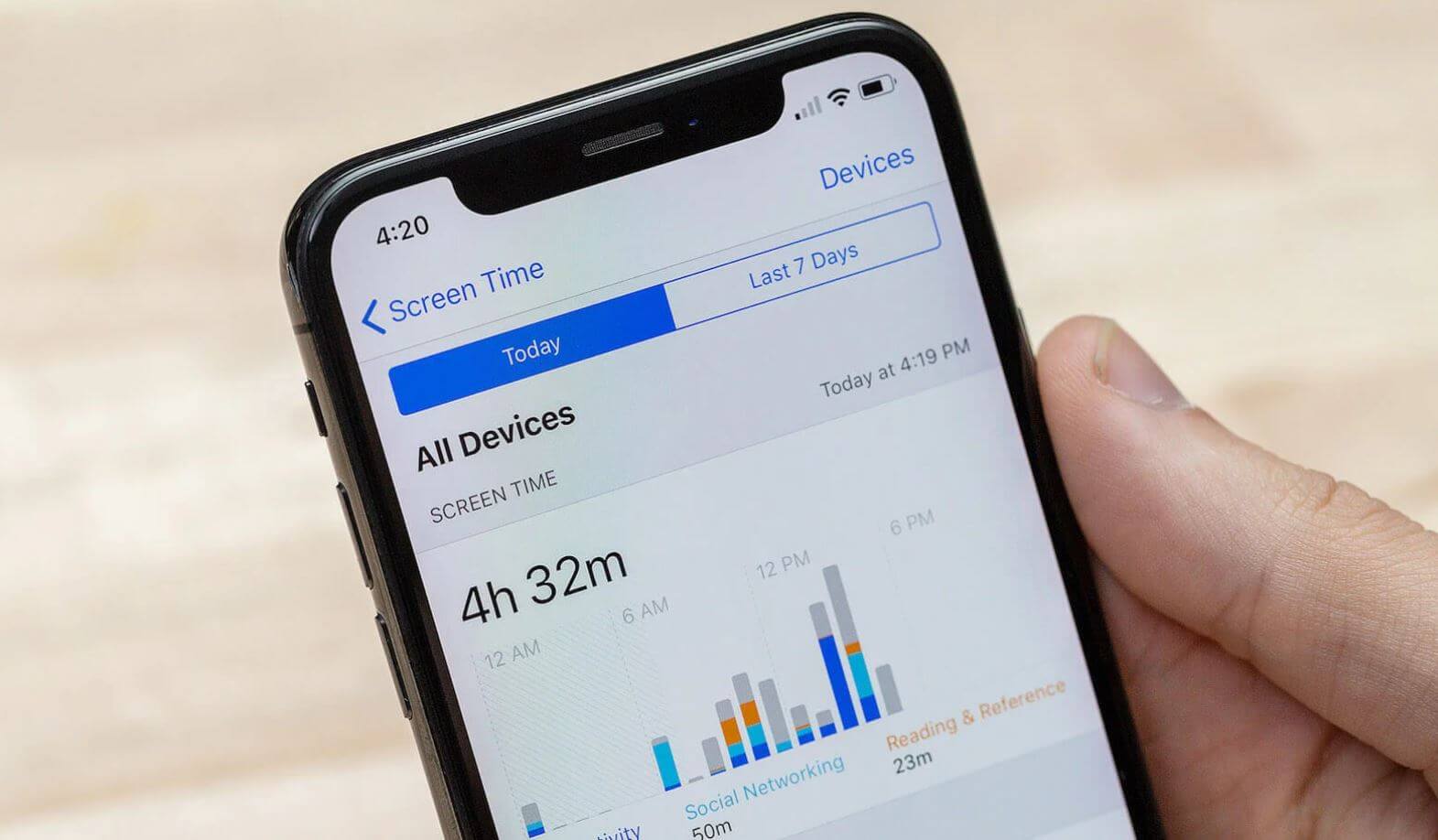
Экранное время должно было бороться со злом, а не примкнуть к нему
Бывает и так, что Экранное время в iPhone (очень часто) прерывает использование приложения в самый неподходящий момент. Как вы понимаете, смысла в этом нет. А еще расходует аккумулятор, поэтому, если не пользуетесь, обязательно отключите. Возможно, однажды пригодится.
Live фото в Айфоне
На днях мы спорили с Иваном Кузнецовым, журналистом AppleInsider.ru: я предположил, что Live Photo — полезная фича в iPhone. Мне показалось, что классная функция, включенная по умолчанию, способна показать все, что скрыто. Она снимает полторы секунды до момента съёмки и после. Например, вы мельком можете увидеть, что было за кадром.

Живые фото должны были стать популярной фишкой в iOS, но что-то пошло не так
Коллега настаивал, что функция как функция, в ней нет ничего примечательного. Тем не менее, несмотря на то, что Live Photo имеет кучу плюсов перед обычными фотографиями, я обратил внимание, что большинство людей ею не пользуются — проще включить обычный режим или снять видео. Живешь и даже не понимаешь, зачем это нужно.
Перспектива в обоях iPhone

Перспектива в Обоях iOS — нужна ли?
Уверен, вы привыкли ее видеть, когда устанавливаете обои на iPhone. Опять же, сложно сказать, зачем это нужно. Кто-то привык к ней, а кто-то избегает. При включенной перспективе ваши обои будут двигаться вместе с перемещением iPhone или iPad в пространстве, создавая 3D-эффект. Стоит отметить, что в режиме энергосбережения перспектива отключается.
Магазин книг Apple
Не так давно я рассказывал о преимуществах чтения с iPad с помощью приложения «Книги». Всё бы ничего, только в нем есть абсолютно бесполезный для России раздел «Магазин». Из полезного в нем есть только руководство по эксплуатации устройств Apple. Да, и еще книги на английском и некоторых других языках. Если вы читаете книги на русском языке, то не очень понятно, зачем нужен этот раздел.

Удобно, что магазин встроен в «Книги», но читать там практически нечего
Ну, допустим, разочек полистать книги на английском. Правда, зачем эта вкладка нужна, если у нас полным полно отечественных онлайн-библиотек? Да и различных Telegram-каналов с бесплатным (окей, пиратским) чтивом тоже полным-полно. В общем, есть магазин, но толку в нем мало. Пусть будет.
О том, почему AirPods 2 лучше AirPods 3 вы можете узнать из нашего Яндекс.Дзен. И не забудьте подписаться!
Уведомления от наушников iPhone
Читатели нашего Telegram-чата часто задают вопрос: почему появляется уведомление от наушников в iPhone? Начнем с того, что Apple старается заботиться о своих пользователях. Ну, например, чтобы вы часто не слушали музыку на полной громкости в AirPods. Думаю, вы видели эту вкладку в «Здоровье»: она рассказывает о воздействии громкого звука в наушниках и предлагает включить эту фичу, чтобы обезопасить себя.
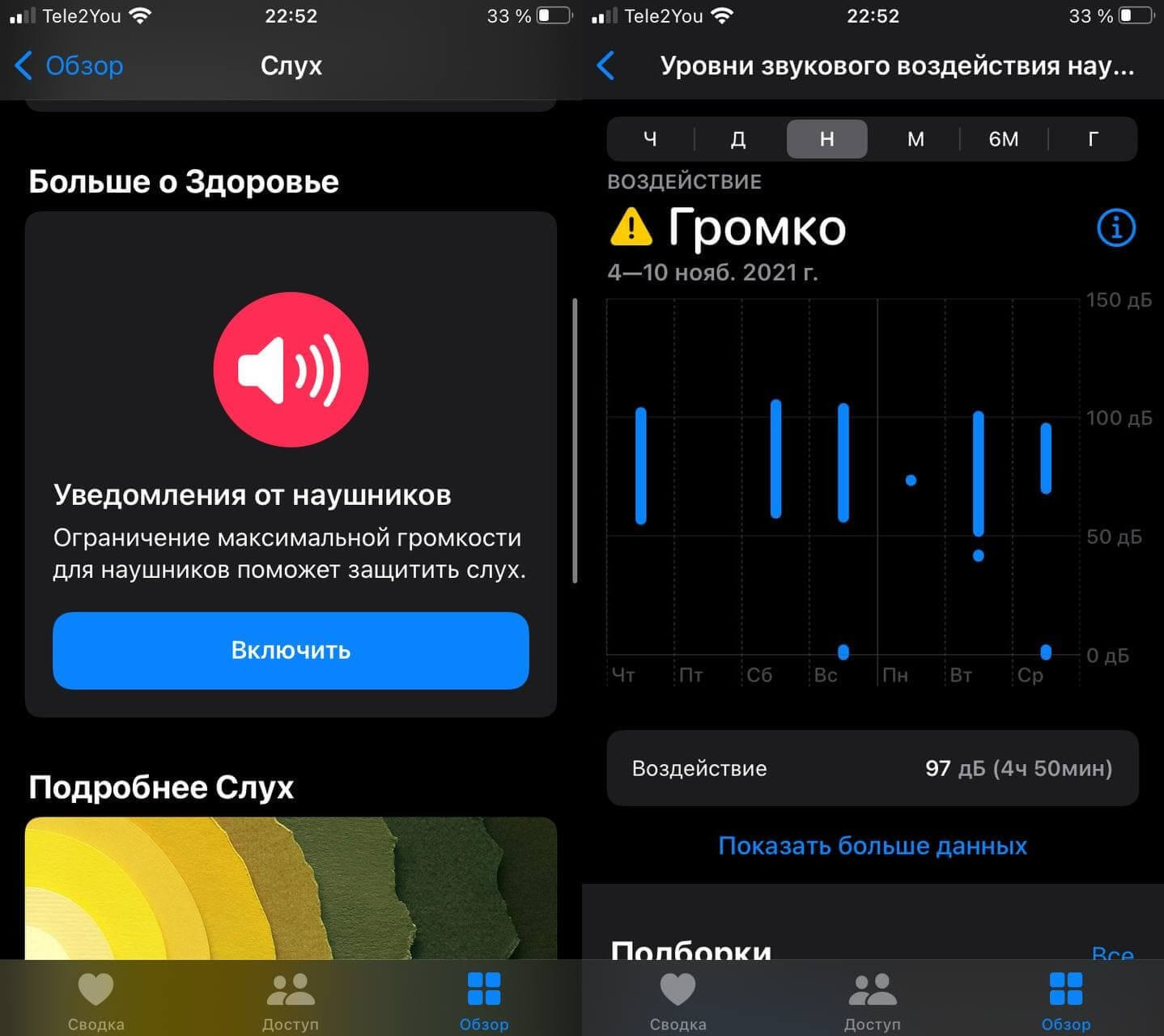
Вот так iPhone пытается уберечь вас от громкого звука в наушниках. Даже когда не нужно
Что хочется сказать: это, конечно, приятно, но я часто тренируюсь в зале и мне жизненно необходимо слушать музыку во время кардиотренировок или подходов с железом. Да, это вредно, но мне так нравится. В остальное время я и сам способен решить, на какой громкости слушать музыку.
Повтор уведомлений iOS
Обращали внимание, что входящее сообщение, которое вы оставили без внимания, через какое-то время снова напоминает о себе? Вроде, удобно — точно не забудешь. Когда на iPhone включен звук, это сбивает с толку — кажется, что пришло новое. А нет — это снова оно. Сделано с умом и заботой о пользователях, еще и включено по умолчанию, но через какое-то время подбешивает. Разработчики постарались и запрятали функцию подальше.
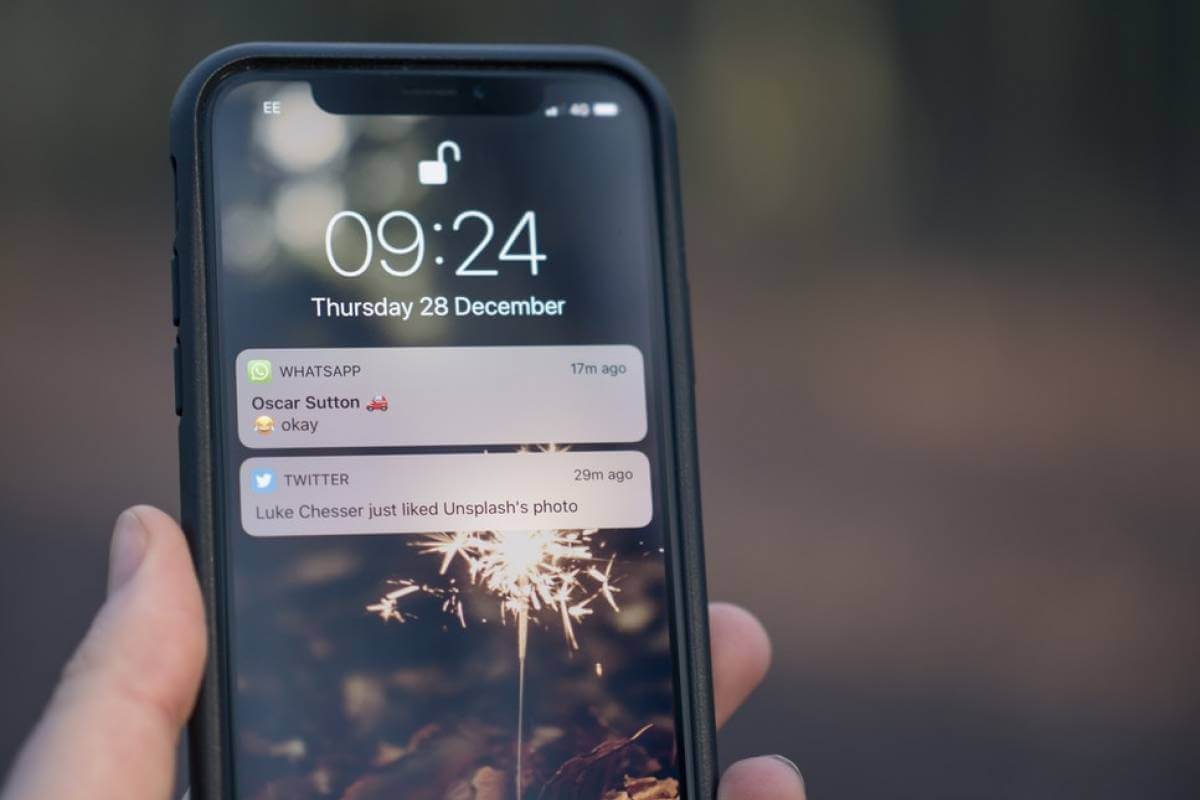
iMessage дважды напоминать… будет!
А какие функции в iPhone вызывают недоумение у вас?

Новости, статьи и анонсы публикаций
Свободное общение и обсуждение материалов


Лонгриды для вас

iOS 15 вышла! Мы несказанно рады, поэтому рассказываем, что в ней нового, как ее установить, какие проблемы могут случиться при установке
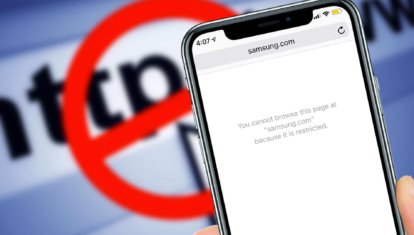
В iOS есть функция, которая позволяет заблокировать сайты для взрослых либо запретить вообще все ресурсы, кроме нескольких. Это очень актуальная фишка для родителей, которые переживают за психику своего ребёнка

Рассуждаем, почему не меняется дизайн iOS: всему виной отсутствие новых iPhone или нежелание перерабатывать экосистему Apple? Может, купертиновцы заняты складным iPhone? Кажется, всё намного сложнее
Фокусирование. Очень странное изобретение. Есть «не беспокоить», зачем сверху ещё это?
Как сделать перспективу на айфоне?
Включение и выключение перспективы. При выборе изображения для новых обоев коснитесь кнопки «Перспектива». Если обои уже установлены, откройте настройки «Обои и яркость» и коснитесь изображения на заблокированном экране или домашнем экране, чтобы отобразить кнопку «Перспектива».
Как поставить обои на iOS 14?
Как установить собственные обои в iOS 14
Открыть фотографии. Нажмите на фотографию, которую хотите использовать. Нажмите кнопку «Поделиться». Прокрутите вниз и нажмите «Использовать как обои» Проведите пальцем, сведите пальцы и увеличьте масштаб, чтобы установить изображение по своему вкусу.
Что такое перспектива в обоях iPhone?
Если включен параметр «Перспектива», при наклоне экрана обои перемещаются. … При включенной функции «Уменьшение движения» и в режиме энергосбережения параметр отображения «Перспектива» недоступен.
Как сделать чтобы двигалась заставка на айфоне?
Чтобы использовать живые обои или динамические обои на iPhone, выполните следующие действия.
Как поставить видео обои на экран блокировки?
Как установить на Android живые обои из любого видео
Как поставить видео на экран блокировки?
Откройте галерею и отыщите нужную видеозапись, после чего кликните по значку с тремя точками и выберите «Установить как обои». Если ролик длиннее 15 секунд, обрежьте его в меню «Изменить». Если же он подходит, нажмите на кнопку «Установить как обои экрана блокировки».
Как поменять иконку приложения айфон через команды?
Как поменять изображение иконок
Как изменить экран домой на айфоне iOS 14?
Нажмите и удерживайте палец на пустом месте главного экрана, пока иконки приложений не начнут покачиваться (или нажмите и удерживайте на значок любого приложения → Изменить экран «Домой»).
Как подогнать фото под обои айфон?
При установке обоины через Настройки → Обои и яркость либо с помощью меню шаринга нужно тапнуть по кнопке «Перспектива», а затем подогнать размер картинки щипком. Если вы по каким-то причинам воздерживаетесь от обновления, единственный способ избежать обрезки — полностью отключить эффект Parallax для интерфейса.
Как установить динамические обои на айфон?
Как установить Живые Обои
Как сделать лайф обои на айфон?
Установить Live-фото проще простого: переходим в Настройки – Обои – Выбрать новые обои и указываем сохраненную анимацию. Не забываем включить использование живых обоев на экране блокировки (кнопка с кружком в нижней части экрана).
Как на айфоне поставить живые обои из Тик тока?
Войдите в приложение TikTok, выберите ролик. Нажмите кнопку «Поделиться» (выглядит как стрелочка, три точки или логотип одной из социальных сетей). Пролистайте нижнее меню вправо. Найдите значок с подписью «Live Photo» или «Живое Фото», нажмите на него.
Как включить 3D Touch на iPhone 11?
Включение функции 3D Touch или тактильного отклика и регулировка чувствительности
Почему на iPhone XR нет Live обоев?
На айфоне XR live photo как обои не ставится, так как нет функции 3D Touch. Live Photo снимает, но на экран ставится как обычная неподвижная картинка, поэтому и таблички нет!
Почему не работают живые обои на айфоне?
К сожалению, iPhone XR и iPhone SE в настоящее время не поддерживают живые обои! Это в основном из-за отсутствия 3D Touch. Когда вы выбираете живое фото для своих обоев на iPhone XR или SE, оно отображается на экране блокировки как неподвижное изображение.
Что такое перспектива на айфоне?
Как сделать перспективу на айфоне?
Чтобы включить перспективу для уже установленных обоев, откройте «Настройки» > «Обои», коснитесь изображения экрана блокировки или экрана «домой», затем коснитесь параметра «Перспектива».
Как восстановить рабочий стол на айфоне?
Как сделать чтобы картинка двигалась на айфоне?
Установить Live-фото проще простого: переходим в Настройки – Обои – Выбрать новые обои и указываем сохраненную анимацию. Не забываем включить использование живых обоев на экране блокировки (кнопка с кружком в нижней части экрана).
Как поставить обои на iOS 14?
Как установить собственные обои в iOS 14
Открыть фотографии. Нажмите на фотографию, которую хотите использовать. Нажмите кнопку «Поделиться». Прокрутите вниз и нажмите «Использовать как обои» Проведите пальцем, сведите пальцы и увеличьте масштаб, чтобы установить изображение по своему вкусу.
Что такое перспектива в обоях iPhone?
Если включен параметр «Перспектива», при наклоне экрана обои перемещаются. Чтобы выключить этот параметр, нажмите кнопку «Перспектива». При включенной функции «Уменьшение движения» и в режиме энергосбережения параметр отображения «Перспектива» недоступен.
Как изменить размер фото для обоев на айфоне?
В приложении «Фото» выберите нужную фотографию, размер которой вы хотите изменить, и нажмите «Поделиться»; Выберите «Быстрые команды» — Resize Photo, введите желаемую ширину и нажмите «ОК». По прошествии пары секунд вы получите изображение с нужной именно вам шириной.
Как вернуть прежние обои на рабочий стол?
Как изменить рабочий стол на айфоне?
нажать в любое место главного экрана и удерживать в течение нескольких секунд; коснуться и перетащить любой значок приложения на главном экране; нажать и удерживать значок приложения, после чего выбрать «Редактировать главный экран» в контекстном меню.
Как вернуть прежние обои на телефон?
Откройте панель управления мобильным телефоном и найдите пункт для настройки дисплея. Зайдите в меню для настройки заставки, установите в режиме ожидания время ее появления, а затем выберите из списка имеющихся такую, которая вам понравится. Для некоторых моделей телефонов возможно скачивание новых заставок.
Как сделать чтобы обои шевелились?
Зажмите на пустом места рабочего стола. В открывшемся контекстном меню можно выбрать источник картинки или анимации. Выберите «Живые обои«. Там весь список обоев, которые на данный момент есть на вашем телефоне.
Как поставить лайв обои?
Поставить снимок на обоину можно двумя путями. Через меню снимка: откройте фотографию, нажмите на кнопку “Поделиться” (левый нижний угол) и найдите пункт “Установить как обои”. После того как откроется окно настройки, обратите внимание на полоску с тремя вариантами “статика”, “перспектива” и “Live Photos”.
Как сделать из видео Лайф обои?
Для этого нужно открыть «Настройки» → «Обои» и выбрать ролик из альбома «Фото Live Photos». На экране блокировки он будет выглядеть примерно так. Или вот так. Кстати, если будете брать кадры из фильмов, лучше ищите видео без чёрных полос.
Как поменять иконку приложения айфон через команды?
Как сделать виджеты на iOS 14?
Как поставить фото на обои без обрезки айфон?
При установке обоины через Настройки → Обои и яркость либо с помощью меню шаринга нужно тапнуть по кнопке «Перспектива», а затем подогнать размер картинки щипком. Если вы по каким-то причинам воздерживаетесь от обновления, единственный способ избежать обрезки — полностью отключить эффект Parallax для интерфейса.



