Что такое стиль форматирования в информатике
Стили. Стандартные стили. Создание и применение пользовательских стилей. Шаблоны
Стиль как средство форматирования
Стиль форматирования — набор элементов форматирования (шрифта, абзаца и пр.), имеющий уникальное имя. Любой абзац документа Word оформлен определенным стилем, стандартным или пользовательским.
Стили абзацев обычно объединяют элементы форматирования символов и абзацев и определяют вид абзаца. При этом должны быть заданы все элементы форматирования для абзаца.
Стили символов содержат один или несколько элементов форматирования, не требуя полного определения всех элементов форматирования для символа.
К одному и тому же тексту может быть применен стиль абзаца, стиль символов и ручное форматирование. Они выстраиваются в определенную иерархию: ручное форматирование имеет преимущество перед символьным, а стиль символов имеет преимущество перед стилем абзаца.
Если стиль необходимо применить к одному абзацу, то достаточно установить курсор в любое место этого абзаца или выделить необходимый фрагмент.
Стандартные стили. Стили как средство создания структуры документа
Чаще всего новые документы создаются на основе шаблона normal.dot, который уже содержит предопределенные стили. Перечислим группы этих стилей.
Стили заголовков. Для поддержки многоуровневой структуры документа используются заголовки различных уровней. Для того, чтобы в дальнейшем можно было автоматизировать составление оглавления или содержания, заголовки необходимо форматировать именно с помощью стилей, соблюдая иерархию. Заголовок при этом рассматривается как абзац.
Стили списков. Позволяют быстро придать оформление маркированным и нумерованным спискам. Стандартный набор состоит из достаточно ограниченного набора таких стилей, но он может быть расширен за счет пользовательских стилей.
Стили гиперссылок. Стиль Гиперссылка используется для оформления ссылок на web-документы.
Поскольку стили заголовков выстраиваются в определенную иерархическую структуру, то стилевое оформление можно использовать при выстраивании структуры документа, придавая стилям соответствующие имена, определяющие их место на ступеньке иерархии. Для оформления абзацев и их фрагментов также можно выстроить иерархию, построив необходимые стили и дав им соответствующие имена.
Пользовательские стили, их сохранение и использование. Использование стилей других документов
Кроме стандартных стилей и их переопределения пользователь может создавать собственные, причём как на основе существующих, так и полностью, от начала до конца, оформив элементы самостоятельно. Обычно к этому приему приходится прибегать в тех случаях, когда возникает необходимость часто применять одно и то же форматирование символов и абзацев, не предусмотренное стилями, предлагаемыми Word.
Для создания стиля обратитесь к кнопке Создать стиль на панели области задач Стили и форматирование (рис. 1). 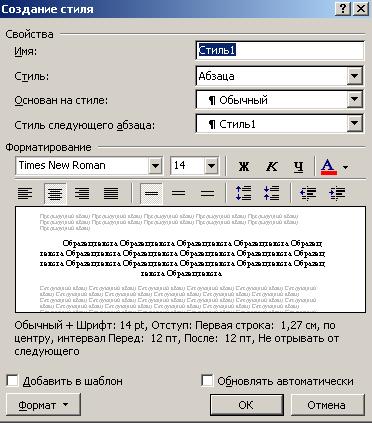 Рис. 3. Диалоговое окно Создание стиля
Создать стиль можно также по образцу. Для этого необходимо выделить фрагмент текста, взятого как образец, ввести имя стиля в поле Стиль на панели Форматирование и нажать Enter. Созданный стиль будет действовать только в активном документе.
Применяются пользовательские стили аналогично стандартным.
В каждом шаблоне или документе хранятся только те стили, которые были созданы или изменены при работе именно с этим документом или шаблоном. Изменение стиля в текущем документе не влияет на другие документы, оформленные тем же стилем. Но иногда требуется скопировать стиль из одного документа в другой. Сделать это можно следующим образом.
Шаблоны документов и использование стилей в шаблонах документов
Как уже отмечалось выше, шаблоны документов содержат многие элементы оформления, что позволяет достаточно быстро создавать на их основе некоторые типовые документы.
Стили можно включить в шаблон, если при создании стиля установить соответствующий флажок. Кроме того, стиль может быть отредактирован непосредственно, если открыть в Word и внести необходимые изменения аналогично редактированию документа.
Информационные технологии в подготовке научных публикаций
Лучше полдня потерять, зато потом за полчаса долететь
Стили
Стили представляют собой наборы параметров форматирования, которые могут быть применены к символам (знакам), таблицам и спискам, для изменения их внешнего вида. При создании стиля пользователь указывает значения отдельных параметров форматирования, которые должны быть включены в создаваемый стиль, для последующего применения всех этих параметров посредством выбора имени этого стиля. Существует четыре различных типа стилей:
Стили абзацев также могут содержать стили или параметры форматирования символов. Большинство стилей, используемых в Word, являются стилями абзацев.
Для работы со стилями на вкладке «Главная» ленты существует группа «Стили».
Экспресс-стили
В каждом шаблоне документа имеется заранее созданный набор стилей, или библиотека стилей, но можно самостоятельно создавать новые и изменять имеющиеся в шаблонах стили. Кроме того, стили могут сохраняться непосредственно в документах.
Для применения стиля из списка экспресс-стилей необходимо:


При необходимости переименования стиля, необходимо щелкнуть на стиле в галерее правой кнопкой мыши и выбрать из контекстного меню пункт «Переименовать».
Сбросить все параметры форматирования выделенного фрагмента можно, нажав кнопку «Очистить стиль» в галерее стилей (Рис. 2).
Изменить набор експресс-стилей можно используя кнопку «Изменить стили» группы «Стили» (Рис. 3) и выбрать новый набор (например «Строгие»).

Пользователь может также создавать собственный набор экспресс-стилей, для чего ему необходимо выполнить команду «Сохранить как набор эксперсс-стилей», после того как он сформирует его создав свои стили или изменив имеющиеся.
Общий список стилей Word


Создание и изменение стиля
Создавать и изменять стили можно двумя способами:
1. Определением (переопределением) стиля
2. Созданием (изменением) его параметров

Примечание: Кнопка «Формат» вызывает список команд, которые позволяют задать форматирование символов (шрифта), абзаца, списка и др.

В этом же окне указывают область действия стиля:
Здесь же можно указать будет ли добавлен стиль в список экспресс-стилей и будет ли он обновляться автоматически (если команда включена, программа автоматически будет переопределять выбранный стиль каждый раз, когда какой-либо абзац с этим стилем форматируется вручную).

На рис. 9 видно, что к выделенному фрагменту текста применен стиль абзаца «Обычный», кроме того, в ручную задан отступ первой строки, а таже применен стиль шрифта «Основной шрифт абзаца» и дополнительно курсивное начертание.
Для более тонких настроек стилей служит окно «Управление стилями» (Рис. 10), котрое вызывается одноименной кнопкой  в окне стилей (Рис. 5).
Что такое стиль форматирования в информатике
Главное меню
Популярные статьи
Стилевое форматирование
Стилем называется группа параметров, имеющая уникальное имя. Стиль форматирования может содержать множество различных параметров абзацев и символов (например, вид и размер шрифта, выравнивание абзацев, расстояние между ними, обрамление и т.д.). Он хранится вместе с документом или его шаблоном.
Для форматирования текста можно использовать стили двух видов:
применяются для выделения слов или фраз в тексте.
Как указывалось, есть два способа форматирования — прямое и стилевое. Небольшие документы разового использования оформляются первым способом. При оформлении больших документов с разнообразными абзацами лучше выполнять стилевое форматирование.
Стилевое форматирование заключается в назначении специальных стилей абзацам или символам.
Стилевое форматирование делает более простой подготовку документов (пользователь оперирует готовыми стилями), позволяет сэкономить время и достигнуть унификации оформления всех документов, используемых в определенной организации.
По умолчанию список Стиль панели инструментов форматирования содержит имена только тех стилей, которые использовались в документе. Чтобы просмотреть список всех доступных стилей, необходимо при открытии списка Стиль нажать клавишу [Shift] 
Рис. 1. Список стилей панели инструментов форматирования
В диалоговом окне команды Стили и форматирование из меню Формат можно изменять существующие стили и создавать новые, копировать, удалять и переименовывать стили, а также назначать стили выделенным фрагментам текста. 
Рис. 2. Диалоговое окно Стили и форматирование
Набор стилей, доступных в процессе создания документа, зависит от шаблона, на котором базируется документ. Большинство встроенных стилей можно использовать во всех шаблонах.
Word предоставляет стандартные стили для оформления распространенных документов. При вводе текста нового документа, который базируется на шаблоне Обычный, по умолчанию используется стиль Обычный — стандартный стиль для основного текста. Этот стиль применяется до тех пор, пока не будет задан другой стиль. Для форматирования остальных элементов документа (сносок, колонтитулов, номеров строк, страниц и т.д.) также разработаны специальные стили. Например, для форматирования заголовков служат стили Заголовок 1 — Заголовок 9.
Самый быстрый способ назначения стиля отмеченному фрагменту — использование специальной комбинации клавиш. Следующая таблица содержит небольшой перечень комбинаций клавиш для быстрого форматирования документов с использованием стилей.
Имя стиля Комбинация клавиш
Обычный [Ctrl+Shift+N]
Заголовок 1 [Alt+Ctrl+1]
Заголовок З [Alt+Ctrl+3]
Маркированный список [Ctrl+Shift+L]
2. Создание стиля
Чтобы создать стиль, необходимо задать группу параметров форматирования и назначить ей имя. Существует два способа создания стилей форматирования:
Для создания стиля на основе образца необходимо выполнить следующую последовательность действий:


С помощью команды Стили и форматирование стили создаются следующим образом:
В поле Описание перечисляются все параметры выбранного стиля, а в поле Образец демонстрируется, как будет выглядеть текст, оформленный с использованием нового стиля.
3. Изменение стиля
Стили удобны тем, что в случае их использования для оформления документа требуется минимум усилий. Чтобы иначе оформить документ, нужно всего лишь задать другой стиль или изменить используемый. Word автоматически актуализирует все документы, в которых применяется измененный стиль. Последовательность действий для изменения стиля такова:


4. Удаление стилей
Ненужные стили оформления можно удалить. Всем абзацам, стиль оформления которых был удален, по умолчанию назначается стиль Обычный. Для удаления стиля оформления необходимо выполнить такие действия:
Стандартные стили Word удалению не подлежат. Однако существует возможность их изменения.
Комбинации клавиш для назначения стилей
Часто используемым стилям принято назначать сочетания клавиш. Для этого надлежит щелкнуть на кнопке Клавиша в диалоговом окне создания или изменения стиля и в поле Новое сочетание клавиш окна Настройка нажать сочетание клавиш. В результате для назначения стиля тексту будет достаточно маркировать текст и нажать установленную комбинацию клавиш. 
Рис. 3. Диалоговое окно назначения стилю комбинации клавиш
Создание стилей для оформления писем
Чтобы оформление всех документов было однотипным, следует не выполнять прямое форматирование с помощью команд из меню Формат и панели инструментов форматирования, а модифицировать стандартные стили Word или создать новые.
Возможности стилевого форматирования Word рассмотрим на примере создания стилей для подготовки деловой документации. Если вы ведете интенсивную переписку с постоянными партнерами, оформление писем можно существенно ускорить, подготовив специальные стили для форматирования основных составляющих писем.
Для форматирования большинства писем, создаваемых на стандартных бланках, может понадобиться всего один стиль форматирования, разработка которого описана ниже. Это стиль для оформления основного текста документа, который мы назовем ТекстДокумента.
Примечание:
Имена стилей могут содержать любые символы, кроме обратной косой черты, фигурных скобок и точки с запятой. Необходимо помнить, что имена назначаются стилям с учетом регистра, например стили ТекстДокумента и ТЕКСТДОКУМЕНТА распознаются Word как два различных стиля.
Для оформления документов с более сложным форматированием следует подготовить аналогичным образом и другие стили.
Создавать новый стиль форматирования основного текста документа следует только в том случае, если многие параметры стандартного стиля, например гарнитура, размер шрифта, межстрочный интервал, отбивка между абзацами, не соответствуют действующим правилам оформления документов. При этом с целью обеспечения однотипного оформления всех документов рекомендуется использовать в качестве базового стиль Обычный.
Ниже описан процесс создания стиля ТекстДокумента.

Автор: Тишин Владимир Иванович
Что такое стилевое форматирование? Стили каких элементов можно задавать в MS Word?
Что такое стилевое форматирование? Стили каких элементов можно задавать в MS Word?
Стилевое форматирование— это задание параметров введенных символов и абзацев.
Существует три основных типа стилей:
· Стиль символа содержит параметры форматирования символов, включая шрифт, размер, начертание, положение и интервалы
· Стиль абзаца содержит параметры форматирования абзацев, такие как междустрочные интервалы, отступы, выравнивание и позиции табуляции. Стили абзацев также могут содержать стили или параметры форматирования символов. Большинство стилей, используемых в Word, являются стилями абзацев
· Стиль таблицы содержит параметры форматирования таблиц (при вставке таблицы, ей по умолчанию назначается стиль – сетка таблицы).
· Еще есть стиль списка.Онприменяет к выделенным абзацам одинаковые параметры списка, такие как знаки нумерации или маркеры, отступы, а также параметры абзацев и символов. Этот стиль создается и используется, в основном, только для многоуровневых списков.
Для чего предназначены стили Заголовок 1, Заголовок 2 и т.д. в MS Word?
3.Как расположить в документе, имеющем книжную ориентацию страниц, одну (несколько) страниц, альбомной ориентации?
1. Перейдите на лист, который вы хотите сделать альбомным (или наоборот книжным).
2. Откройте параметры страницы.
3. Выберите ту ориентацию страницы, которая вам необходима, задайте применение «до конца документа» и нажмите «Ok».
4. Дальше нужно перейти на следующую страницу (с которой вы хотите восстановить общую ориентацию страниц, в нашем случае книжную) и повторить операцию, выбрав необходимую ориентацию (в нашем случае альбомную).
Как осуществляется обновление полей MS Word и почему это необходимо?
Выполните одно из следующих действий.
Чтобы обновить отдельное поле, выделите поле или значение поля, а затем нажмите клавишу F9.
Чтобы обновить все поля в документе, выберите команду Выделить все в меню Правка, а затем нажмите клавишу F9.
Какие элементы обязательно должны быть созданы для реализации технологии слияния в MS Word?
При слиянии используются следующие элементы:
Источник данных— файл, содержащий сведения, предназначенные для объединения с документом. Например, список имен и адресов, которые требуется использовать при слиянии. Для использования сведений из источника данных необходимо сначала подключиться к этому источнику данных.
Поле слияния— поле, вставляемое в том месте основного документа, куда следует поместить фактические данные из источника данных. Например, вставка поля слияния Фамилия позволяет вставить в документ значение Иванов, которое хранится в поле данных Фамилия.
Составной документ— документ, полученный слиянием основного документа и данных из источника данных.
Как осуществляется вставка «вычисляемых» полей MS Word?
Создание вычисляемых полей в таблицах
В таблицах Word могут быть созданы вычисляемые поля (ячейки таблицы).
Для создания вычисляемого поля:
а) создаем таблицу, заполняем ее, выделяем ячейку, в которой н-р должна быть итоговая сумма;
в) в окне ввода можно оставить предлагаемую формулу =SUM(ABOVE), ввести свою формулу или выбрать нужные для формулы функции в поле «вставить Функцию»
Для решения каких задач используется технология слияния?
для создания и печати писем и других документов
позволяет автоматизировать трудоемкий процесс создания большого количества однотипных документов, которые отличаются друг от друга лишь несколькими изменяющимися фразами.
можно эффективно использовать для создания почтовых наклеек и конвертов, при массовой рассылке сообщений по факсу или по электронной почте.
Что такое колонтитул? Как его создать? Как сделать разные колонтитулы для разных разделов?
Создание колонтитула для всего документа
На вкладке Вставка в группе Колонтитулы выберите команду Верхний колонтитул или Нижний колонтитул.
Создание разных колонтитулов для нескольких разделов документа
Щелкните раздел, для которого необходимо создать другой колонтитул.
На вкладке Вставка в группе Колонтитулы выберите команду Верхний колонтитул или Нижний колонтитул.
Выберите команду Изменить верхний колонтитул или Изменить нижний колонтитул.
На вкладке Колонтитулы в группе Переходы нажмите кнопку Связать с предыдущим для разрыва связи между колонтитулами текущего и предыдущего разделов.
В Microsoft Office Word 2007 надпись Как в предыдущем в правом верхнем углу колонтитула не отображается.
Измените существующий колонтитул или создайте новый колонтитул для данного раздела.
В чем заключаются преимущества стилевого форматирования? Как создать новый стиль абзаца и какие параметры он содержит?
Стилевое форматирование имеет ряд преимуществ перед ручным:
экономит время. Применить стиль как набор элементов форматирования значительно быстрее, чем применять их один за другим.
способствует единообразию оформления документа. При ручном форматировании одинаковые по смыслу форматирования разделы могут отличаться своими форматами, применение стиля же вносит строгость в оформление документа.
позволяет быстро изменить вид отдельных элементов во всем документе. В этом случае достаточно внести изменения в стиль, и оформление вступит в силу во всем документе.
Создание нового стиля
нажмите кнопку Стили и форматирование на панели инструментов Форматирование.
В области задач Стили и форматирование нажмите кнопку Создание стиля.
В поле Имя введите имя стиля.
Укажите тип создаваемого стиля путем выбора в списке Тип стиля одного из следующих пунктов: Абзац, Знак, Таблица или Список.
Выберите нужные параметры или нажмите кнопку Формат для просмотра дополнительных параметров.
Какова роль ключей в таблице базы данных?
Ключи и индексы
Как было отмечено выше при описании отношений между таблицами, в реляционных базах данных таблицы связываются друг с другом посредством совпадающих значений ключевых полей. Ключевым полем может быть практически любое поле в таблице. Ключ может быть первичным (primary) или внешним (foreign).
Первичный ключ однозначно определяет запись в таблице. В примере с базой данных BIBLIO.MDB таблицы PUBLISHERS, AUTHORS и TITLES имеют первичные ключи PubID, Au_ID и ISBN соответственно. Таблица TITLES также имеет два внешних ключа PubID и Au_ID для связи с таблицами PUBLISHERS и AUTHORS. Таким образом, первичный ключ однозначно определяет запись в таблице, в то время как внешний ключ используется для связи с первичным ключом другой таблицы.
Ключевой поле может иметь определенный смысл, как например ключ ISBN в таблице TITLES. Однако, очень часто ключевое поле не несет никакой смысловой нагрузки и является просто идентификатором объекта в таблице. Во многих случаях удобно использовать в качестве ключа поле счетчика (Counter field). При этом вся ответственность по поддержанию уникальности ключевого поля снимается с пользователя и перекладывается на процессор баз данных. Поле счетчика представляет собой четырехбайтовое целое число (Long) и автоматически увеличивается на единицу при добавлении пользователем новой записи в таблицу.
Данные запоминаются в таблице в том порядке, в котором они вводятся пользователем. Это, так называемый, физический порядок следования записей. Однако, часто требуется представить данные в другом, отличном от физического, порядке. Например может потребоваться просмотреть данные об авторах книг, упорядоченные по алфавиту. Кроме того, часто необходимо найти в большом объеме информации запись, удовлетворяющую определенному критерию. Простой перебор записей при поиске в большой таблице может потребовать достаточно много времени и поэтому будет неэффективным.
Что такое файловая система?
Фа́йловая систе́ма — порядок, определяющий способ организации, хранения и именования данных на носителях информации в компьютерах, а также в другом электронном оборудовании: цифровых фотоаппаратах, мобильных телефонах и т. п. Файловая система определяет формат содержимого и способ физического хранения информации, которую принято группировать в виде файлов. Конкретная файловая система определяет размер имени файла (папки), максимальный возможный размер файла и раздела, набор атрибутов файла. Некоторые файловые системы предоставляют сервисные возможности, например, разграничение доступа или шифрование файлов.
Подготовка источника данных
Источники данных могут быть практически любого типа, включая:
Если необходимые данные не были сохранены в каком-либо источнике данных, Word поможет шаг за шагом выполнить настройку таблицы Word, содержащей имена, адреса и другие данные.
Некоторые особенности источников данных:
Подготовка основного документа
При подготовке основного документа можно выбрать в меню:
На появившейся панели инструментов следует указать источник данных, поля и записи для заполнения подготовленного шаблона. Следует вставить в основной документ поля слияния. Эти поля указывают Microsoft Word, куда следует вставлять сведения из источника данных.
Слияние в новый документ
Выполните слияние источника данных и основного документа. При этом каждая строка (или запись) источника данных порождает отдельный документ на бланке, почтовую наклейку, конверт или элемент каталога. Составные документы можно напечатать или разослать по адресам электронной почты или отправить по номерам факсов. Кроме того, составные документы могут быть объединены в новом документе для последующего просмотра и печати.
Более подробную информацию можно найти в справке MS Word.
Что такое стилевое форматирование? Стили каких элементов можно задавать в MS Word?
Стилевое форматирование— это задание параметров введенных символов и абзацев.
Существует три основных типа стилей:
· Стиль символа содержит параметры форматирования символов, включая шрифт, размер, начертание, положение и интервалы
· Стиль абзаца содержит параметры форматирования абзацев, такие как междустрочные интервалы, отступы, выравнивание и позиции табуляции. Стили абзацев также могут содержать стили или параметры форматирования символов. Большинство стилей, используемых в Word, являются стилями абзацев
· Стиль таблицы содержит параметры форматирования таблиц (при вставке таблицы, ей по умолчанию назначается стиль – сетка таблицы).
· Еще есть стиль списка.Онприменяет к выделенным абзацам одинаковые параметры списка, такие как знаки нумерации или маркеры, отступы, а также параметры абзацев и символов. Этот стиль создается и используется, в основном, только для многоуровневых списков.