
Как запустить скрипт Python (пошаговое руководство)
В этом руководстве рассказывается о том, как создать и как запустить скрипт на Python.
Программирование или скриптинг?
Обработку данных на основе Python можно разбить на маленькие этапы. Например:
Скрипт Python похож на сценарий фильма. В нем вы точно записываете, должен делать компьютер.
Как создать скрипт Python

Как превратить код Python для Jupyter Notebook в скрипт Python?
Создадим скрипт Python
Шаг №1 — откройте текстовый редактор.
Если вы находитесь на удаленном сервере, откройте свой любимый текстовый редактор. Для этого введите команду:

Вы можете использовать любой текстовый редактор (vim, nano и т. д.).
Но если вы хотите что-то более продвинутое, я настоятельно рекомендую Sublime Text 3.

Шаг №2 — скопируйте и вставьте код!
Скопируйте и вставьте весь код из Jupyter Notebook в текстовый редактор:

Нажмите кнопку 10-Quit в правом нижнем углу (или Esc+0 на клавиатуре).
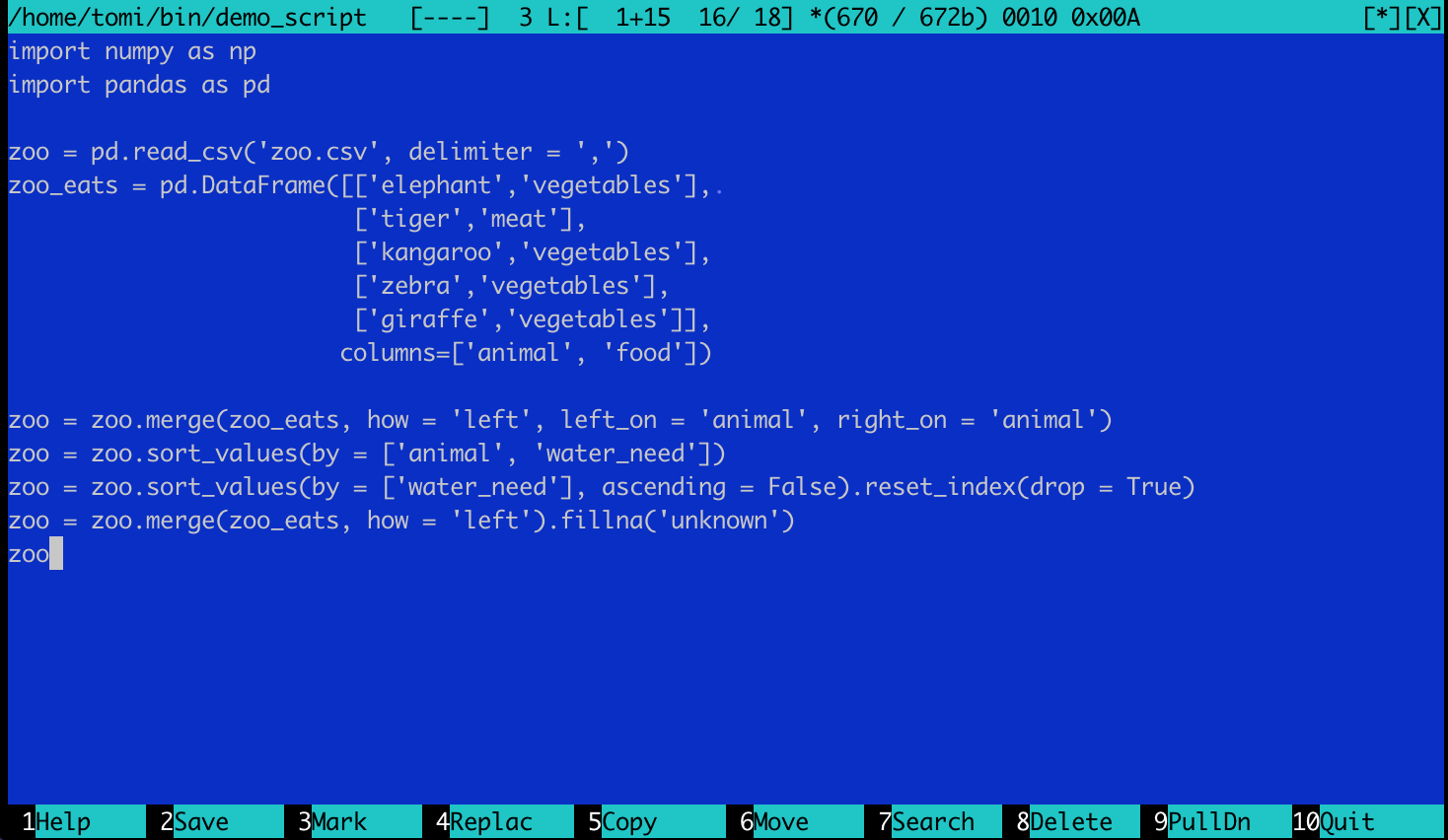

Шаг № 4 — Снова откройте текстовый файл
Вернемся к редактированию файла, набрав команду:
Теперь код выглядит более похожим на Python с различной подсветкой:

Шаг № 5 — Добавьте Shebang!
Shebang — это строка кода, которую нужно поместить в самом начале скрипта. Его задача – сообщить ОС, что у вас есть исполняемый файл Python3.
Строка shebang для скриптов Python3 выглядит следующим образом:

Если честно, ваш скрипт будет работать и без него. Несмотря на это, я предпочитаю добавлять Shebang по нескольким причинам:
Дополнительно: шаг № 6 — сделать скрипты на Python исполняемыми
После добавления Shebang, снова сохраните файл и попробуйте запустить скрипт, введя команду:
В некоторых случаях (в зависимости от конфигурации используемого сервера) вы получите ошибку прав доступа:
В Python подобная ошибка прав доступа не возникает. Если вы не столкнулись с этой проблемой, просто перейдите к шагу № 7.
Если у вас возникла ошибка прав доступа, в командной строке введите этот код:

Затем введите свой пароль.
Шаг №7 — запустите скрипт на Python!
Запустите скрипт, введя команду:

Это означает, что ваш скрипт на Python запущен… Но вы не видите никакого результата на экране.
Шаг № 8 — почему я ничего не вижу?
В большинстве случаев, когда вы конвертируете проект Jupyter Notebook в скрипт Python, вы не увидите на экране ничего. Это потому, что последняя строка вашего кода была такой:

Вернитесь к своему скрипту и измените последнюю строку на эту:

Нажмите 10-Quit и Save.
Перезапустите скрипт, введя для этого команду:
Шаг № 9 — Вы создали скрипт на Python

Вы создали скрипт на Python, и он работает. Но вы все равно захотите использовать Jupyter Notebook. Так как он является идеальным инструментом для тестирования и настройки процессов. Поэтому:
Заключение
Написание и запуск скриптов Python это не магия. Если вы знаете, как писать код на Python, то сможете освоить и скрипты
Пожалуйста, опубликуйте ваши комментарии по текущей теме материала. Мы очень благодарим вас за ваши комментарии, лайки, отклики, подписки, дизлайки!
Дайте знать, что вы думаете по этой теме в комментариях. За комментарии, лайки, отклики, подписки, дизлайки низкий вам поклон!
Cкрипты — Python: Настройка окружения
Любая программа должна быть когда-нибудь запущена, иначе зачем её вообще писать? В интерпретируемых языках от написания кода до запуска — всего один шаг. Ничего не нужно компилировать в машинный код, всю работу делает интерпретатор, которому достаточно подать на вход скрипт (англ. script) — так часто называют программы на интерпретируемых языках, представляющие из себя простые последовательности команд, которые компьютеру нужно выполнить. Часто языки, которые максимально упрощают написание скриптов (как говорят, «скриптование») и их запуск, называют «скриптовыми языками» или же «языками для написания сценариев» (слово «script» на русский переводится как «сценарий»).
Скрипты на Python
Python отлично подходит на роль скриптового языка: последовательность команд в простых сценариях не нужно никак оформлять и запускать скрипты максимально просто — мы просто пишем команды одну за другой в файл:
а затем просто вызываем интерпретатор с полученным файлом на входе:
Эта простота использования вместе с большим количеством полезных модулей и функций, входящих в поставку Python, делают последний хорошим инструментом для автоматизации различных задач, которые не хочется выполнять вручную при работе на компьютере. К тому же написание скриптов — отличная отправная точка для тех, кто только начинает знакомиться с программированием!
Скрипты и shebang
Типичный shebang выглядит так:
где после символов #! идёт путь до интерпретатора. Командная оболочка при запуске скрипта, содержащего shebang, читает первую строку и пробует запустить указанный интерпретатор. Если скрипту с указанным shebang дать права на исполнение, то интерпретатор в командной строке можно будет не указывать:
Shebang и разные версии Python
Итак, представляем правильный способ указывать shebang в проектах на python! Встречайте:
Разработка надёжных Python-скриптов
Python — это язык программирования, который отлично подходит для разработки самостоятельных скриптов. Для того чтобы добиться с помощью подобного скрипта желаемого результата, нужно написать несколько десятков или сотен строк кода. А после того, как дело сделано, можно просто забыть о написанном коде и перейти к решению следующей задачи.
Если, скажем, через полгода после того, как был написан некий «одноразовый» скрипт, кто-то спросит его автора о том, почему этот скрипт даёт сбои, об этом может не знать и автор скрипта. Происходит подобное из-за того, что к такому скрипту не была написана документация, из-за использования параметров, жёстко заданных в коде, из-за того, что скрипт ничего не логирует в ходе работы, и из-за отсутствия тестов, которые позволили бы быстро понять причину проблемы.
При этом надо отметить, что превратить скрипт, написанный на скорую руку, в нечто гораздо более качественное, не так уж и сложно. А именно, такой скрипт довольно легко превратить в надёжный и понятный код, которым удобно пользоваться, в код, который просто поддерживать как его автору, так и другим программистам.
Исходный код
Вот исходный код Python-скрипта, который позволяет решить задачу:
Поговорим о том, как его улучшить.
Документация
Я считаю, что полезно писать документацию до написания кода. Это упрощает работу и помогает не затягивать создание документации до бесконечности. Документацию к скрипту можно поместить в его верхнюю часть. Например, она может выглядеть так:
В первой строке даётся краткое описание цели скрипта. В оставшихся абзацах содержатся дополнительные сведения о том, что именно делает скрипт.
Аргументы командной строки
Следующей задачей по улучшению скрипта станет замена значений, жёстко заданных в коде, на документированные значения, передаваемые скрипту через аргументы командной строки. Реализовать это можно с использованием модуля argparse. В нашем примере мы предлагаем пользователю указать диапазон чисел и указать значения для «fizz» и «buzz», используемые при проверке чисел из указанного диапазона.
Модуль argparse — это весьма мощный инструмент. Если вы с ним не знакомы — вам полезно будет просмотреть документацию по нему. Мне, в частности, нравятся его возможности по определению подкоманд и групп аргументов.
Логирование
Если оснастить скрипт возможностями по выводу некоей информации в ходе его выполнения — это окажется приятным дополнением к его функционалу. Для этой цели хорошо подходит модуль logging. Для начала опишем объект, реализующий логирование:
Добавим в код проекта следующую функцию для настройки логирования:
Основной код скрипта при этом изменится так:
Тесты
Модульные тесты — это полезнейшее средство для проверки того, ведёт ли себя приложения так, как нужно. В скриптах модульные тесты используют нечасто, но их включение в скрипты значительно улучшает надёжность кода. Преобразуем код, находящийся внутри цикла, в функцию, и опишем несколько интерактивных примеров её использования в её документации:
Проверить правильность работы функции можно с помощью pytest :
В случае возникновения ошибки pytest выведет сообщение, указывающее на расположение соответствующего кода и на суть проблемы:
Модульные тесты можно писать и в виде обычного кода. Представим, что нам нужно протестировать следующую функцию:
В конце скрипта добавим следующие модульные тесты, использующие возможности pytest по использованию параметризованных тестовых функций:
Если произойдёт ошибка — pytest даст полезные сведения о том, что случилось:
Итоги
Сделать Python-скрипты надёжнее можно, выполнив следующие четыре шага:
Вокруг этого материала развернулись интересные обсуждения — найти их можно здесь и здесь. Аудитория, как кажется, хорошо восприняла рекомендации по документации и по аргументам командной строки, а вот то, что касается логирования и тестов, показалось некоторым читателям «пальбой из пушки по воробьям». Вот материал, который был написан в ответ на данную статью.
Уважаемые читатели! Планируете ли вы применять рекомендации по написанию Python-скриптов, данные в этой публикации?
Что такое скрипт python
Желание изучить питон было давно. Я много где слышал что он хорошо подходит для прототипов, скриптов и небольших приложений. Он отличается высокой скоростью разработки и низким порогом вхождения. Динамичность — непривычно, но решаемо.
И вот, написал первый скрипт. Он оптимизирует перемещение на «сегодня» просроченных задач в тудуисте. Перенос в приложении выполняется в 3 действия: выделить задачи с зажатым шифтом, пройти через пункты меню и нажать заветную кнопку: «перенести на сегодня». Это не всегда получается с одной попытки. Время для автоматизации!
Установка Python 3
Не нашел причин, чтобы начать знакомство не с 3 версией питона. И, так как в Mac OS X El Capitan, установлена версия 2.7, то рассмотрим простой способ установки Python 3.
Понадобится менеджер пакетов Homebrew. У кого нет — советую. Для его установки введем в терминале:
Теперь установим третий питон:
Получение пакета для работы с тудуистом
Следующий этап — установка библиотеки для работы с АПИ тудуиста. Воспользуемся менеджером пакетов pip3, который поставляется вместе с Python 3:
Напоминаю о командной оболочке Zsh, о которой я писал ранее. Подключив плагины brew и pip можно добавить автодополнение для команд и пакетов.
Среда разработки
Автодополнение, рефакторинг, отладка — все это помогает на любых стадиях изучения языка. Поэтому я воспользовался IDE от JetBrains — PyCharm CE. Это бесплатная версия, в которой есть все необходимое.
Стиль кода и именования
Планирутся отдельная статья. А пока — о стиле именования.
Имена функций, методов и переменных экземпляров классов должны состоять из маленьких букв, а слова разделяться символами подчеркивания:
Стиль mixedCase допускается в тех местах, где уже преобладает такой стиль, для сохранения обратной совместимости:
Для атрибутов и непубличных методов используется один символ подчёркивания перед именем:
Итерация и получение значений из коллекций
Библиотека todoist возвращает на запрос о просроченных задачах словарь или список. Возник вопрос: как работать с коллекциями?
Итерация оказалась похожа на foreach из C#:
Преобразование и работа с датой
Рассмотрим как парсить дату, находить дельту, добавлять значения и приводить к определенному строковому формату.
Разберем построчно код из моего скрипта:
Типы выполнения модуля с кодом
Часто, читая код на гитхабе, встречал конструкцию:
Выясним ее предназначение.
Например, модуль вызвали из файла foo.py :
Добавление атрибутов командной строки
Рассмотрим построчно, как задавать описание скрипта и определять аргументы:
Чтение и запись в файл конфигурации
Полученный токен хранится в конфигурационном файле. Рассмотрим код для доступа, чтения и записи значения:
Чтение и запись в файл конфигурации
Полученный токен хранится в конфигурационном файле. Рассмотрим код для доступа, чтения и записи значения:
Мне понравилось, как просто записать изменения в файл. В C# для этого надо открывать потоки, указывать дополнительную информацию, здесь это просто 2 строчки. Возьми это и запиши сюда, все.
Заключение
Знакомство с языком Python оставило приятное впечатление. Как минимум его стоит изучить на базовом уровне, чтобы автоматизировать происходящие вокруг вас процессы. Он также хорош для быстрого написания прототипа идеи, засевшей у вас в голове.
Python с нуля – часть 1: базовый синтаксис
Эта и последующие статьи в этой серии – перевод страниц руководства Python Basic Tutorial, с небольшими дополнениями и уточнениями. Замечания и предложения можно оставить в комментариях или на странице Контакты.
Язык Python во многом схож с языками Perl, C и Java, однако между ними имеются и определённые различия. В этой главе мы рассмотрим базовый синтаксис языка Python.
Первая программа на Python
Программирование в интерактивном режиме
Вызвав интерпретатор Python без указания ему аргументом файла скрипта приведёт к вызову такой строки:
Наберите следующий текст справа от строки приглашения Python >>> и нажмите Enter:
Если вы используете Python версии 3.0 и выше – вам необходимо использовать оператор (statement) print с круглыми скобками () (т.к. в Python 3 print больше относится к функции, чем к оператору, в отличии от Python 2 версии):
Однако, даже если у вас Python 2 – вы можете использовать скобки в целях улучшения совместимости ваших скриптов в разными версиями Python.
В результате – интерпретатор должен выдать такой результат:
Программирование скриптов
Вызов интерпретатора и передача ему в качестве аргумента скрипта начнёт выполнение этого скрипта, и будет продолжаться пока скрипт не завершится.
Что бы проверить это – выполните:
Обратите внимание, что путь к интерпретатору /usr/local/bin/python обычно используется в ОС FreeBSD, в системах Linux как правило Python располагается в:
Теперь – давайте запустим наш скрипт:
Что должно дать нам такой результат:
Давайте отредактируем наш файл test.py и приведём его к такому виду:
Теперь – установим бит выполнения:
И запустим наш скрипт:
В результате мы должны получить такой вывод:
Идентификаторы в Python
Вот основные правила именования идентификаторов в Python:
Зарезервированные имена
В списке ниже приведены имена, которые зарезервированы в Python, и их использование не допускается в использовании определения констант, переменных или любых других пользовательских именах. Все зарезервированные слова содержат только строчные буквы:
| and | exec | not |
| assert | finally | or |
| break | for | pass |
| class | from | |
| continue | global | raise |
| def | if | return |
| del | import | try |
| elif | in | while |
| else | is | with |
| except | lambda | yield |
Строки и отступы
Одно из самых важных замечаний для тех, кто начал изучать Python – это то, что в нём при обозначении границ блоков кода для классов и функций, а так же для управления потоками, не используются привычные некоторым фигурные скобки. Вместо этого – в Python используются отступы строк.
Количество отступов в начале строки не имеет значения, но все операторы внутри такого блока должны иметь их одинаковое количество.
Например, оба блока в примере ниже выполнены правильно:
А вот второй блок в следующем примере – приведёт к ошибке интерпретатора “ unexpected indent “:
Таким образом, все линии, имеющие одинаковое количество отступов от начала строки буду формировать блок кода. В примере ниже продемонстрированы блоки с различными операторами (не важно, что какие-то из функций в этом примере вам будут непонятны, главное – постарайтесь понять роль отступов в нём):
Многострочные операторы
Операторы и операнды в Python как правило заканчиваются новой строкой. Однако, есть возможность использовать знак продолжения строки “ ” для обозначения того, что строка продолжается. Например:
Операнды, заключённые в скобки [], <> или () не нуждаются в использовании такого символа. Например:
Что бы представлять себе разницу между “оператором” и “операндом” при выполнении “операции” – посмотрите на эту картинку:
 Подробнее об операторах читайте в Python: Basic Tutorial – часть 3: базовые операторы.
Кавычки Python
В Python используются одинарные ( ‘ ), двойные ( » ) и тройные ( »’ или «»» ) кавычки для обозначения строковых литералов (или просто – строк).
Тройные кавычки могут использоваться для охвата многострочного текста.
Комментарии в Python
Хеш-тег ( # ), который не находится внутри строки задаёт начало комментария. Все символы после # и до конца строки являются частью комментария, и Python игнорирует их.
Приведённый выше код даст такой результат:
Комментарии так же можно размещать и на одной строке после операторов или выражения, например:
Многострочные комментарии можно создать так:
Пустые строки
Пустые строки, или строки содержащие только пробелы, или строки с комментариями, игнорируются интерпретатором.
В интерактивной сессии интерпретатора, необходимо ввести пустую строку для завершения многострочного оператора.
Ожидание ввода данных от пользователя
Следующая строка программы отобразит приглашение “Press the enter key to exit” и будет ожидать от пользователя нажатия Enter:
Символы “ nn ” тут используются для создания двух новых строк и перед отображением приглашения. Как только пользователь нажмёт Enter – программа завершится.
В Python 3 функция raw_input() была заменена функцией input().
Множественные операторы в одной строке
Знак точки с запятой ( ; ) даёт возможность разместить несколько операторов в одной строке, при этом они не должны являться блоком кода. Вот пример вызова функции в одной строке с использованием ( ; ):
Множественные группы и наборы операторов
Строка заголовка начинается с определённого оператора, заканчивается двоеточием ( : ), а продолжение такого набора – строки с остальными операторами. Например:



